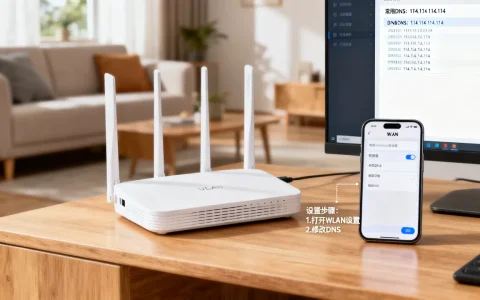
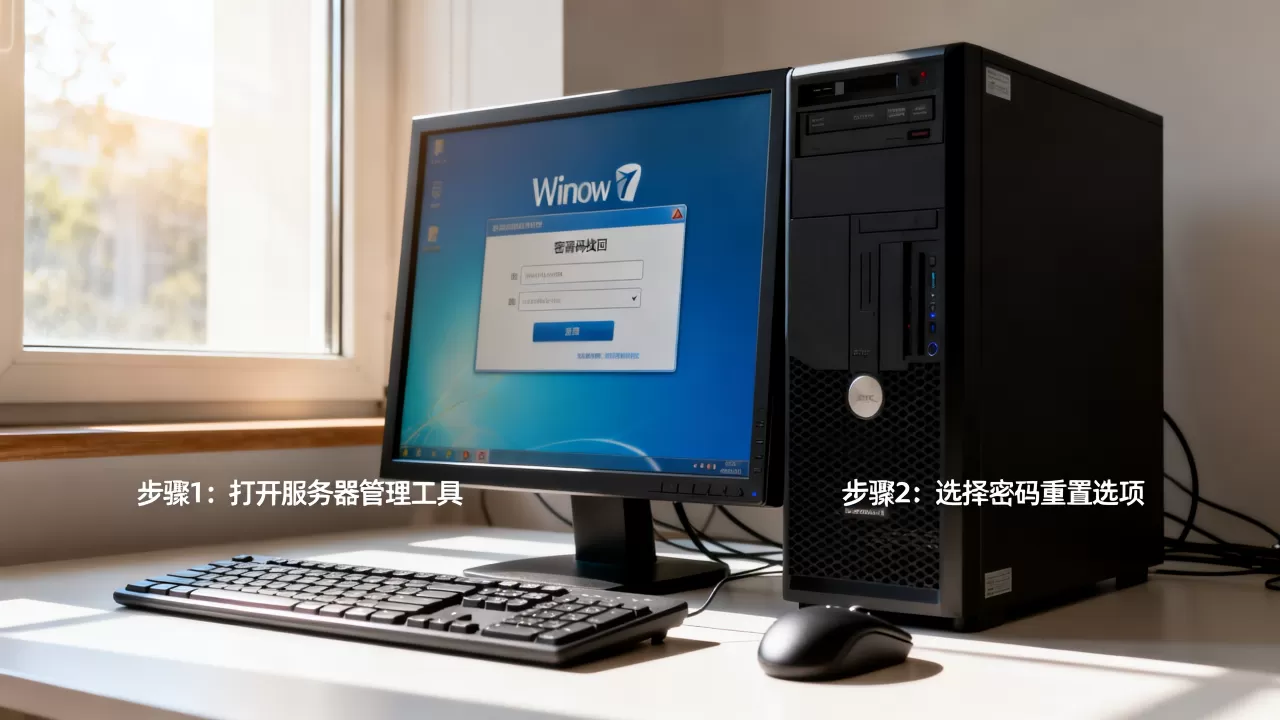
Win7系统里设置的服务器密码忘了,别急着重装系统,先分清是“远程连接服务器时提示密码错误”还是“Win7本机登录密码遗忘”;前者用管理员账号执行net user命令重置,后者用PE启动盘或系统恢复工具直接清空密码。
win7远程桌面连接服务器密码忘了怎么办
用Win7自带的远程桌面(mstsc)连服务器是很多人的日常操作,密码忘了有两种情况:一种是服务器上的账户密码被改过,另一种是Win7本地保存的凭据过期了,先判断是哪一种,再对症下药。


先用本地管理员账号重置服务器密码
如果你手头有服务器的管理员密码,只是忘了某个普通用户的密码,操作路径很明确:
- 用管理员账号通过远程桌面登录服务器。
- 按下
Win + R,输入cmd回车,打开命令提示符。 - 执行
net user 用户名 新密码,例如net user admin 123456。 - 执行
net user 用户名可以查看该账户当前状态,确认密码是否设置成功。
这个命令在Windows Server 2003到2012上都通用,前提是当前登录的账号有管理员权限,行业共识认为,企业服务器上至少保留一个本地管理员账户专门用于紧急恢复,别只依赖域账号。
没有管理员权限时改用PE工具修改
如果连管理员密码也一起忘了,那就要动用PE工具了,操作思路是:用U盘启动PE系统,找到服务器系统盘下的C:WindowsSystem32目录,把Utilman.exe(屏幕键盘程序)替换成cmd.exe,然后回到登录界面点击屏幕键盘图标,就能调出命令行窗口。
具体步骤接地气一点说:
- 准备一个PE启动U盘,插入服务器,开机进BIOS设置U盘为第一启动项。
- 进入PE后打开文件资源管理器,定位到服务器系统盘符,别选错盘。
- 把
cmd.exe复制一份,重命名为Utilman.exe,覆盖原文件(建议先备份原文件)。 - 重启进系统,在登录界面右下角点“轻松访问”图标,选择屏幕键盘,实际弹出的却是命令行。
- 在命令行里执行
net user administrator 新密码
,回车后直接提示成功。
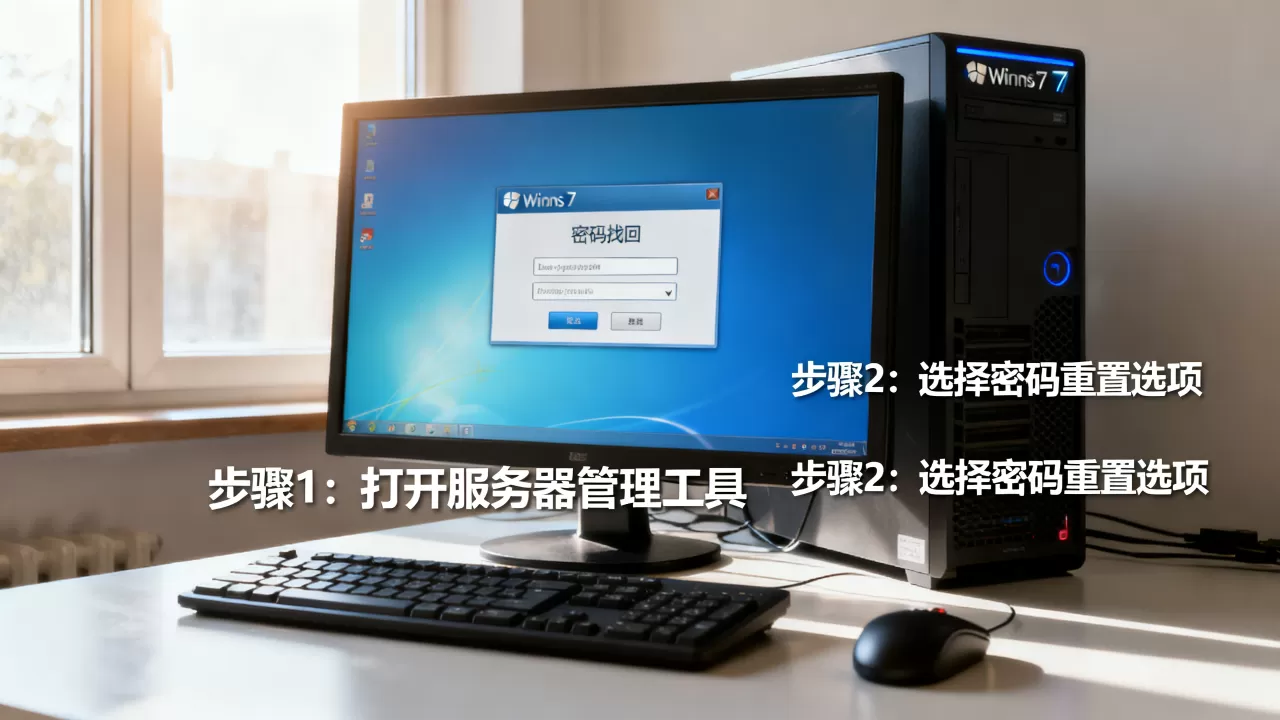
业内专家指出,这种方式对Windows 7及Server 2008 R2均适用,但注意系统分区必须是NTFS格式且未被BitLocker加密。
win7设置服务器共享文件夹密码忘了怎么修改
另一种更常见的场景是:Win7访问服务器上的共享文件夹时,弹窗要密码,但之前设置的密码怎么也想不起来了,这通常不是服务器密码被改,而是Win7把旧的凭据缓存下来了。
凭据管理器里清理旧密码
Win7有一个“凭据管理器”组件,专门存远程访问的账号密码,清理它比改服务器密码简单得多:
- 打开“控制面板” -> “用户帐户和家庭安全” -> “凭据管理器”。
- 选择“Windows凭据”,找到服务器IP地址或主机名对应的条目。
- 点击“从保管库中删除”,再尝试重新访问共享文件夹,会重新弹出密码框。
如果删除后还是提示密码错误,那就说明服务器端账户密码确实变了,需要找服务器管理员重置,很多情况下,用户本机装的第三方安全管理软件也会拦截凭据更新,建议先退出这些软件再试。
用cmdkey命令强制更新凭据
命令行方式更直接,Win7自带cmdkey工具,可以手动添加、删除或查看凭据:
- 按
Win + R输入cmd打开命令行。 - 输入
cmdkey /list查看当前存储的所有凭据。 - 找到目标服务器IP对应的条目,执行
cmdkey /delete:服务器IP删除。 - 重新访问共享文件夹,手动输入新的用户名和密码。
这个方法的优势是不用重启系统,也不需要改服务器端任何内容,需要注意的是,服务器端的密码策略如果开启了“强制密码历史”,新设置的密码不能和旧密码重复,重置的时候要避开这个坑。
win7本机开机密码忘了,短时间内不重装系统的重置方法
如果你的情况是Win7本机登录密码忘了,而这个账户恰好有访问服务器资源的权限,那么重置本地密码是第一步,不重装系统也有三条路径能走。
利用system32目录替换法绕过登录
这个方法和上面PE工具改服务器密码的思路一致,只是目标换成了Win7本机:
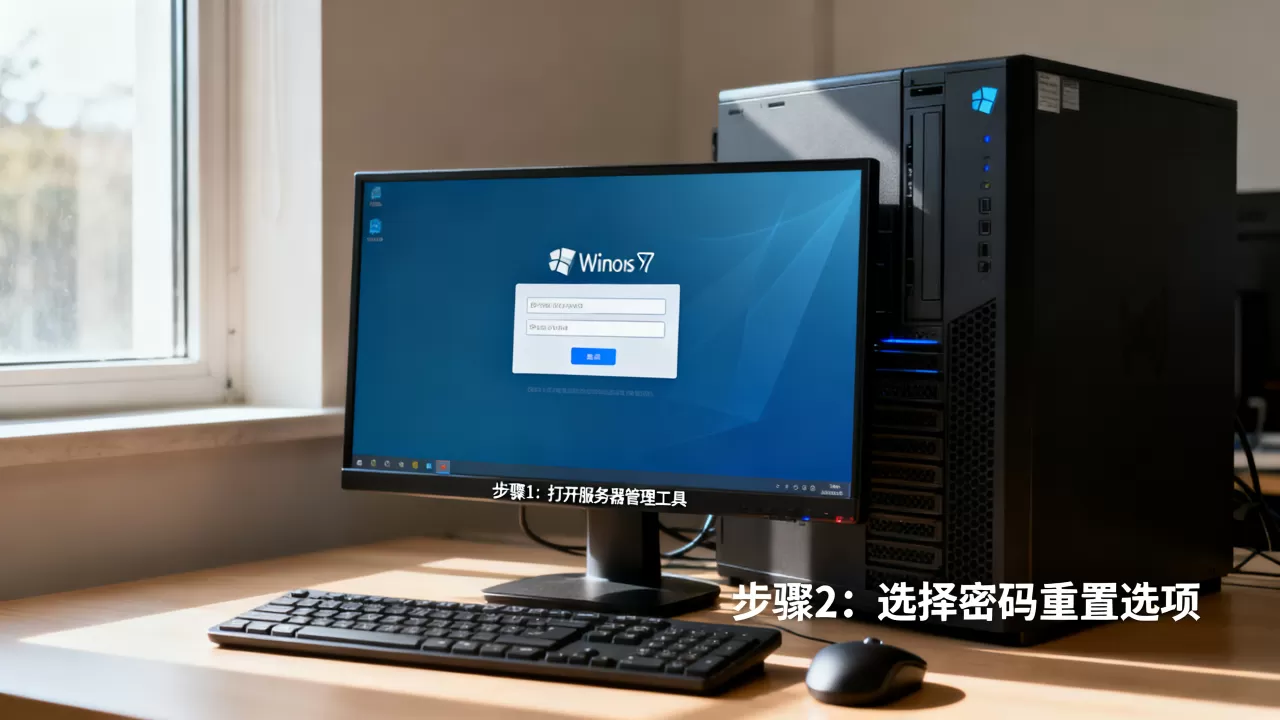
- 用PE启动盘引导进入Win7系统分区,找到
C:WindowsSystem32sethc.exe(粘滞键程序)。 - 将其改名备份为
sethc.exe.bak,然后把cmd.exe复制并重命名为sethc.exe。 - 重启Win7,在登录界面连续按5次
Shift键,弹出命令行窗口。 - 执行
net user 你的用户名 新密码重置本机密码。
有相当一部分技术员用这个方法处理过Win7密码遗忘,成功率很高,但前提是Win7的登录界面能正常显示,且系统没有启用EFS加密文件系统,否则改密码可能导致加密文件无法访问。
用第三方密码重置工具(U盘版)
不想手动替换文件的,可以用现成的密码重置工具,市面上常见的如Offline NT Password & Registry Editor、Windows Password Key等,制作成U盘启动盘后操作界面很友好。
选择工具时注意两点:
- 支持Windows 7 SP1及以上版本的NTFS分区读写。
- 支持SATA/IDE硬盘接口模式,避免进入PE后不认硬盘。
这类工具的原理是直接修改SAM注册表文件,把用户密码清空而非改成一个新密码,清空密码后首次登录不需要输入密码,但建议登录后立即设置新密码,以免留下安全隐患。
服务器密码重置之后的善后工作
密码找回来了,不代表事情结束,服务器和本机密码重置后,有几项善后操作有必要做一遍,否则后续可能会遇到其他连锁问题。
检查远程桌面端口与防火墙规则
很多人重置完密码就急着登录,结果远程桌面连不上,主要原因是Win7本机防火墙默认只放行本地网络的远程桌面连接,如果通过公网或跨网段访问,需要额外放行3389端口,路径是:“控制面板” -> “Windows防火墙” -> “高级设置” -> “入站规则” -> 找到“远程桌面”相关规则,确认“远程桌面(TCP-In)”已启用。
更新所有关联服务的登录密码
Windows服务器上的计划任务、IIS应用程序池、SQL Server代理作业都可能保存了旧密码,密码被重置后,这些服务的登录凭据会全部失效,任务会执行失败,排查方法是:
- 打开“控制面板” -> “管理工具” -> “服务”,检查带有“登录为”身份的服务状态。
- 打开“任务计划程序”,逐一查看计划任务的“操作”选项卡里是否配置了“运行使用以下用户帐户”的选项。
- 使用
gpupdate /force命令刷新本地组策略,确保新密码生效。
如何避免下次再忘服务器密码
密码这种东西,写在纸上怕丢,记在脑子里怕忘,行业内的普遍做法是用密码管理器统一管理,比如KeePass或LastPass,把服务器密码、IP地址、用户名写成一条记录,加密保存,主密码只记住一个就够了。
在日常维护中养成三个小习惯,能省不少麻烦:
- 每次改完密码,立即在管理表格中更新记录,别拖到第二天。
- 给服务器设置“密码永不过期”属性,避免密码到期被锁导致措手不及,命令是
net user 用户名 /expires:never。 - 域环境下优先用域账号登录服务器,并开启“凭据管理器”同步,这样Win7本机不会因为密码过期而弹出烦人的提示框。
win7设置 服务器密码忘了常见问题
为什么用PE工具重置密码后,原来的加密文件打不开了?
因为Windows使用用户的SID和密码哈希共同派生加密密钥,重设密码后,如果用户的SID没有变化,大部分文件可以正常访问,但使用EFS加密的文件会因密钥丢失而无法解密,这类文件在重置密码前最好用备份工具导出证书。
服务器密码重置后,Win7远程桌面提示“用户名或密码错误”但密码明明没错,怎么回事?
打开Win7的“凭据管理器”,删除对应服务器的旧凭据,远程桌面客户端会优先使用本地缓存的凭据,这个缓存不更新,就会一直提示密码错误。
Win7访问服务器共享文件夹时反复弹窗要密码,输入新密码没反应,如何处理?
先按Win + R输入net use /delete清除所有已建立的网络连接,然后在“控制面板”的“用户账户”中打开“管理Windows凭据”,找到目标服务器条目删除保存的密码,最后重新访问共享路径并输入新密码。
首发原创文章,作者:王坚,如若转载,请注明出处:https://idctop.com/article/604261.html