SQL无法创建数据库服务器失败,核心解决思路是按“服务状态→权限配置→磁盘空间→日志文件→连接协议”的顺序逐层排查,多数情况下是权限不足或磁盘空间已满导致,而非服务器本身故障。
先分清是“安装失败”还是“建库失败”
很多朋友一看到“无法创建数据库服务器”就急着重装SQL Server,其实这句报错可能指向两种完全不同的场景,一种是安装数据库软件时失败,另一种是数据库实例能运行但新建数据库时报错,两者解决路径差异巨大,先花一分钟确认属于哪种情况。
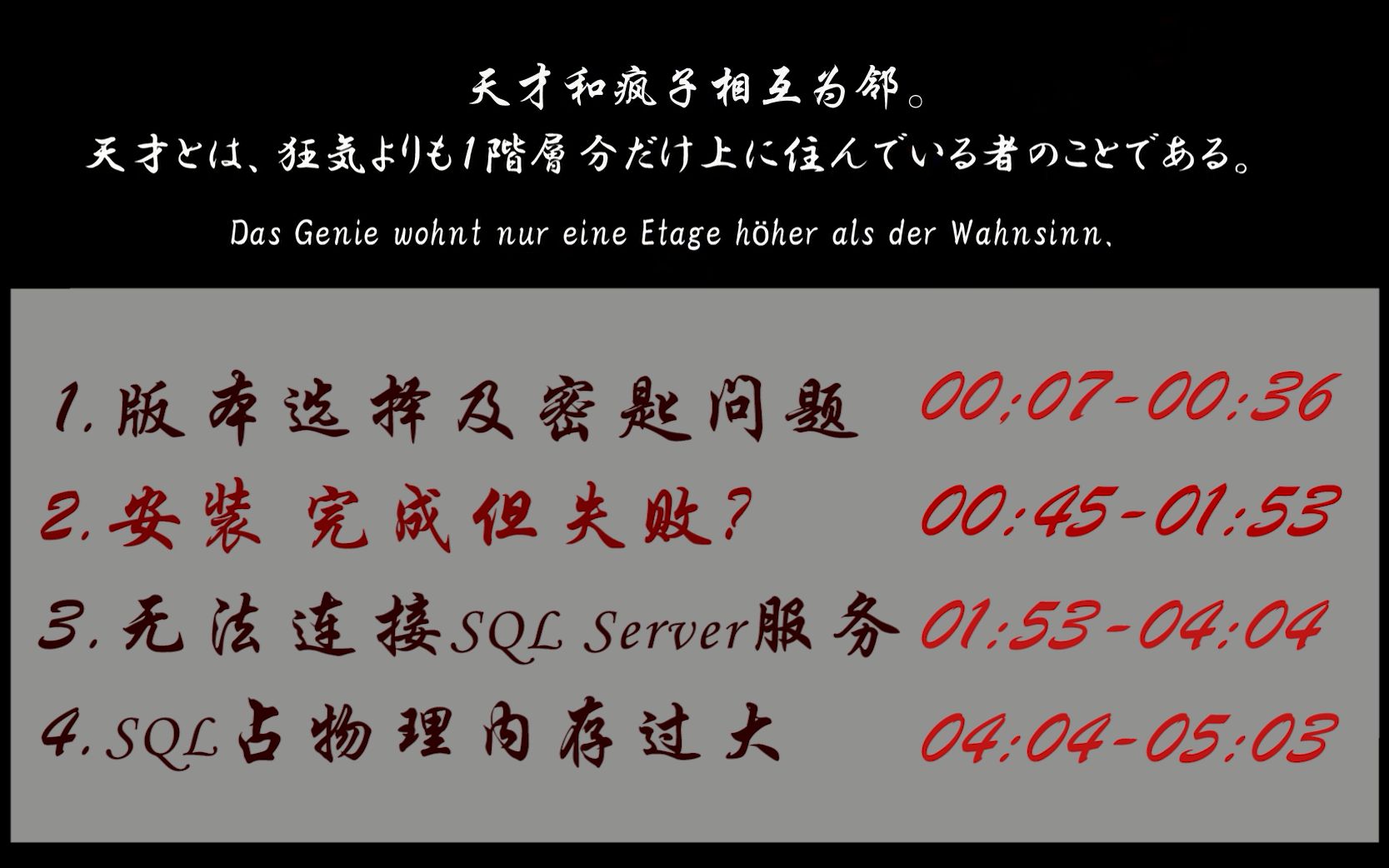

如果你是在安装SQL Server的过程中报错,重点看安装日志和系统要求,行业共识认为,常见安装失败集中在操作系统补丁不满足要求、安装目录权限不足和.NET Framework版本过低,如果你是在SSMS里执行CREATE DATABASE语句时报错,通常涉及权限或存储问题,下文会重点拆解。
区分方法很直接:安装失败时,你大概率连服务都看不到;建库失败时,SQL Server服务其实在运行,只是操作被拒绝。
数据库服务器服务运行状态排查方法
服务没启动是建库失败的常见前置原因,但往往被忽略,右键“此电脑”→“管理”→“服务和应用程序”→“服务”,找到SQL Server (MSSQLSERVER) 或你命名的实例名,确认状态是否为“正在运行”,如果服务是“已停止”或“启动后自动停止”,需要深度排查。
服务启动失败的日志定位技巧
Windows事件查看器里记录了服务启动失败的详细原因,路径是:“事件查看器”→“Windows日志”→“应用程序”,筛选来源为MSSQLSERVER的最近错误记录,日志里常出现的几个关键词对应不同问题:
- Logon failed:SQL Server服务账户的密码错误或无权作为服务登录
- Failed to open file:数据库文件路径不可访问
- TDSSNIClient初始化失败:TCP/IP协议配置异常
服务账户权限的修正步骤
SQL Server服务账户是Windows账户或内置账户,如果之前正常、突然无法启动,先检查密码是否变更过,修改方法是“服务”→“属性”→“登录”选项卡,重新输入密码并重启服务,如果你不确定账户类型,Network Service或Local System作为服务账户时,密码一般不敏感,但目录权限要单独检查,详见下文。
sql server 创建数据库权限不足怎么解决
执行CREATE DATABASE语句时权限不足,是“建库失败”场景里出现频率最高的原因,很多开发者在自己的机器上跑得好好的,换到服务器上就报错,本质是当前登录账号没有CREATE DATABASE权限。
判断你当前账号是否拥有建库权限

在SSMS中执行以下语句,如果返回结果为空或不是sysadmin,说明你是受限账号:
SELECT IS_SRVROLEMEMBER('sysadmin') AS IS_ADMIN;
- 返回1:具备系统管理员权限,可以建库
- 返回0:权限不足,需要找数据库管理员授权
用Windows身份验证接管数据库连接的实操步骤
如果你记得Windows登录密码,这是最快路径,打开SSMS,身份验证方式选“Windows身份验证”,服务器名称填本机实例名,连接成功后,在“安全性”→“登录名”中找到你的账号,右键属性,“服务器角色”页勾选sysadmin,确定后退出重新登录。
使用SA账号提权时的注意点
没有Windows高的权限时,用SA账号尝试连接,SA是SQL Server的系统管理员账号,默认情况下拥有全部权限,连接成功后,在“安全性”→“登录名”→“sa”右键重置密码,取消“强制密码策略”选项,并将“状态”中的“登录”设置为“启用”,避免在服务器上直接禁用Windows身份验证模式,否则一旦SA密码丢失,恢复极其麻烦。
磁盘空间足够但依然无法建库的处理方案
权限问题排除了,服务也正常,但依然报错这通常是物理层面的限制。磁盘空间不足是最直接的原因,但有一种情况特别隐蔽:C盘还有空间,SQL Server的数据目录却指向某块已满的分区。
确认SQL Server实际存储路径
SSMS中打开“实例属性”→“数据库设置”→“数据库默认位置”,查看数据文件默认保存到哪个盘,如果该分区可用空间低于1GB,建库很容易失败,用Windows资源管理器查看目标分区属性,确认可用空间真实数值。
为数据库文件指定其他分区的语法示例
如果默认路径所在分区空间紧张,但其他分区空闲,可以在建库语句里显式指定路径,常规格式如下:
CREATE DATABASE NewDB
ON PRIMARY
(NAME = N'NewDB_Data', FILENAME = N'D:SQLDataNewDB_Data.mdf')
LOG ON
(NAME = N'NewDB_Log', FILENAME = N'D:SQLLogsNewDB_Log.ldf')
执行前确保D盘有足够的可写权限,且路径文件夹已创建,实测中,很多人遗漏了给文件夹分配SQL Server服务账户的写权限,导致下一步报错,右键文件夹属性,“安全”选项卡,添加“Network Service”或SQL Server服务账户并勾选“完全控制”。
SQL Server日志文件已满导致建库失败的处置方式
日志文件占满磁盘且无法自动增长,是另一种常见的静默杀手,报错信息通常是“数据库的事务日志已满”或“无法为数据库分配新页面”,这并非整个磁盘空间不足,而是

单个日志文件到达了其最大大小上限。
快速清理事务日志的三种方式
第一种是备份日志后收缩,执行语句:
BACKUP LOG [你的数据库名] TO DISK = N'D:路径备份名.trn';
DBCC SHRINKFILE (N'你的数据库名_log', 100);
第二种是简单恢复模式下直接截断日志,右键数据库→“属性”→“选项”→“恢复模式”,改为“简单”,然后执行“收缩文件”。
第三种是临时应急处理,当业务不允许停库时,先执行DBCC SQLPERF(LOGSPACE)查看所有数据库日志空间使用率,若使用率极高,再决定是否采用前两种方式,避免在未备份情况下截断日志造成数据风险。
日志文件与数据文件大小配额的正确配置
SSMS中右键数据库→“属性”→“文件”页,将日志文件的“自动增长/最大大小”设置为“不限制增长”,但行业共识强调,完全无限制会让日志无限膨胀而拖垮磁盘,生产环境建议将日志文件增长设置为按MB增量且设上限,数据文件可按百分比增长,具体数值依据实际业务量,但避免“无限增长”这一选项。
sql server 服务器名称填错导致建库时报错的场景
连通性故障也会被误报为“无法创建数据库服务器”,在SSMS连接框中填写服务器名称时,本地实例名写错,会提示“连接超时”或“在建立到服务器的连接时出错”,此场景非常常见,有些是因为输入localhost但实例是命名实例,有些则是忘了在连接框中指定端口。
快速定位正确实例名的组合拳
打开“服务”窗口,查看“SQL Server (实例名)”条目中的括号内容,如果显示MSSQLSERVER,默认实例名就是计算机名本身,若显示SQL2019之类的名称,那么服务器名称需写成计算机名SQL2019或localhostSQL2019,注意反斜杠和大小写。
解决远程服务器建库失败的网络排查
远程建库失败时,优先确认这几个细节:
- SQL Server配置管理器中“SQL Server网络配置”的TCP/IP协议已启用
- Windows防火墙入站规则放行1433端口
- 客户端通过
telnet 服务器IP 1433测试端口连通性
上述均无误时,远程建库仍失败,再回头检查是否涉及本地账号在服务器上是否有创建数据库的权限,这里匹配一个常见搜索场景云服务器 sql server 数据库创建失败,多数云厂商的默认安全组配置不包含TCP 1433规则,需在控制台手动添加入站规则。
如何处理无法创建数据库时的连接字符串配置
应用层连接字符串配置不当,也会在运行时抛出“服务器失败”的假象,特别是连接字符串中指定了不存在的数据库名,或Initial Catalog指向一个已经损坏的库,初学者常将目标数据库与服务器地址混为一谈。

连接字符串中关键参数的逐项检查
以常见配置为例:
Server=192.168.1.10SQL2019,1433;Database=Master;User ID=sa;Password=你的密码;Trusted_Connection=False;建议按序排查:
- Server参数后面同时指定IP和逗号端口(不是冒号)
- Database参数若在首次建库前填写目标库名,需要连接Master库执行建库命令
- Trusted_Connection为False时,必须提供有效的User ID和Password
采用连接测试工具定位通信层错误
使用SSMS自带的“选项”→“连接属性”→“测试连接”功能,与应用程序的加密方式保持一致,能快速区分是权限问题还是网络问题,行业内普遍用sqlcmd命令行工具排查,命令如下:
sqlcmd -S 服务器地址 -U 用户名 -P 密码 -Q "SELECT @@VERSION"返回SQL版本信息说明连接正常;返回“无法打开登录所请求的数据库”则另需排查登录账号的默认数据库设置和映射关系。
SQL无法创建数据库服务器的常见问答场景
创建数据库时提示“文件激活失败”是什么原因?
“文件激活失败”通常意味着SQL Server服务账户对文件路径没有完全控制权,或者目标路径不存在,检查数据文件指定的文件夹是否存在,右键文件夹属性→“安全”→“高级”→“添加”,将SQL Server服务账户添加为完全控制权限,一般可解决。
云服务器上端口已开但数据库连接总是超时怎么办?
确认云服务器安全组入方向规则中TCP 1433端口已放行,且来源IP限定为你的办公网络,若仍超时,在服务器本机执行netstat -ano | findstr 1433,如果没有任何输出,则SQL Server没有监听该端口,原因可能是TCP/IP协议未启用,或者配置文件端口被改动,对多数云厂商而言,系统防火墙和云安全组两层都要检查,缺一不可,检查完成后重启SQL Server服务使协议生效。
SQL Server安装过程中报错并回滚,如何干净重装?
安装报错回滚后,直接重新安装往往无效,需要彻底卸载残留组件,常规步骤包括移除“程序和功能”中所有SQL相关组件、删除安装目录如C:Program FilesMicrosoft SQL Server和C:Program Files (x86)Microsoft SQL Server、清理注册表HKEY_LOCAL_MACHINESOFTWAREMicrosoftMicrosoft SQL Server,最后重启服务器再安装,安装时以系统管理员身份运行setup.exe,并确认.NET Framework 3.5和4.8均已启用,可大幅降低安装失败概率。
首发原创文章,作者:王坚,如若转载,请注明出处:https://idctop.com/article/597161.html