联想服务器启动必须按r2怎么办?答案是:R2键是联想ThinkSystem系列服务器进入启动管理器(Boot Menu)的快捷键,开机自检时按下它用于临时选择启动设备,并非故障报错;若系统默认弹出R2提示,说明服务器检测到启动顺序异常或BIOS设置存在冲突,只需进入F1设置界面调整启动项或恢复默认配置即可解决。
联想服务器开机按R2是什么意思,和F1键有什么区别
很多运维朋友第一次接触联想ThinkSystem服务器时,都会被开机界面那句“Press F1 for Setup, Press R2 for Boot Menu”搞懵,这里需要先理清这两个键的分工。
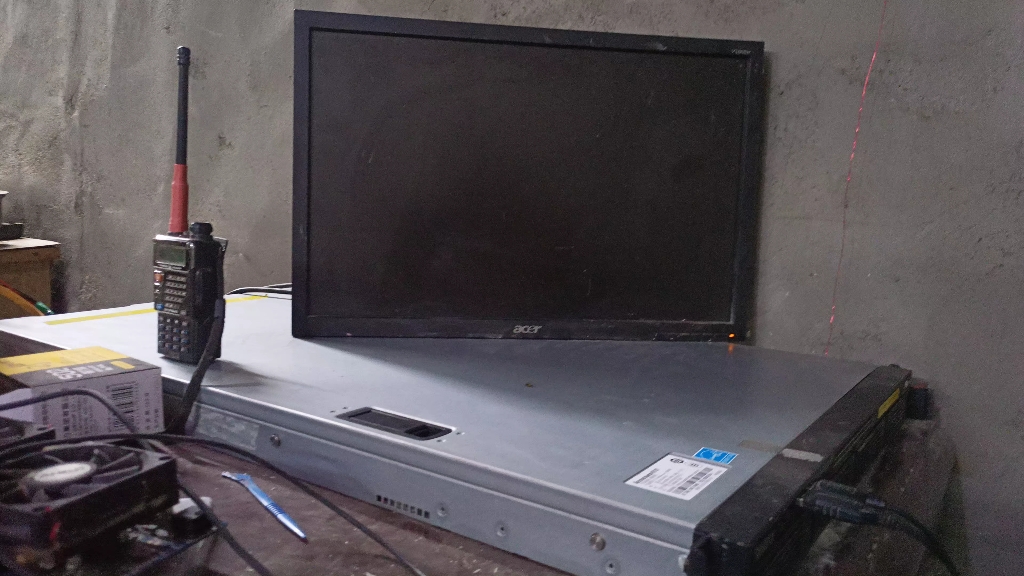

服务器和家用电脑不一样,它把“进BIOS设置”和“临时选启动盘”拆成了两个独立入口,不像台式机那样按Del或F2一键搞定,在联想服务器上,这两个入口被分配给了F1和R2。
R2键的实际身份是启动管理器
R2并不是一个隐藏的维修暗号,它就是Boot Manager快捷键,按下R2后,屏幕会列出当前识别到的所有启动设备,包括:
- 板载RAID卡上的虚拟磁盘
- 接入的U盘或USB光驱
- PX6网卡引导项
- NVMe固态硬盘
这个菜单的主要用途是临时指定启动介质,比如装系统时用U盘引导一次,重启后又恢复硬盘启动,它不修改底层启动顺序,属于“一次性选择”,跟手机上“重启后恢复”的逻辑类似。
F1设置界面管的是永久规则
F1进入的是ThinkSystem UEFI设置界面,里面管的才是“下次开机的默认规则”,
- 启动顺序里谁排第一位
- 安全启动是否开启
- RAID卡模式还是直通模式
- 网卡PXE是否参与引导
行业共识认为,R2是给“临时”用的,F1是给“永久”用的,如果你只是今天要装个系统,按R2选U盘就对了;如果你想让服务器以后每次开机都从某块硬盘启动,必须进F1把顺序排好。
联想服务器启动必须按r2怎么办,先分清这是提示还是故障
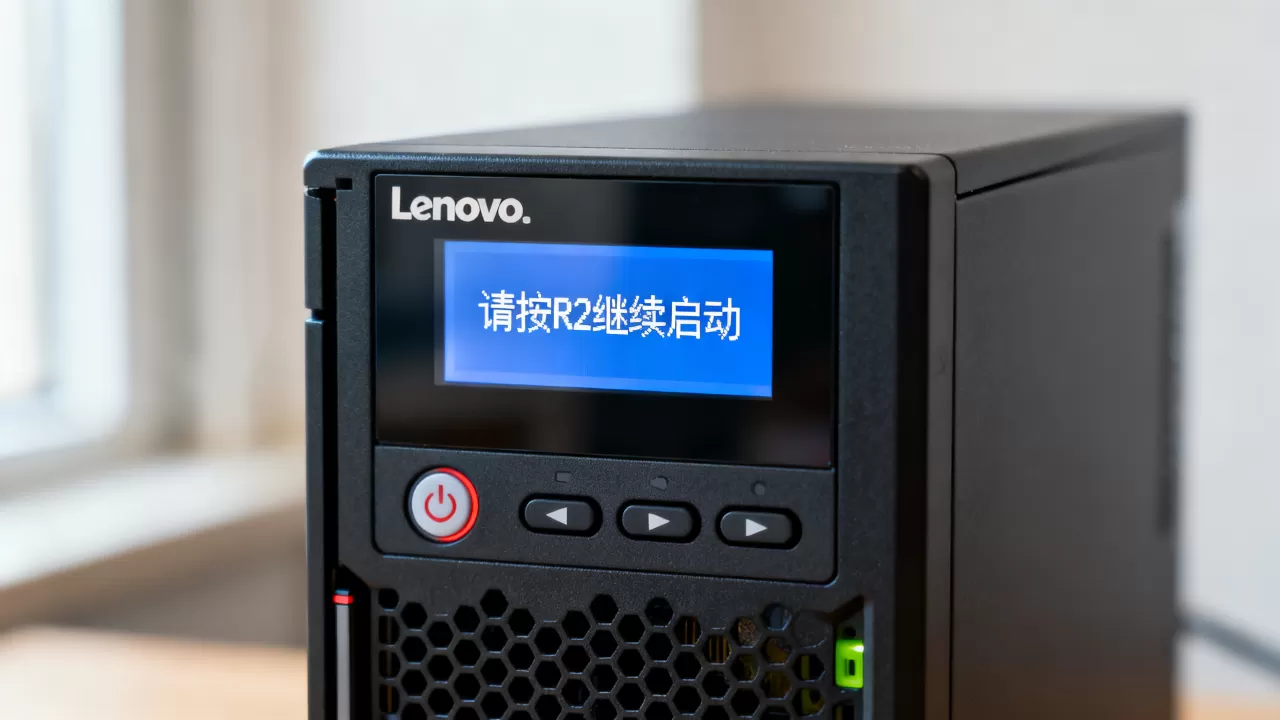
搞清楚概念后,我们回到实际问题:为什么你的服务器每次开机都要手动按R2才能进系统?这个现象分两种场景,处理思路完全不同。
开机界面停留等待,不按键就不往下走
如果你的服务器开机后停在“Press F1 for Setup, Press R2 for Boot Menu”这个画面,按R2能进系统,不按就卡着不动,这说明系统默认的启动设备没有被正确识别。
最常见的原因是服务器的CMOS电池电量不足或BIOS参数丢失,导致原本设置的启动盘项失效,服务器因为常年通电运行,电池损耗比台式机更快,一旦电量低于阈值,BIOS里的自定义配置会被清空,启动顺序恢复为默认值,而这台机器默认首选PXE网络启动,没有网络引导文件就卡死在那个提示界面。
解决办法:开机按F1进入设置,找到“Startup”或“Boot”菜单,确认第一启动项是不是你的系统盘,如果不是,手动改成RAID卡上的系统卷;改完后按F10保存退出,问题基本消失。
按R2后只进菜单,选了硬盘还是进不去系统
这就不是启动顺序的问题了,而是操作系统引导文件本身损坏,或者RAID卡阵列状态异常,这种情况下R2成了一个“诊断工具”,让你确认到底是哪一块盘参与引导。
- 如果按R2后能看到系统盘,但选择后黑屏或转圈,说明Windows Boot Manager或grub引导损坏
- 如果按R2后看不到系统盘,只有网卡和光驱,说明RAID卡没读到虚拟磁盘,大概率是阵列降级或掉盘
解决办法:进F1确认RAID卡设置;再看阵列状态是否是“Optimal”,如果显示Degraded,需要尽快更换故障硬盘并重建阵列。
联想服务器R2键的正确用法和相关设置步骤
不管你是否遇到问题,掌握R2键的正确操作路径能帮你在日常运维中少走弯路,这里按实际动手顺序拆解。
开机按R2选择U盘重装系统的完整流程
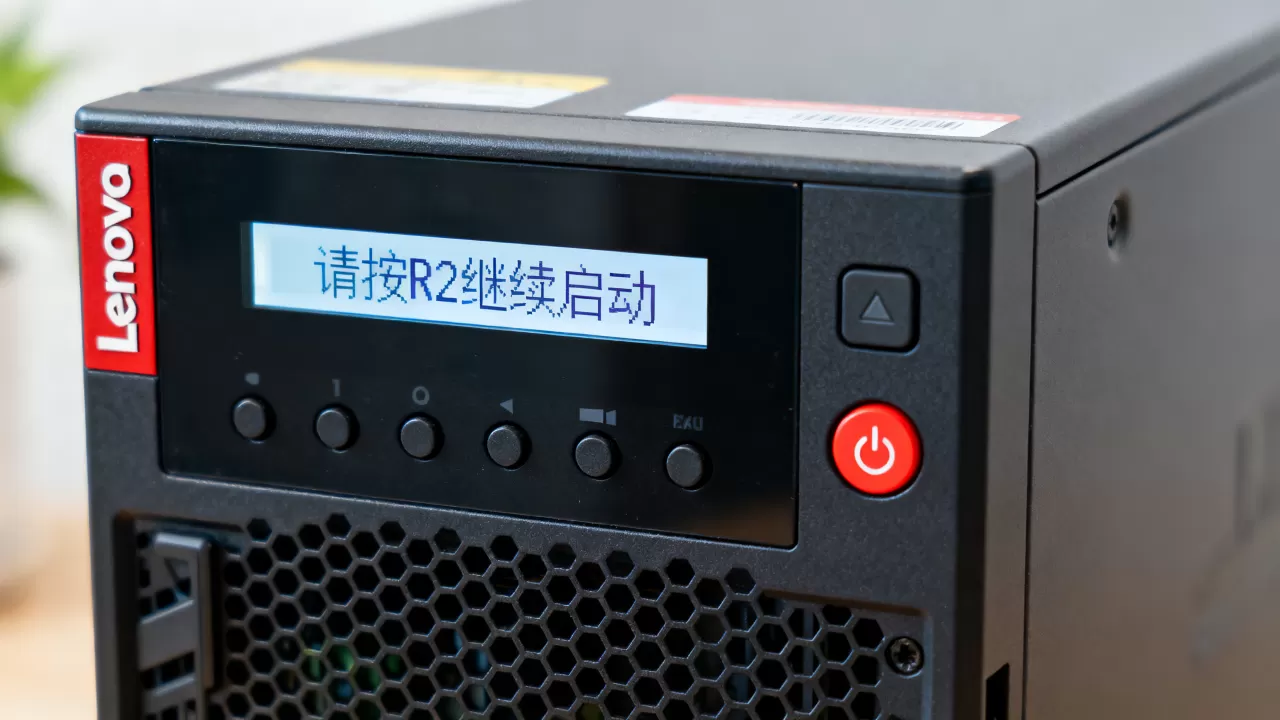
这里以联想ThinkSystem SR650装Windows Server为例,操作路径同样适用于SR550、SR570、SR590等型号。
插上系统安装U盘(需使用联想官方引导工具制作,或通过微软Media Creation Tool制作标准安装盘),开机看到“Press R2 for Boot Menu”时迅速按R2键,进入Boot Manager后:
- 用方向键选择“USB Drive”或“UEFI: USB Hard Drive”
- 按回车确认,服务器会从U盘启动
- 此时不需要修改F1里的启动顺序,重装完成拔掉U盘,重启后自动从硬盘引导
这里有个操作细节需要注意:R2键的按下时机是自检刚出现提示时,按太早会被忽略,按太晚直接进系统了,如果手速不够快,可以连续点按R2键,联想服务器对重复按键的响应是很宽容的。
如何关闭R2提示,让服务器开机直接进系统
如果服务器本身没有故障,但你不想每次开机看到那个R2提示,可以通过修改启动设备优先级来“让提示自动跳过”。
开机按F1进入UEFI Setup,依次点击: System Settings → Boot Manager → Boot Mode → 将“Legacy Only”或“Auto”模式根据你装的系统类型进行调整,当前大多数生产环境安装的是Windows Server 2016以上版本,推荐使用UEFI模式,随后在Boot Order或Boot Priorities列表里,用“+”和“-”号移动第一启动项,把系统盘放到最顶部,禁用或移到末尾PXE Boot和USB Boot。
保存重启后,服务器自检完会直接转入系统引导,不再停留等待。
联想服务器R2提示背后硬件问题的排查与解决
有一部分服务器即使把启动顺序调到最优,R2提示依旧顽固出现,这时候要考虑硬件层面的排查,按“由软到硬”的顺序来做。
BIOS电池和系统时间的连带影响
联想服务器的RTC电池(即CMOS电池)位于CPU导风罩下方,型号为CR2032或CR2026,如果服务器之前设置过自定义IPMI地址或BIOS密码,更换电池后这些信息会丢失,属于正常现象。
排查方法是观察开机自检时屏幕右上角是否有“System Date/Time invalid”警告,有的话直接换电池,一块电池几十元,比任何软件调试都省心。
硬盘背板与RAID卡接触不良的“隐藏坑”
还有一种偶然情况:联想服务器更新BIOS版本后,R2提示出现频率变高,这背后可能涉及RAID卡OptionROM加载时长变化,如果你用的是一块老旧的RAID卡(如9300-8i),固件加载速度比较慢,服务器自检会等待它响应,这就给R2提示留出了更长的显示时间。
解决思路:检查RAID卡固件是否为最新版本,并把卡槽重新插拔一次,同时把RAID电池(如果支持缓存)状态在MegaRAID管理界面里确认一下。
联想服务器启动项调整和R2键使用常见问答
联想服务器开机必须按r2怎么办才能彻底解决?
彻底解决的关键是把系统盘设为第一启动项,并关闭无用的PXE和USB启动,进入F1 → System Settings → Boot Manager,将系统卷移到首位,保存退出,若重启后仍然提示按R2,需要检查CMOS电池和RAID卡状态,因为这说明设置没有被保存或硬件未被识别。
联想服务器F1和R2进不去是什么原因?
进不去F1或R2多数情况是键盘连接问题,联想服务器前置的USB口在某些型号上仅用于管理,后置USB口也区分USB 2.0和USB 3.0硬件通路,插错口时键盘指示灯亮但击键无效,应该把键盘换到后置USB 2.0接口(黑色口)再试,另外通过XClarity Controller远程控制台操作时,需要先挂载键盘,虚拟键盘没连上也会出现按键无响应的情况。
联想服务器R2按键和F12有什么区别?
联想不同型号服务器进入启动管理器的方式有差异,ThinkSystem系列统一用R2键,而同时期面向中小企业的ThinkServer系列(如TS550、TS450)沿用的是F12键,两者功能完全相同,只是所属产品线不同导致的键位命名差异,如果你的机器按R2没反应,可以确认一下具体型号是否属于ThinkSystem系列,换用F12尝试。
首发原创文章,作者:王坚,如若转载,请注明出处:https://idctop.com/article/604353.html