直接告诉你答案
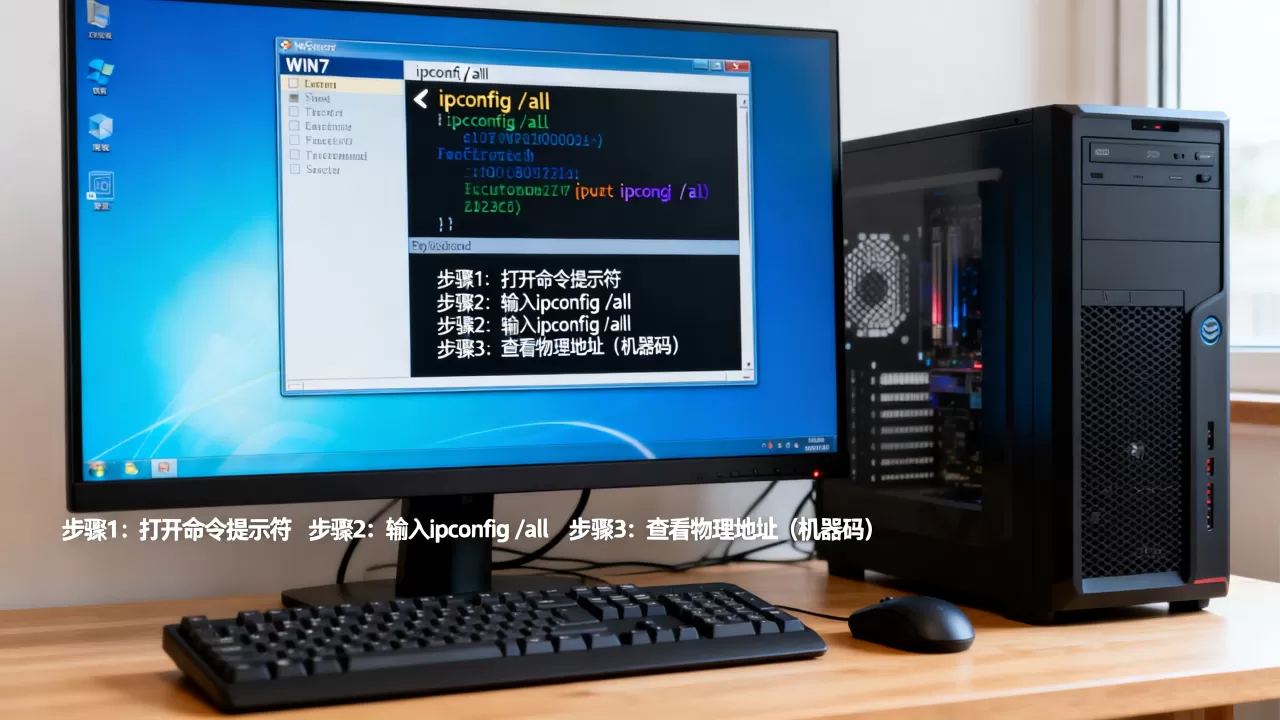
查看WIN7系统服务器的机器码,本质上不是敲一条命令就能拿到一个“机器码”字符串,而是通过系统工具或命令行采集CPU、主板、硬盘、网卡等硬件标识,再按授权软件的要求组合或哈希生成。 多数情况下,你需要的其实是“硬件指纹”或“设备唯一标识”,下面我会把最常用的几种查询路径完整拆解给你。
win7服务器机器码怎么查?先搞清它到底是什么
很多朋友在后台问“win7服务器机器码怎么查”,其实这里有个认知误区,Windows系统本身没有一个叫做“机器码”的官方术语,这个词通常出现在软件授权、财务系统、加密狗绑定、远程办公客户端激活等场景里。

行业共识认为,机器码就是软件开发商为了防盗版,从你的硬件信息里提取出的一串唯一值,它可能是一串十六进制字符,也可能是一组用短横线分隔的数字组合,对于WIN7服务器来说,常见的采集对象包括:
- 主板序列号(BaseBoard SerialNumber)
- CPU序列号(Processor ID)
- 硬盘序列号(Disk Drive SerialNumber)
- 网卡MAC地址(Network Adapter MAC)
- 系统安装时生成的MachineGuid(注册表项)
如果你只是想知道自己这台WIN7服务器的“机器码”长什么样,最直接的办法就是看软件授权窗口里显示的那串字符,但如果你连授权窗口都没有,那就需要手动去采集上述硬件信息,然后再根据具体软件的规则拼装。
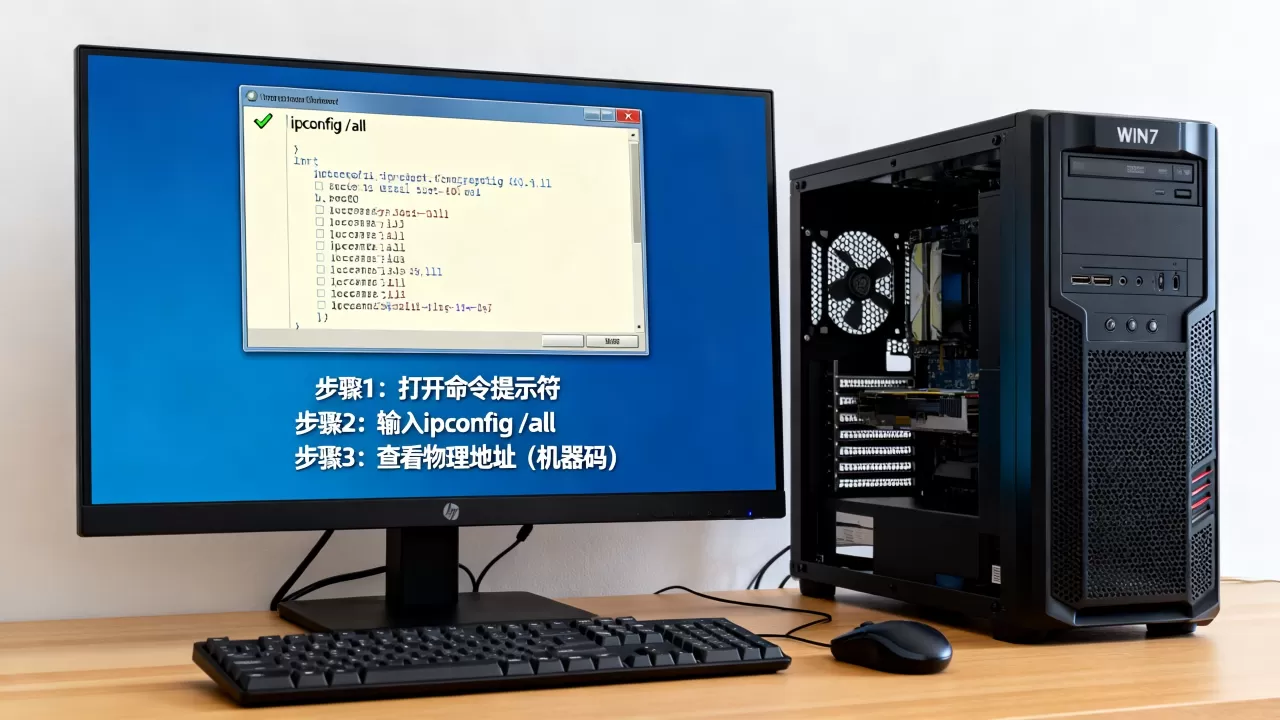
win7怎么看机器码:三种命令行操作路径
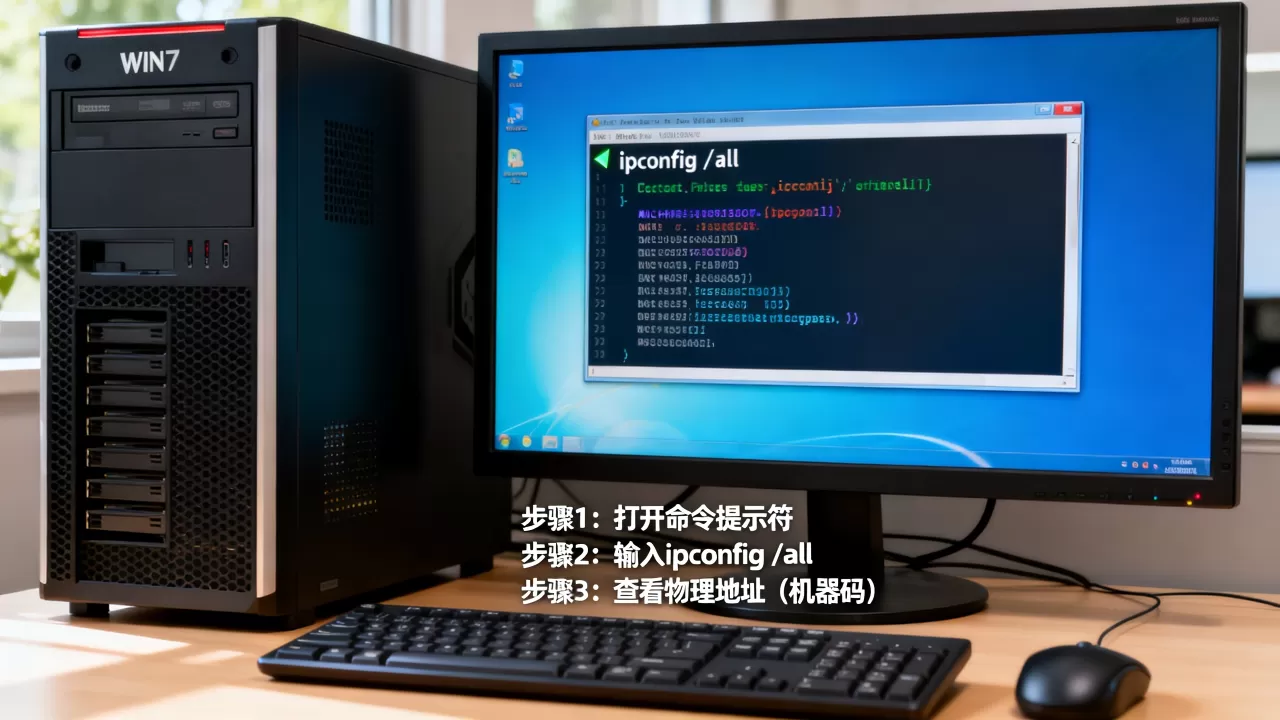
对于熟悉服务器的运维人员来说,命令行是最快的路径,WIN7系统虽然老,但wmic和systeminfo这些原生命令还是能用的,以下三种方式覆盖了大多数“win7怎么看机器码”的实操需求。
用wmic命令查询核心硬件ID
按下Win + R,输入cmd打开命令提示符,注意,一定要用管理员身份运行,否则部分硬件信息会被拒绝访问,然后逐条输入以下命令:
wmic csproduct get uuid
这条命令拿到的是主板UUID,这是最接近“机器码”概念的一个标识,几乎所有软件开发商在生成机器码时,都会优先读取这个字段。
wmic cpu get processorid
这条命令获取CPU唯一标识,如果你的服务器是双路CPU,这里会显示两行ID,取第一行即可。
wmic diskdrive get serialnumber
这条命令获取硬盘序列号,如果服务器挂了多块硬盘,你会看到多个序列号,部分授权软件要求你填写“系统盘”的序列号,也就是C盘所在的那块物理硬盘。
用vol和getmac命令补充网卡与卷标
有些软件不认主板UUID,反而认MAC地址或卷序列号,这时候你需要另外两条命令:
vol C:
输出结果里的“卷序列号”是一串8位十六进制数,比如1234-ABCD,这个值在格式化C盘后才会变化,平时非常稳定。
getmac /v
这条命令会把所有网卡的物理地址(MAC)列出来,对于服务器来说,优先看“已连接”状态的那个网卡,如果你在云上租用的WIN7服务器,这里看到的是虚拟网卡MAC,同样可以作为机器码素材。
从注册表直接读取MachineGuid
还有一个隐藏很深的标识,很多老授权系统会用,打开运行框输入regedit,依次展开到:
HKEY_LOCAL_MACHINESOFTWAREMicrosoftCryptography右侧有一个名为MachineGuid的键值,这就是系统级唯一标识,它是在系统安装时随机生成的,重装系统就会变,如果你发现软件每次重装后机器码都变,很可能就是因为它读的是这个字段。
服务器机器码和电脑机器码的区别在哪里
不少人在查资料时会混淆“服务器机器码”和“个人电脑机器码”,这两者的查询思路大体相同,但服务器有它的特殊之处,这也解释了为什么搜索引擎里“服务器机器码和电脑机器码的区别”会有那么多人搜。
服务器更看重多硬件组合校验
个人电脑的机器码通常只读CPU或硬盘就能确定,但服务器的授权费用高,开发商为了防破解,往往会同时校验主板UUID + CPU ID + 硬盘序列号
,再经过一个不可逆的哈希算法生成最终机器码,你在服务器上看到的一串50多位字符,很可能不是直接显示的硬件ID,而是组合后生成的密文。
远程查看比本地查看多一步
服务器的常规操作方式是远程桌面,当你通过远程桌面连上去后,打开cmd执行wmic命令,结果和本机操作完全一致,但有一种场景需要注意:如果你用的是远程管理卡(如IPMI、iLO、iDRAC),而不是Windows远程桌面,那么你在管理卡界面里看到的序列号是硬件层面的,未必是Windows系统读取到的值。 遇到这种冲突时,以Windows系统内读到的值为准。
虚拟机服务器的机器码与宿主机无关
现在很多WIN7服务器跑在VMware或Hyper-V虚拟化平台上,这种情况下,机器码是虚拟机分配出来的虚拟硬件生成的,和宿主机没有任何关系,如果你在虚拟机里反复克隆系统,每个克隆体的MachineGuid都是不同的,但CPU和硬盘的虚拟序列号可能相同,这时候,机器码是否能区分开,完全取决于软件的读取策略。
win7远程查看机器码的具体操作步骤
如果你是远程维护这台服务器,手头只有远程桌面,那么操作路径和本机一致,但如果你连远程桌面都进不去,只能通过命令行工具(比如PsExec或SSH)来操作,那就有几个坑要避开。
- 用
psexec \服务器IP -s cmd进入系统权限的命令行,注意-s参数会以SYSTEM账户运行,能读取到比管理员更多的硬件信息。 - 执行wmic命令时,如果提示“无效别名”,说明你的WIN7系统版本太老或wmic组件受损,可以用
powershell替代,输入Get-WmiObject -Class Win32_ComputerSystemProduct | Select-Object UUID获取主板UUID。 - 如果远程工具不支持交互式命令,可以把查询结果输出到文本文件,再通过共享目录取回,命令格式:
wmic csproduct get uuid > C:uuid.txt。
遇到机器码变化怎么办?常见诱因和处理思路
“机器码今天查的和昨天不一样”,这个问题在WIN7服务器上并不少见,多数情况下不是硬件坏了,而是软件读取顺序变了,这里列出几种常见诱因,你可以对照排查。
- 网卡禁用或更换:如果软件读取MAC地址,而你把主网卡禁用了,系统可能会启用第二块网卡,MAC变了机器码自然就变。
- 硬盘顺序调整:多硬盘服务器在BIOS里改了启动顺序,可能导致
diskdrive的序列号列表顺序变化,软件取第一个值时结果就不同。 - 系统更新或补丁:微软的某些更新会修改注册表中的MachineGuid,虽然这种情况不常见,但在WIN7停止维护后,部分安全补丁反而引发了这类问题。
- 虚拟化平台迁移:如果你把虚拟机从一台物理机迁移到另一台,虚拟硬盘的序列号可能被重新生成。
解决思路也很简单:如果软件绑定的是主板UUID,那就不要轻易刷BIOS;如果绑定的是MAC,就把网卡MAC固定下来,如果你需要申请授权但机器码经常变,建议把上述几种硬件ID都记下来发给软件厂商,让技术支持帮你判断哪一项是稳定项。
Q&A:关于WIN7服务器机器码的常见问题
机器码可以手动修改吗?
可以修改,但代价很大,修改MachineGuid只需要改注册表,但修改主板UUID、CPU ID或硬盘序列号,就需要刷BIOS或用特定工具改写硬盘固件,操作风险极高,普通服务器不建议尝试,一旦改错,轻则系统无法激活,重则硬件识别异常,对于软件授权来说,修改机器码也属于违反用户协议的行为。
软件显示的机器码和wmic查到的UUID不一致,正常吗?
正常,机器码通常是软件对多个硬件ID进行拼接和哈希运算后的结果,它不是某个硬件ID的原文,比如软件可能把主板UUID和硬盘序列号拼接后,再用MD5加密取前16位,因此你看到的一串字符,无法直接对应到wmic输出的某个值,这恰恰说明软件采用了组合校验机制。
在WIN7服务器上查询机器码需要安装额外软件吗?
不需要,系统自带的wmic、regedit、getmac命令足够覆盖绝大多数查询需求,只有在wmic组件被精简过的系统上,才需要借助PowerShell替代命令,市面上的一些“机器码查看器”小工具,本质上是把上述命令的结果集中展示,并没有额外的魔法,为了服务器安全,建议直接用原生命令查询。
首发原创文章,作者:王坚,如若转载,请注明出处:https://idctop.com/article/604626.html