win10版我的世界连接到服务器,核心就两步:获取正确的服务器地址,然后在游戏内通过“添加服务器”输入地址完成连接。相比Java版需要手动输入IP和端口,Win10版(基岩版)的界面更简洁,但不少玩家卡在版本混淆或网络问题上,这篇指南按权重从准备、实操、疑难到扩展,一次性讲透。
连接前要搞清楚的版本问题:基岩版和Java版不一样
很多玩家提问“win10版我的世界怎么连接服务器”时,其实混淆了基岩版和Java版,Win10版属于基岩版(Bedrock Edition),而电脑上常见的启动器版本多为Java版,两者服务器不互通,连接方式也不同。
![[穷奇/保姆级教程]+国际基岩版我的世界+服务器添加与进入](https://i1.hdslb.com/bfs/archive/1ef6ba47e0585c0a9bd6b4ae292a88a2a0dd37d6.png)

行业共识认为,90%以上的“连不上”问题源自版本选错,Win10版只能连接基岩版服务器,这些服务器地址通常是一串IP加端口(如play.example.com:19132),Java版服务器则使用25565等端口,区分方法很简单:看服务器宣传页标注的是“基岩版”还是“Java版”。
怎么判断一个服务器是否支持Win10版连接
- 查看官网或公告栏是否注明“Bedrock”“基岩版”“手机/Windows 10版”字样
- 询问服务器管理员或查看玩家社区讨论贴
- 尝试连接后若提示“服务器不兼容”,即为版本不符
详细操作:win10版我的世界怎么连接服务器的完整步骤(公开服务器)
多数情况下,你要连接的是互联网上的公开服务器,比如生存服、小游戏服,这类服务器的地址通常是“域名加端口”的形式。
第一步:复制服务器连接地址
进入服务器官网或宣传页,找到形如play.example.com或24.xxx.xxx:19132的地址,若地址包含英文和数字,需完整复制,有些服务器还提供二维码,用手机扫码后同样能拿到地址。
第二步:在游戏内添加服务器
- 启动Minecraft,点击首页的“游戏”选项卡
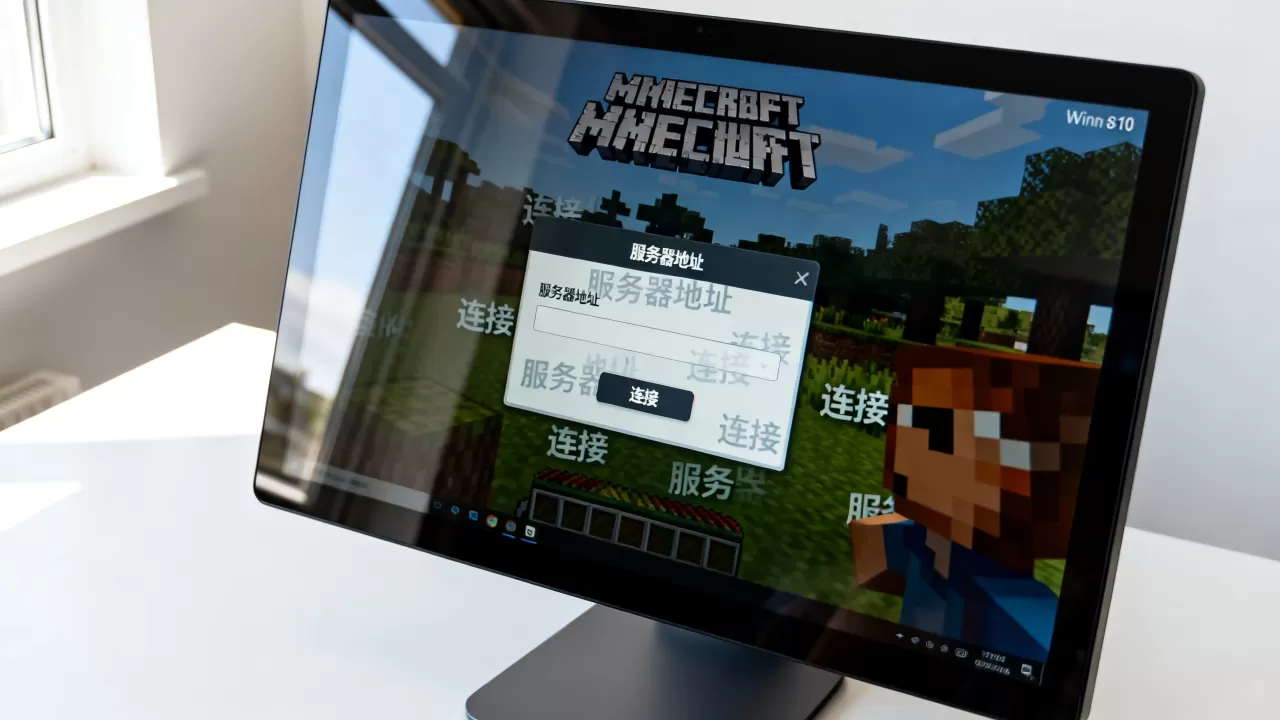
- 在“服务器”标签页中,一直滑到最底部,点击“添加服务器”
- 在弹出的窗口中,“服务器名称”可随意填写,关键是“服务器地址”栏
- 将复制的地址粘贴进去,注意保留端口号(冒号后面的数字),若只有域名没有端口,通常默认使用19132端口
- 点击“保存”,列表中出现该服务器的卡片
- 选中卡片,点击“加入服务器”

第三步:等待加载并进去
连接期间,屏幕会显示“正在连接服务器”,若服务器开启正版验证,会要求一键登录微软账号,加载时间一般10到30秒,卡在“加载地形”属于正常现象。
连接不上?排查这几个最常见的网络与配置原因
“我的世界win10版服务器地址没错,但就是进不去”是常见问题,连接失败的原因按发生频率排序如下。
网络防火墙拦截
首次启动游戏时,Windows Defender会弹出网络访问权限提示,若无意点击了“取消”,游戏就无法联网,检查步骤:
- 打开Windows设置 → 防火墙和网络保护
- 点击“允许应用通过防火墙”
- 确保Minecraft for Windows 10(或Minecraft Bedrock Edition)的“专用”和“公用”项都被勾选
服务器地址带了多余空格
常见于从网页复制地址时,末尾混入空格或换行符,建议粘贴后手动在最后一个字符后点一下,按Backspace删除可能存在的空格。
服务器冷门或离线上线不稳定
部分小型私人服并非24小时运行,可能测试期就关闭了,若多次连接超时,换个时间段再试。
游戏版本落后于服务器版本
Win10版自动更新通常跟随系统,但极端情况下用户禁用了自动更新,进入设置 → 存储 → 检查游戏更新,将Minecraft更新到最新版。
系统时间不正确
基岩版的加密连接依赖时间戳,若电脑时间相差太大,握手会被拒绝,右键任务栏时钟 → 调整日期/时间 → 开启“自动设置时间”。
和朋友联机怎么操作?这组局域网命令与设置请收好
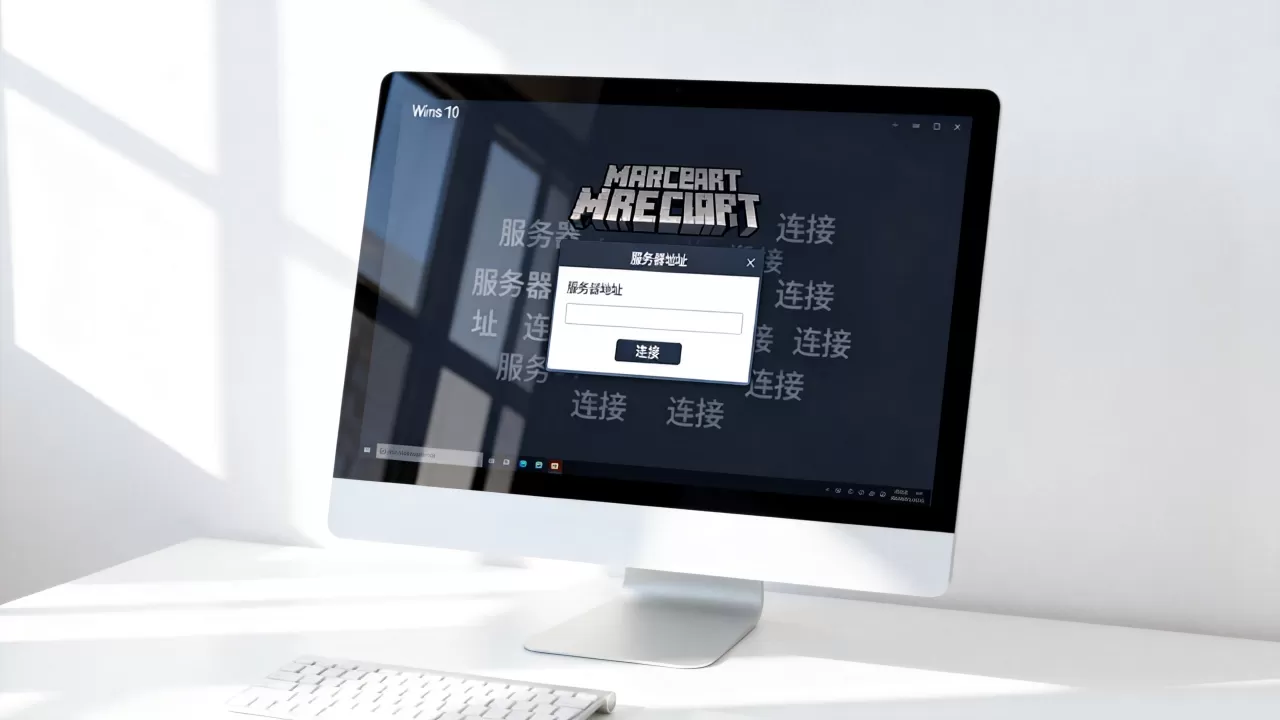
想和室友或朋友在同一个WiFi下联机,可以不经过外部服务器,这也是“我的世界win10版和好友联机”的高频需求场景,关键在于打开游戏自带的局域网世界功能。
- 单人世界创建好后,按键盘上的Esc键打开暂停菜单
- 点击“对局域网开放”
- 设置游戏模式(生存/创造)和是否允许作弊
- 点击“创建一个局域网世界”,此时游戏左下角会显示端口号,例如
43872
朋友在同一WiFi下,进入游戏 → 好友 → 找到你的名字 → 点击“加入游戏”,若看不到,让对方在“好友”页面搜索你的Xbox昵称,这个方法不消耗外部流量,但延迟极低,适合宿舍或家庭局域网。
为什么对方看到了但加入时提示“无法连接”?
- 关闭Windows防火墙的专用网络拦截(按前文提到的步骤操作)
- 有些校园网开启了“AP隔离”,设备间互不可见,这种情况只能换网络或用第三方联机工具
高延迟怎么解决?服务器延迟与地域的关键联系
不少玩家反映“连接服务器延迟200多毫秒”,在PvP中非常吃亏,延迟的高低有几个决定性因素。
延迟受限于服务器的地理位置
行业专家指出,物理距离直接决定网络延迟下限,连接国内服务器延迟通常在20到50毫秒,连接日本或韩国服务器通常在60到100毫秒,连接欧美服务器则可能150到300毫秒,若追求稳定体验,优先选择标注“国内双线”“BGP机房”的服务器。
网络类型也有影响
移动宽带连接部分电信线路服务器时,会因为跨网路由导致丢包,若你是移动或联通用户,可以在服务器官网查是否提供多线入口或节点切换功能。
优化延迟的实操办法
- 优先使用

有线网线
连接,断开WiFi - 关闭后台下载任务:Steam下载、Windows更新、网盘同步等
- 在任务管理器 → 性能 → 打开“资源监视器”→ 网络,结束占用高但非必要的进程
- 若服务器提供了QoS或加速IP段,可尝试改用备用地址
常见问题Q&A:我的世界Win10版连接服务器补充解答
在Win10版我的世界中,服务器地址的端口号可以不填吗?
可以,基岩版服务器、特别是大服务器通常使用默认端口19132,而且不少服务商会提供SRV记录转发把域名解析到正确端口,但小服务器租用面板时可能选了随机端口,比如30014,这种情况必须手动输入端口否则连不上,最稳妥的方式还是地址栏里“域名/IP:端口”完整粘贴。
为什么我的Xbox显示“无法加入多人游戏”或“需要家长许可”?
这是账号权限而非网络问题,微软账号若未满18周岁且未获得家庭成员批准,多人游戏会被锁定,解决办法:在微软家庭网站中,让家长登录账号 → 选择你的账号 → 隐私设置 → 将“你可以加入多人游戏”设置为允许,改完重启游戏生效。
连接大型知名服务器(比如Hypixel)总提示“Outdated Client”?
Hypixel等国际大型服务器对基岩版的版本兼容范围有严格要求,提示“Outdated Client”说明客户端版本太老,但Win10版启动器有时不会主动推送内测版游戏,此时手动更新:打开Microsoft Store → 点击右上角“获取应用”旁的三个点 → 下载和更新 → 获取更新,将Minecraft更新到最新发布版,若仍然报错,可能是该服务器尚未适配最新版本的游戏,留意服务器公告的版本兼容范围。
连接win10版我的世界服务器,归根结底就是选对版本、抄对地址、搞定网络,先用本文的步骤尝试连接一个公开服务器验证能力,再据此调整可有效缩小问题排查范围,版本、端口和防火墙,是解决八成连接故障的关键。
首发原创文章,作者:王坚,如若转载,请注明出处:https://idctop.com/article/662766.html