Windows服务器登录密码忘记后,最快的解决思路是:用PE工具或官方安装镜像绕过登录界面直接重置密码,如果是云服务器,则优先使用服务商控制台的“重置密码”功能,全程无需重装系统,数据也不会丢失。
先判断你的服务器属于哪一类
不同环境下的Windows服务器,密码恢复路径差异很大,动手前先确认三个问题:服务器是物理机还是云主机?系统版本是Server 2008、2012、2016还是2019/2026?有没有远程桌面端口对外开放?这三个答案直接决定后续操作方式。


物理机或机房托管的服务器,需要准备一台笔记本电脑和一个U盘,云服务器则简单得多,大多数云厂商控制台内置了密码重置入口,下面按场景分别拆解。
Windows服务器密码忘了怎么找回:PE工具离线重置全流程
这是目前最通用、成功率最高的方法,适用于Windows Server 2003到2026全系列版本,核心思路是绕过系统启动流程,用PE环境修改SAM数据库文件SAM文件保存着所有本地账户的密码哈希,替换或清空它就能解除密码限制。
准备工作:制作PE启动U盘
你需要一个至少8GB容量的U盘,以及一台能正常上网的Windows电脑,下载微PE工具箱或优启通等PE制作工具,插入U盘后运行程序,选择“写入U盘”模式,等待进度条完成即可,PE工具的选择上,微PE口碑较好,无捆绑软件,兼容性也不错。
第一步:进入PE环境
将U盘插入服务器USB接口,开机时狂按F11或Del键进入启动菜单(不同品牌服务器按键略有差异,戴尔是F11、惠普是F9、浪潮是F12),选择U盘启动项,如果服务器原本设置了BIOS密码,需要先联系管理员解除,这一步卡住的话后续操作无法进行。
第二步:找到密码重置工具
PE桌面通常会集成密码修改工具,常见的有NTPWEdit、Passwd Reset等,以NTPWEdit为例,双击打开后界面会要求选择SAM文件路径,默认路径是
C:WindowsSystem32configSAM,如果你不确定系统盘符是C还是D,打开“此电脑”查看盘符容量,一般最大的那个就是系统盘。
第三步:修改或清空密码
选中目标账户(Administrator或你自定义的管理员账户),点击“更改密码”按钮,这里有两个选择:直接输入新密码,或者留空点击“确定”实现空密码登录,建议直接设置新密码,避免后续再折腾,完成后点击“保存更改”,退出工具,拔掉U盘,重启服务器。
第四步:正常登录验证
重启后系统会正常进入登录界面,输入你刚设置的新密码即可,如果密码留空,直接回车进入桌面,进入系统后建议立即修改密码强度,并检查是否有异常账户。
注意事项:此操作仅适用于本地账户,如果服务器加入了域环境,密码存储在域控服务器上,此方法无效,需要联系域管理员处理。
服务器密码忘记别急着重装:官方镜像sethc替换法
很多人不知道,Windows系统自带一个“粘滞键”后门技巧,不需要第三方工具也能重置密码,原理是系统在登录界面连按五次Shift会触发C:WindowsSystem32sethc.exe,而系统安装镜像的修复模式可以替换这个文件为cmd命令行。
操作步骤详解
准备Windows Server安装镜像ISO文件(版本必须和服务器系统一致),加载到光驱或U盘启动,从安装介质启动后,进入“修复计算机”选项,依次选择“疑难解答”→“高级选项”→“命令提示符”。
在命令行中依次输入以下命令:
move C:WindowsSystem32sethc.exe C:WindowsSystem32sethc_bak.exe
copy C:WindowsSystem32cmd.exe C:WindowsSystem32sethc.exe
然后重启服务器,在登录界面连按五次Shift键,弹出命令行窗口后输入:
net user administrator 新密码回车后提示“命令成功完成”,关闭窗口,用新密码登录即可,完成后记得把sethc.exe恢复原状。
此方法的局限性
系统必须安装过“粘滞键”功能组件,默认安装的系统一般都有,如果服务器做过组件精简或安全加固,此方法可能失效,部分杀毒软件会拦截对sethc.exe的修改,需要提前在PE环境中操作。
云服务器密码重置:控制台才是最快路径
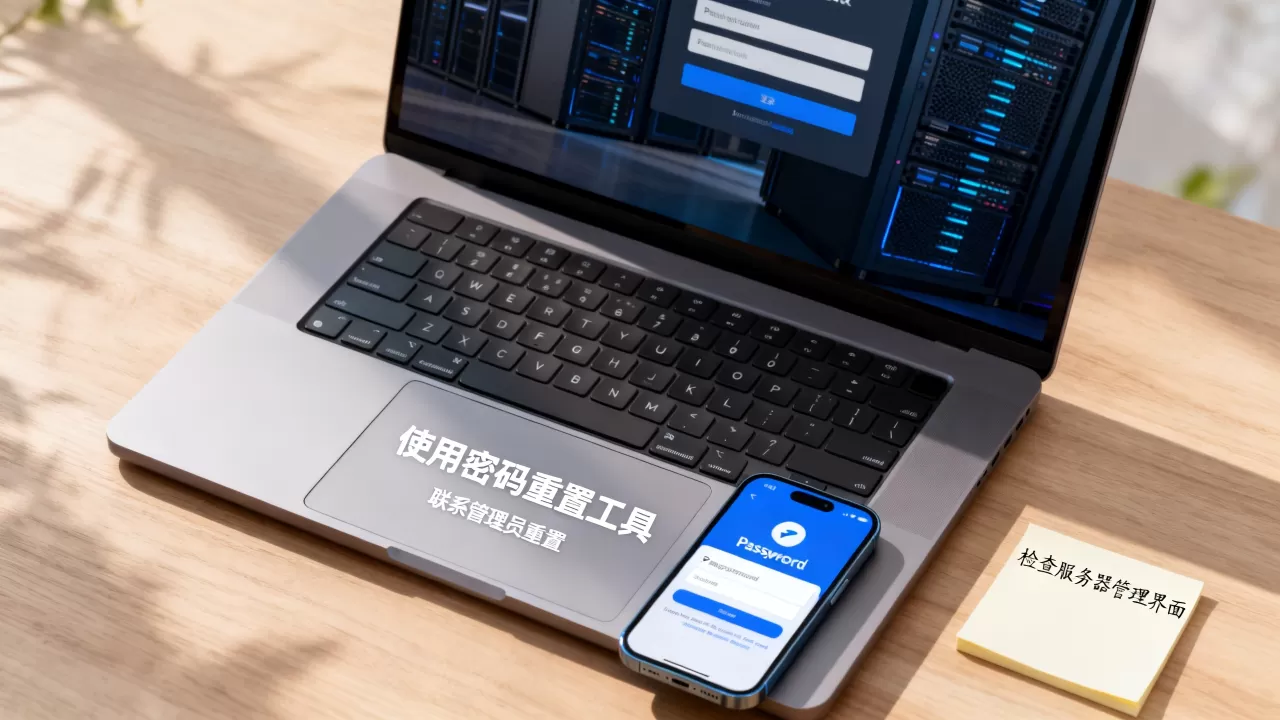
如果你用的是简米云、酷番云、华为云等云服务器,情况会简单很多,云厂商都提供了网页端的密码重置功能,不需要物理接触服务器。
简米云服务器操作路径
登录简米云控制台,进入ECS实例列表,找到目标实例,点击“更多”→“密码/密钥”→“重置实例密码”,系统会要求设置新密码并强制重启实例,整个过程大约需要2-5分钟,重置完成后,远程桌面用新密码连接即可。
酷番云和华为云类似
酷番云在CVM控制台的实例“更多”菜单里有“重置密码”选项,华为云在ECS控制台的“操作”列下拉菜单中也能找到,国内主流云服务器的密码重置流程高度一致,均需提前关机或重启生效。
云服务器忘记密码的特殊场景
如果云服务器启用了密钥对登录,且同时忘记了密码,可以在控制台重置密码后,再通过VNC登录方式进入系统修改密钥配置,VNC登录入口通常在实例列表的“远程连接”按钮里,模拟了本地显示器和键盘,可以绕过远程桌面限制。
服务器密码重置后的数据保全与后续设置
密码找回只是第一步,登录后有几个关键动作需要马上执行。
检查系统是否被入侵
服务器密码丢失可能意味着账户被他人修改,不排除安全风险,登录后第一时间打开“事件查看器”,检查安全日志中是否有异常登录记录,特别是非工作时间段的登录行为,同时运行
net user命令查看所有账户列表,确认没有陌生的管理员账户。
修改所有关联密码
服务器密码往往牵扯到数据库、计划任务、服务账户等多处配置,重置密码后,需要检查SQL Server、IIS应用程序池、Windows服务等是否使用了旧密码,及时更新避免服务启动失败,行业共识认为,密码重置后48小时内是排查关联配置的最佳窗口期。
开启密码策略
为了防止再次遗忘,建议设置密码提示词(仅限物理机),或使用密码管理工具保存,Windows Server默认密码策略要求14位以上强密码,可通过“服务器管理器”→“工具”→“本地安全策略”调整,同时开启账户锁定策略,连续5次输错即锁定15分钟,兼顾安全与防呆。
常见问题解答
Q1:Windows服务器密码重置后,IIS网站和数据库会受影响吗?
不会,网站文件和数据库数据独立于用户密码存储,重置管理员密码不影响网站运行状态,但若网站应用程序池配置了“使用特定用户身份运行”,且该用户密码未同步更新,可能导致应用程序池无法启动,需要重新配置凭据。
Q2:服务器加入域环境后,本地密码重置是否有效?
无效,域环境下的登录验证由域控制器统一管理,本地SAM文件不参与认证,需要联系域管理员在Active Directory用户和计算机中重置密码,或使用域管理员账户登录后修改。
Q3:重置密码后远程桌面连不上怎么办?
先检查远程桌面服务是否正常,运行services.msc确认“Remote Desktop Services”状态为“正在运行”,其次检查防火墙是否放行3389端口,最后确认网络策略是否限制远程登录,物理机可接显示器本地排查,云服务器则通过VNC进入系统检查。
首发原创文章,作者:王坚,如若转载,请注明出处:https://idctop.com/article/604914.html