Excel横坐标数字显示异常或格式混乱,通常是因为坐标轴类型被误设为“文本”而非“数值”,或单元格格式未正确设置为“常规/数值”,通过右键坐标轴设置“坐标轴选项”并调整“单位”和“边界”即可解决。
在数据处理与可视化呈现中,横坐标(X轴)不仅是图表的骨架,更是数据逻辑的直观映射,许多用户在制作折线图或散点图时,常遇到横坐标数字错位、不连续或显示为文本标签的尴尬局面,这并非软件故障,而是对坐标轴底层逻辑理解偏差所致,理解并掌握横坐标数字的精准控制,是提升报表专业度的关键一步。
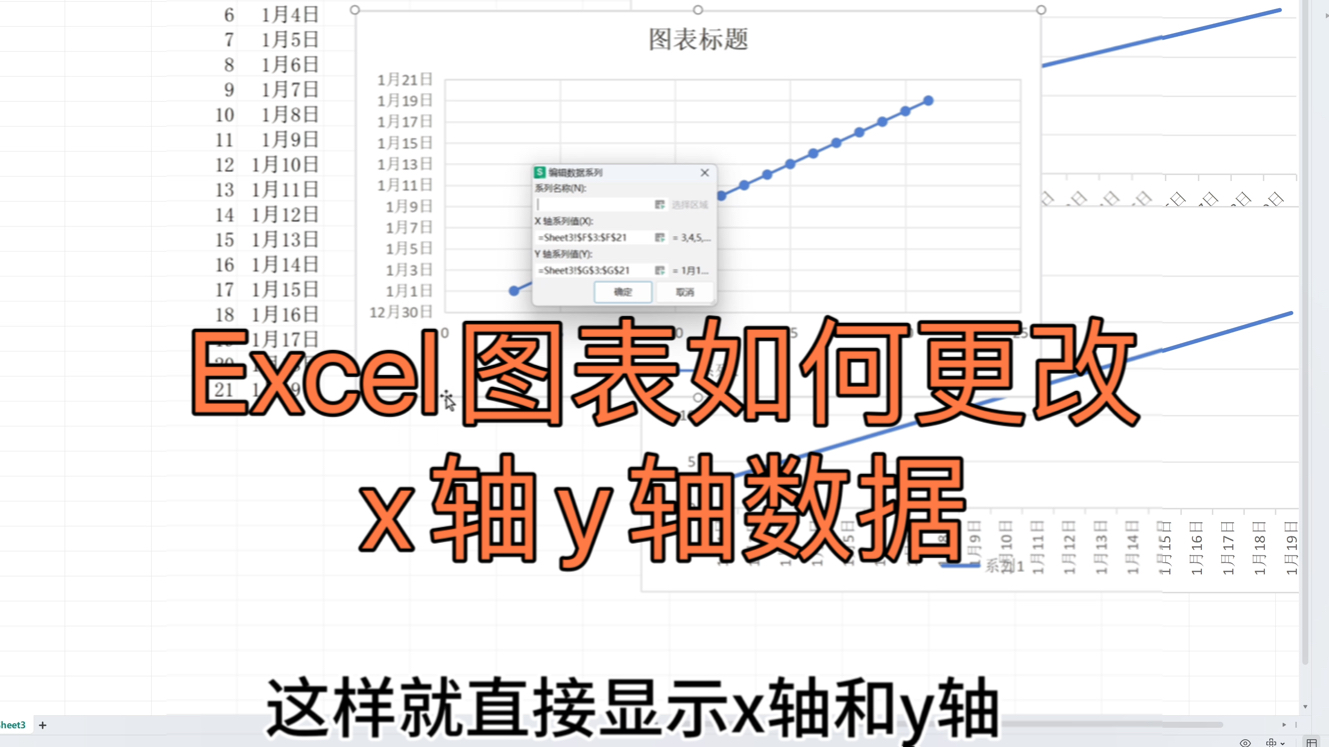

横坐标数字显示异常的常见原因与诊断
当图表中的横坐标数字无法按预期排列时,首要任务是排查数据源与图表类型的匹配度,业内专家指出,超过七成的显示问题源于数据类型的不匹配。
文本型数字与数值型数字的本质区别
Excel内部对“1”和“1”的处理逻辑截然不同,前者是纯文本字符,后者是参与计算的数值,如果横坐标数据源中混入了不可见字符,或者单元格格式被强制设为“文本”,Excel会将这些数字视为分类标签,而非连续数值。
如何快速识别数据格式
- 观察对齐方式:默认情况下,文本内容左对齐,数值内容右对齐,若发现横坐标数字全部靠左,极可能是文本格式。
- 检查公式栏:选中数据单元格,若公式栏左侧显示绿色小三角,提示“以文本形式存储的数字”,则确认为文本型。
- 使用函数验证:在空白单元格输入
=ISTEXT(A1),若返回TRUE,说明该单元格内容为文本。
图表类型选择错误导致的坐标轴失效
不同的图表类型对横坐标的解析机制不同,柱状图和条形图默认将横坐标视为分类轴,即使输入的是数字,也会将其作为独立的类别标签处理,这意味着数字之间的间距是固定的,无法反映数值大小的比例关系。

- 折线图与散点图:这两种图表支持真正的数值轴,只有在这类图表中,横坐标数字才能体现距离与比例。
- 组合图的陷阱:在使用组合图时,若系列类型设置错误,也可能导致次要坐标轴或主坐标轴显示异常。
精准控制横坐标数字格式的操作指南
解决了根本原因后,接下来需要通过具体的操作步骤来优化横坐标数字的显示效果,这一步骤旨在让数据呈现更符合阅读习惯。
修改坐标轴类型为数值轴
这是解决横坐标数字显示问题的核心操作,通过更改坐标轴类型,强制Excel按照数值逻辑来排列数据点。
具体操作步骤
- 选中坐标轴:单击图表中的横坐标轴,确保选中整个坐标轴对象。
- 打开设置面板:右键点击坐标轴,选择“设置坐标轴格式”。
- 切换坐标轴类型:在右侧弹出的窗格中,找到“坐标轴选项”图标(通常是一个柱状图图标)。
- 选择数值轴:在“坐标轴类型”下,选择“数值轴”,原本作为标签的数字将重新排列,间距将根据数值大小自动调整。
调整坐标轴边界与单位
设置为数值轴后,横坐标的数字范围可能超出数据实际范围,导致图表两侧出现大片空白,调整边界和单位,可以让图表更紧凑、信息密度更高。
优化显示效果
- 最小值与最大值:在“边界”选项中,手动设置“最小值”和“最大值”,数据范围是10到50,可将最小值设为0,最大值设为60,以留出呼吸空间。
- 主要单位:调整“主要单位”可以控制坐标轴上刻度线的间隔,若数据跨度大,可设为10或100;若数据密集,可设为1或0.1。
- 次要单位:对于需要精细刻度的场景,设置次要单位可以增加辅助刻度线,提升读图精度。

横坐标数字格式化的高级技巧
除了基础的显示控制,用户往往还需要对横坐标数字进行美化或特定格式转换,以满足汇报或发布的需求。
自定义数字格式
Excel允许用户对坐标轴上的数字进行自定义格式设置,如添加单位、保留小数位或更改显示样式。
设置自定义格式
- 在“设置坐标轴格式”窗格中,点击“数字”选项。
- 在“类别”中选择“自定义”。
- 在“格式代码”中输入特定代码,输入
0"%"可将数字显示为百分比;输入#,##0可添加千位分隔符。
处理科学计数法与长数字
当横坐标数字包含较多位数(如身份证号、长序列号)时,Excel默认可能将其转换为科学计数法,导致信息丢失。
- 强制文本显示:若需完整显示长数字,应在数据源中将单元格格式设为“文本”,并在数字前添加单引号。
- 调整坐标轴标签格式:在坐标轴设置中,将标签位置调整为“低”或“无”,避免标签重叠。
不同场景下的横坐标数字处理策略
针对不同的业务场景,横坐标数字的处理策略应有所侧重,理解这些场景差异,有助于提升图表的沟通效率。
时间序列数据的横坐标处理
在分析月度、季度或年度数据时,横坐标通常代表时间,横坐标数字应被识别为日期序列,而非普通数值。
- 日期轴的优势:Excel的日期轴会自动处理时间间隔的不均匀性(如月份天数不同)。
- 注意事项:确保数据源中的日期格式为标准日期格式,而非文本,若显示异常,可尝试将坐标轴类型设为“日期轴”。

分类数据的横坐标处理
当横坐标代表产品类别、地区名称等非数值标签时,无需设置为数值轴,重点在于标签的清晰度和排列顺序。
- 逆序分类轴:若希望第一个类别显示在左侧,可在坐标轴选项中勾选“逆序类别”。
- 标签旋转:若标签文字较长,可在“标签选项”中调整角度,避免重叠。
横坐标数字显示问题Q&A
Excel折线图横坐标数字不连续怎么办?
若折线图横坐标数字出现跳跃或不连续,通常是因为数据源中存在空值或错误值,首先检查数据源,填补空值或修正错误,在“设置坐标轴格式”中,检查“坐标轴选项”下的“基于日期显示数据点”是否被错误勾选,若数据非日期类型,应取消勾选,确保其作为数值轴处理。
如何隐藏Excel横坐标中的零值?
若希望横坐标从非零值开始显示,可在“设置坐标轴格式”的“边界”选项中,将“最小值”设置为大于0的数值,数据最小值为5,可将最小值设为5或略小于5的数,从而隐藏零值及负值区域,使图表聚焦于正数区间。
横坐标数字显示为科学计数法如何恢复?
当横坐标数字过长(如超过11位)时,Excel默认使用科学计数法,解决方法是:选中坐标轴,右键选择“设置坐标轴格式”,进入“数字”选项,将类别改为“自定义”,在格式代码中输入0或#,##0,即可强制显示完整数字,若数字仍被截断,需检查数据源单元格格式是否为“常规”或“数值”,而非“文本”。
首发原创文章,作者:王坚,如若转载,请注明出处:https://idctop.com/article/472590.html