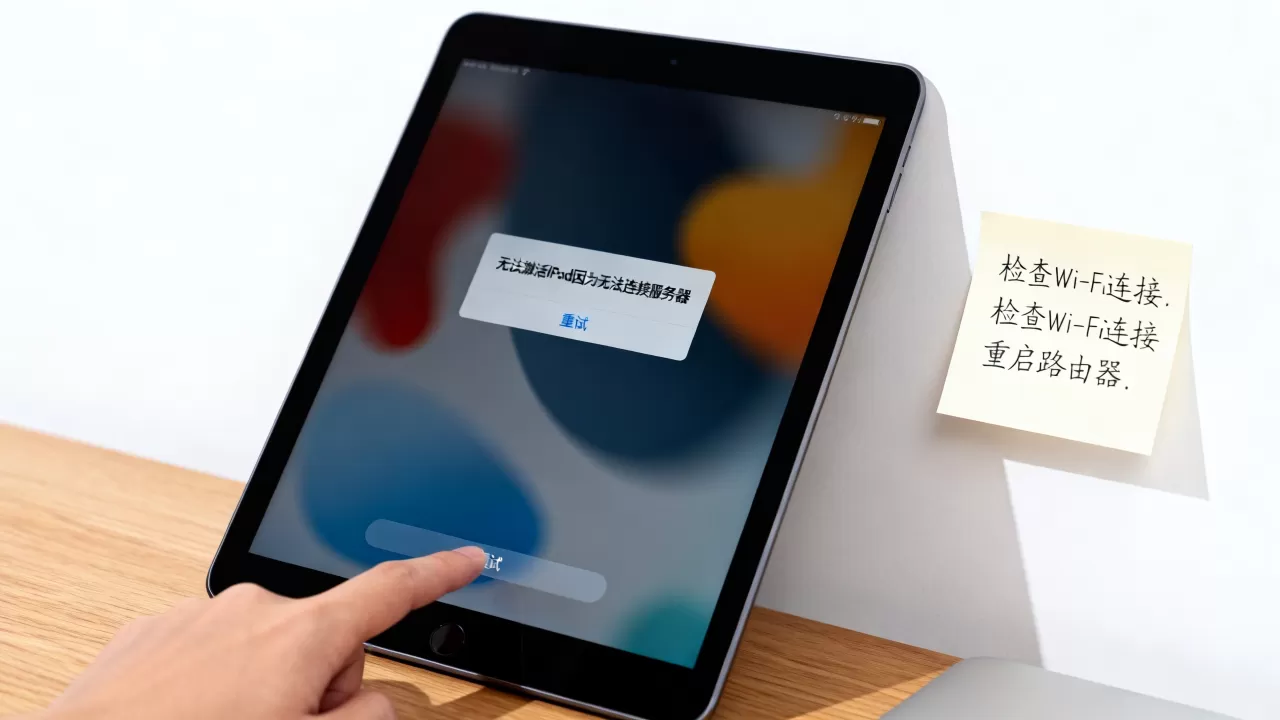
iPad激活时报错“无法连接服务器”,核心原因是设备与苹果激活服务器之间的网络通信被阻断或认证信息异常,最直接的解决方法是依次尝试更换网络、校准时间、修改DNS,以及使用电脑端iTunes/Finder进行激活。
iPad激活时无法连接服务器是什么导致的
这个报错在iPad上折腾过的用户很多都遇到过,尤其是刚拿到新机、刷机恢复后,或者许久未开机再次激活时,表面看是“连接不上服务器”,但实际上问题往往出在几个容易被忽略的环节。
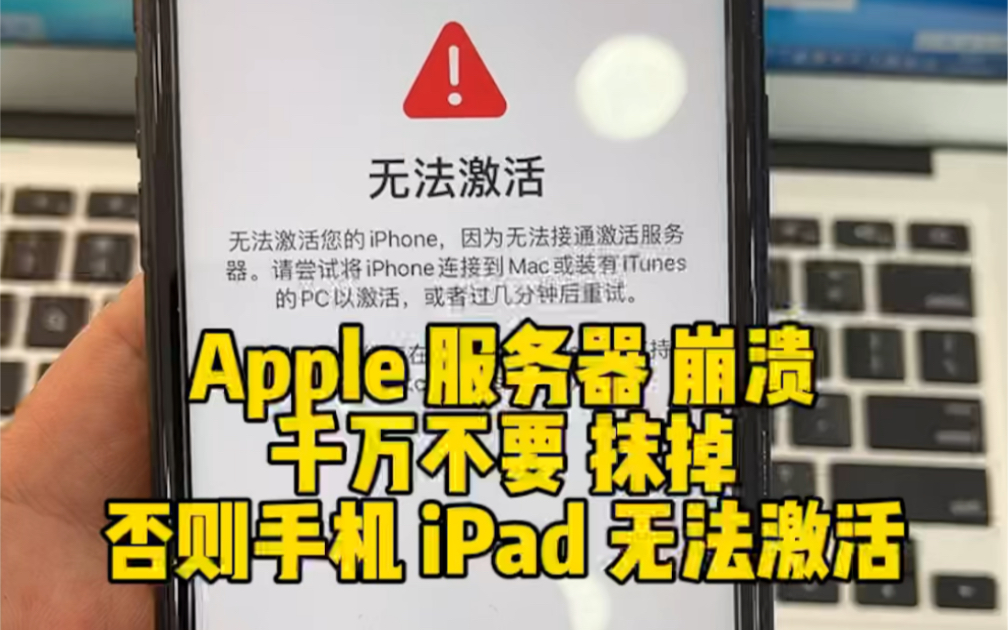

网络环境往往是第一嫌疑
iPad激活需要访问苹果的激活服务器,而这一步在国内网络环境下经常不稳定,如果你连接的是家庭Wi-Fi,路由器防火墙设置、宽带运营商DNS劫持、甚至Wi-Fi信号强度不足,都可能让激活请求发不出去。
设备时间与服务器时间偏差过大
苹果的激活流程依赖SSL证书验证,系统时间如果偏离真实时间太多,证书校验会直接判定为无效连接,同样会导致激活失败,部分长期闲置的iPad在电池耗尽后,系统时间会重置到出厂值,这会让激活变成一场拉锯战。
服务器端偶发问题或维护窗口
极少数情况下,苹果的激活服务本身会出现波动,或者处于例行维护时段,行业共识认为,苹果服务器的稳定性在主流厂商中处于较高水平,但这个概率并非为零,尤其在系统大版本发布后的数小时内。
“ipad激活时无法连接服务器怎么解决”的五个实操步骤
下面的步骤按照操作成本从低到高排列,每完成一步都可以试着重新激活,直到问题解决为止。
第一步:强制重启并切换网络
先按住电源键和Home键(全面屏机型按音量键加电源键)直到出现苹果标志,然后松手等待自动重启,随后进入设置,断开当前Wi-Fi,改用手机热点连接,或者切换到一个完全不同的网络环境,这里的思路是让iPad走一条全新的网络路径,绕过原有网络中的异常节点。
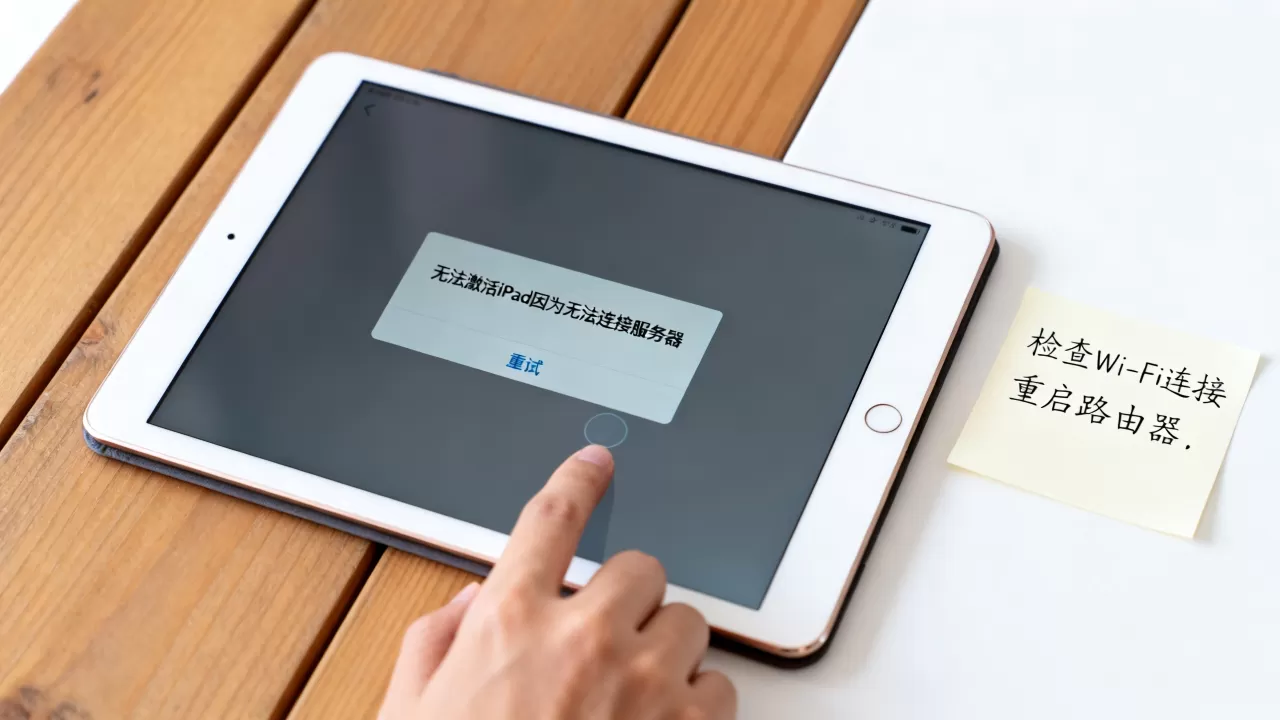
第二步:校准系统时间与日期
在激活界面无法直接进入系统时,可以通过以下方式绕过限制:
- 返回Wi-Fi选择界面,长按当前网络名称,选择“忽略此网络”。
- 连接一个不需要验证的开放网络,或使用手机热点。
- 激活界面右上角通常会有时间显示,如果明显不对,尝试连接网络后等待几分钟,部分情况下会自动校时。
- 如果无法自动校准,先完成激活流程进入系统,再手动关闭“自动设置”,将时间调整为当前准确值,然后重启iPad重新激活。
第三步:修改DNS为公共DNS
DNS解析异常是激活失败的高频原因,尤其是部分宽带运营商默认DNS对苹果域名的解析存在延迟或污染,手动修改DNS的操作路径如下:
- 在Wi-Fi设置中点击当前网络右侧的“i”图标。
- 向下找到“配置DNS”,切换为“手动”。
- 删除已有服务器,添加8.8.8或114.114.114(也可使用1.1.1)。
- 保存后返回,重新尝试激活。
第四步:使用电脑端iTunes或Finder激活
当iPad端所有尝试都无效时,数据线连接电脑是成功率最高的备选方案,具体操作流程为:
- Windows系统安装最新版iTunes,Mac用户直接使用Finder。
- 将iPad连接电脑,等待设备被识别。
- 在侧边栏选中设备,点击“恢复iPad”或“更新”选项。
- 系统会自动下载最新固件并重新安装,此过程会抹掉全部数据,操作前需确认数据已备份。
-

完成后iPad会重启,此时再走激活流程,服务器连接成功率会大幅提升。
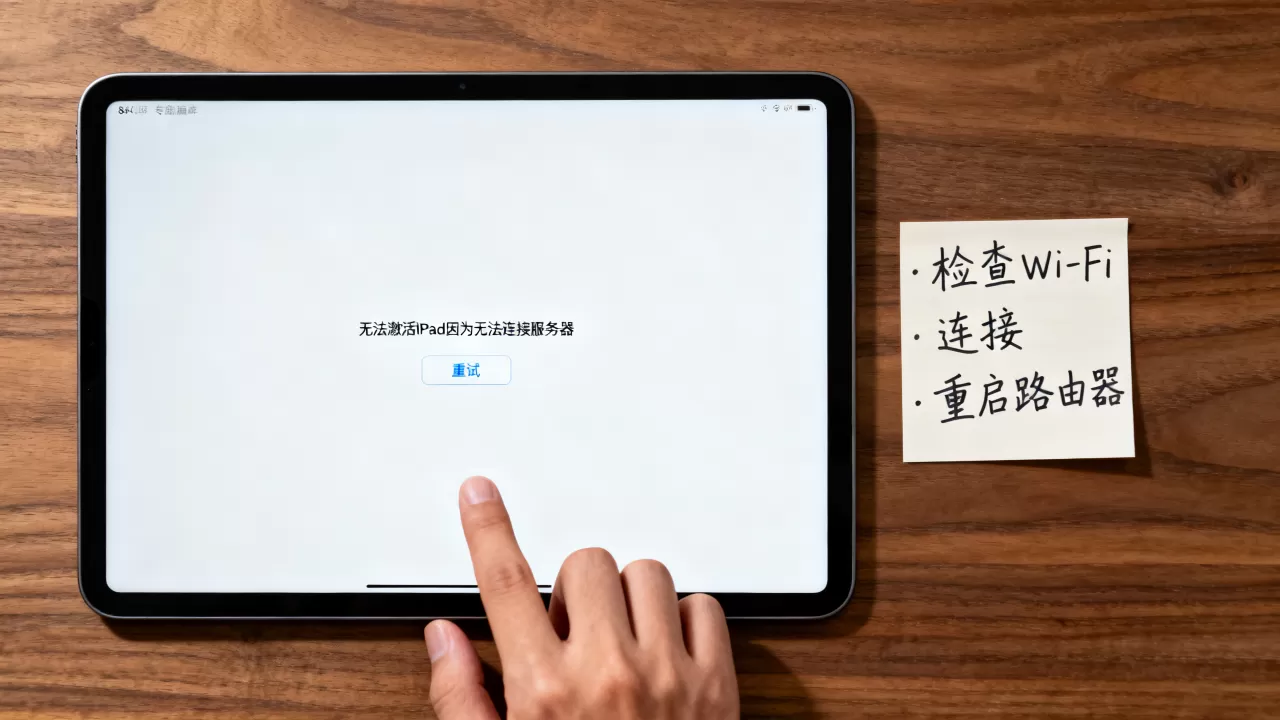
此方案的核心逻辑是让电脑通过有线宽带网络与苹果服务器完成通信,绕开了iPad自身的无线模块和系统级故障。
第五步:排查是否有激活锁或Apple ID残留
如果你的iPad是从他人手中购入,或曾登录过他人的Apple ID,激活时会要求验证原账号密码,密码输入错误次数过多同样会触发“无法连接服务器”的错误提示,这种情况下需要联系原机主协助解锁,或者在iCloud官网提交解锁申请。
换网络、刷机后激活失败的对比排查思路
| 触发场景 | 可能性最高的原因 | 推荐对策 |
|---|---|---|
| 新机首次激活 | 服务器高峰拥堵或网络解析异常 | 换热点、改DNS |
| 恢复备份后激活 | iCloud备份数据与系统版本兼容性问题 | 更新到最新系统后重试 |
| 刷机后激活 | 时间重置、Wi-Fi驱动异常 | 校准时间、电脑端修复 |
| 二手设备激活 | 激活锁未解除 | 联系原机主或提交官方解锁 |
刷机后激活出错,重点检查系统版本
刷机时选择自动更新到最新版iOS/iPadOS,可有效避免因旧版本系统已经被苹果停止验证而导致的激活失败,在iTunes或Finder中点击“更新”而非“恢复”,也能保留部分设置数据,减少激活阶段可能出现的账户验证冲突。
蜂窝版iPad激活失败可尝试拔出SIM卡
蜂窝网络模块偶尔会干扰激活流程,尤其是在运营商配置文件更新阶段,拔掉SIM卡后重试激活,可以排除这一干扰项,成功进入系统后再插回SIM卡,运营商设置通常会自动完成适配。
ipad激活失败连接不上服务器需要等待多久
这个问题没有固定答案,取决于故障类型,如果是苹果服务器端问题,多数情况下会在几小时内自行恢复,可以间隔30分钟重试一次,如果是网络或设备端问题,无论等多久都不会有起色,必须主动干预。
如何区分服务器问题还是设备问题
一个很实用的验证方法是:用另一台苹果设备连接同一个Wi-Fi,尝试访问苹果官网,如果其他设备上网正常且能访问苹果官网,则说明你的网络没有问题,问题大概率出在iPad本身或网络内特定域名解析上,反之,如果所有设备都打不开苹果页面,则属于网络故障,需要重启路由器。
激活过程中常见问题速查
一直卡在激活界面无法进入桌面怎么办
按住Home键或使用辅助触控呼出控制中心,尝试开启飞行模式再关闭,强制刷新网络状态,反复操作三次无效后,直接进入电脑端恢复流程,长时间停留在激活界面且设备明显发热,可考虑将iPad静置冷却后重试。
家用Wi-Fi激活失败,但手机热点可以成功,原因是什么
大多数情况下是路由器端对苹果激活域名的UDP封包处理异常,或启用了某些“上网管控”类插件,登录路由器管理后台,尝试关闭“防火墙高级设置”“DNS代理”“广告过滤”等功能,然后将路由器重启,问题通常会解除。
激活成功后再次重启会不会又报错
激活信息已经写入设备并同步到苹果服务器,重启不会触发重新验证,如果每次重启后在锁屏界面出现“无法完成激活”的弹窗,通常是网络时好时坏导致的后台验证延迟,确保设备保持可上网状态数小时,该提示会自动消失。
首发原创文章,作者:王坚,如若转载,请注明出处:https://idctop.com/article/605587.html