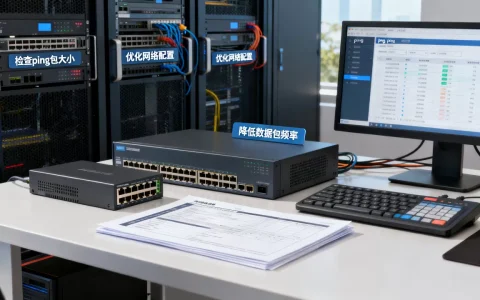
服务器双网卡绑定同一个IP,核心做法是使用网卡绑定(Bonding)或网卡组合(Teaming)技术,将两块物理网卡虚拟成一个逻辑网卡,对外呈现为一个IP地址,从而实现故障转移或负载均衡。
这种操作在服务器运维中非常常见,但不少人在实际操作时容易陷入误区,认为只要把两个网卡配置成相同的IP就能生效,直接设置相同IP会导致地址冲突,只有通过系统层面的绑定技术,才能让系统识别为单一接口,下面从应用场景、Linux与Windows系统下的具体配置步骤、以及常见故障排查三个维度,把这个问题讲透。


服务器双网卡绑定同一个ip的适用场景与原理
搞清楚为什么要绑定,比急着敲命令更重要,双网卡绑定同一个IP,核心价值在两方面,对应两种主流工作模式。
首先说故障转移,这是最刚需的场景,服务器上的业务如果在半夜因单个网卡或网线故障中断,影响往往很大,通过绑定,当主网卡掉线时,备用网卡毫秒级接管同一个IP,正在进行的连接不会中断,主流模式是mode 1(active-backup,主备模式),这种模式下同一时间只有一块网卡在干活。
带宽扩展,如果把两块千兆网卡绑定成mode 0(round-robin,轮询模式)或mode 4(802.3ad,动态链路聚合),系统会把两块网卡视为一条逻辑链路,吞吐量理论上接近两倍,但要注意,mode 0模式有个限制:它无法实现故障转移,一块网卡挂了,整个绑定就瘫痪了,而mode 4模式需要交换机端配置对应的链路聚合协议。
下面用表格对比这两种常见模式的差异,方便你根据场景快速选择:
| 对比项 | mode 1(主动备份) | mode 4(链路聚合) |
|---|---|---|
| 核心目的 | 高可用,防止网卡单点故障 | 增加带宽,提升吞吐量 |
| 同一时间活跃网卡数 | 仅1张 | 所有网卡同时工作 |
| 交换机配置要求 | 无特殊要求 | 需支持并配置LACP(链路聚合控制协议) |
|
IP配置位置 | Bond接口 | Bond接口 |
| 适用场景 | 数据库服务器、核心业务网关 | 文件服务器、视频存储、备份服务器 |
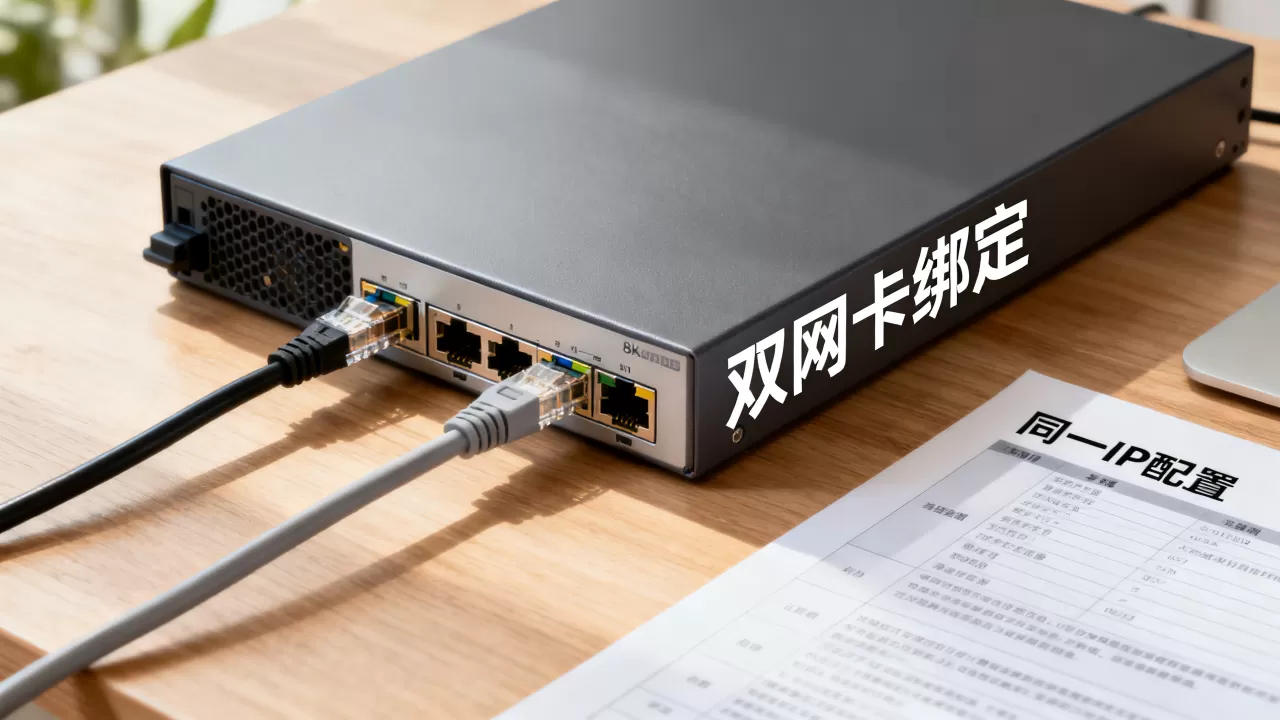
在开始配置之前,建议先确认服务器的硬件环境,机架式服务器自带的网卡,例如Intel I350或Broadcom BCM5720系列,几乎都支持绑定,但如果是直通(Passthrough)给虚拟机的网卡,则在虚拟机内部做绑定会受限,需要在物理宿主机层面操作,业界常用做法是物理机上用两张独立网卡做绑定,再通过虚拟交换机提供给虚拟机使用。
Linux系统下绑定同一个IP的操作过程
Linux下最成熟的方式是使用内核自带的Bonding模块,以下配置步骤在CentOS 7、8以及Ubuntu Server 20.04/22.04上均适用,核心逻辑相通。
第一步:关闭NetworkManager管理(如适用)
CentOS系统默认用NetworkManager管理网络,与bonding配置易冲突,建议直接禁用,避免重启后配置丢失:
systemctl stop NetworkManager
systemctl disable NetworkManager
需要注意的是,在较新的Ubuntu(Netplan)系统中,配置方式和CentOS不同,Ubuntu主要编辑/etc/netplan/目录下的YAML文件,在文件里用bond字段定义从属接口。
第二步:加载Bonding内核模块
执行以下命令检查模块状态:
modprobe bonding
为了让开机自动加载,建议在/etc/modules-load.d/bonding.conf文件中写入一行:
bonding
第三步:创建虚拟绑定接口(以CentOS为例)
CentOS 7/8的配置文件存放在/etc/sysconfig/network-scripts/目录下,通常情况下,需要创建或修改三个文件:
创建ifcfg-bond0文件,这是绑定后的逻辑网卡,也是你绑定同一个IP的地方:
DEVICE=bond0
NAME=bond0
TYPE=Bond
BONDING_MASTER=yes
BOOTPROTO=static
IPADDR=192.168.1.100
NETMASK=255.255.255.0
GATEWAY=192.168.1.1
ONBOOT=yes
BONDING_OPTS="mode=1 miimon=100"
修改物理网卡配置文件ifcfg-eth0,注意这里不要设置IP,只做从属声明:
DEVICE=eth0
NAME=eth0
TYPE=Ethernet
BOOTPROTO=none
ONBOOT=yes
MASTER=bond0
SLAVE=yes
修改物理网卡配置文件ifcfg-eth1,同样只声明从属关系:
DEVICE=eth1
NAME=eth1
TYPE=Ethernet
BOOTPROTO=none
ONBOOT=yes
MASTER=bond0
SLAVE=yes
这里的miimon=100表示每100毫秒检测一次链路状态,是业内比较通用的可靠性配置。
第四步:重启网络服务并验证
执行:
systemctl restart network
重启完成后,用ip addr show命令查看,如果看到bond0接口显示为UP状态,并且绑定了IP,说明操作成功,还可以通过cat /proc/net/bonding/bond0查看当前哪块网卡是主用状态,禁用一个网口(比如断开网线),观察IP是否还能正常通信,这就是验证故障转移的最有效方式。
Windows Server系统下绑定同一个IP的图形化操作
Windows系统的操作更直观,不需要命令行,以Windows Server 2016/2019/2026为例,使用系统自带的NIC Teaming功能实现。
第一步,打开服务器管理器,点击左侧菜单“本地服务器”。
第二步,在属性区域找到“NIC Teaming”选项,点击旁边的“已禁用”。
第三步,在弹出的“NIC Teaming”窗口中,在“适配器”列表按住Ctrl键选择需要绑定的两块网卡,然后右键选择“添加到团队”。
第四步,在“团队名称”栏输入一个名称,如Team1,在“其他属性”中,将负载平衡模式设置为“交换机独立”或“地址哈希”,默认的“动态”模式适合大多数场景。
第五步,最关键的一步,是设置IP地址,在生成的新团队适配器上点击右键,选择“属性” -> “Internet 协议版本 4 (TCP/IPv4)”,然后手动输入你要绑定的那个IP地址。
这里有两点容易出错的地方。第一,一定要在“Microsooft Network Adapter Multiplexor Driver”这个虚拟适配器上配置IP,而不是在原来的物理网卡上设置。第二,配置完成后,原来的两块物理网卡应该显示为“禁用”状态,但团队适配器状态为“正常”。
常见的配置错误与故障排查
绑定的过程本身不难,但配置完成后,某些细节容易引发问题。
IP地址冲突。
如果你在物理网卡上仍然保留了原来的IP,或者在bond配置文件中重复写了IP,会造成地址冲突,严重时业务会随机中断,行业共识认为,绑定后IP只能存在于虚拟接口上,物理接口的管理IP必须清除。
重启后配置丢失。
出现这种情况,多半是NetworkManager服务未关闭,在CentOS中,如果你坚持用NetworkManager,那么需要额外使用nmcli命令来创建绑定,而不是手工编辑配置文件。
绑定后丢包严重。
这跟工作模式有关,如果你选择了mode 0(轮询)且交换机没有配置聚合,交换机只会从一个端口转发数据,可能导致MAC地址漂移问题,如果按需选择模式,建议优先用mode 1或mode 4,这两种对交换机环境要求更宽松。
虚拟机内部做绑定。
比如在VMware ESXi中运行的虚拟机,如果给虚拟机分配了两块虚拟网卡,在虚机系统内部做绑定是有条件限制的,因为虚拟网卡默认的端口组策略可能开启“MAC地址伪冒”,需要确保虚拟交换机支持,否则即使绑定了,也会出现在虚机内部看是绑定的,但外部网络无法访问的情况。
服务器双网卡绑定同一个ip后如何测试是否生效
配置成功后,需要通过以下步骤验证,确认绑定是否真的在保护业务。
- 执行
ping命令持续发送数据包到网关或者外部业务IP。 - 在随机测试过程中,直接拔掉主用网卡的网线。
- 观察终端上的
ping响应,如果绑定配置正确,你可能会看到极小概率的丢包数据,甚至完全无感。 - Linux系统下可输入
cat /proc/net/bonding/bond0,确认此时当前主用网卡已经切换到备用网卡。
在Windows系统下,可运行以下PowerShell命令来查看团队状态:
Get-NetLbfoTeam
服务器双网卡绑定同一个ip相关问题解答
双网卡绑定同一个IP后网速会翻倍吗?
不一定,只有在交换机端配置了链路聚合(LACP)且绑定模式为mode 4(动态聚合)时,多线程传输的带宽才会叠加,如果只是主备模式,网速还是等同于单块网卡的上限,追求的是高可用性。
所有交换机都支持双网卡绑定同一个IP吗?
支持主备模式(mode 1)的绑定不需要交换机特别配置,但如果要做负载均衡或带宽叠加,前提是交换机开启链路聚合协议,普通百元级家用交换机不支持LACP,无法实现跨交换机链路聚合。
首发原创文章,作者:王坚,如若转载,请注明出处:https://idctop.com/article/605867.html