在Excel中,格式拷贝的核心是理解粘贴选项和格式刷,掌握这两者能让你彻底告别重复设置格式的繁琐操作。
excel 格式拷贝怎么用:三种核心方法详解
格式拷贝听起来简单,但很多人用了一辈子Excel,只停留在“复制-粘贴”的原始层面,Excel提供了至少三种独立的路径来搬运格式,每一种对应不同场景。


格式刷一刷即会
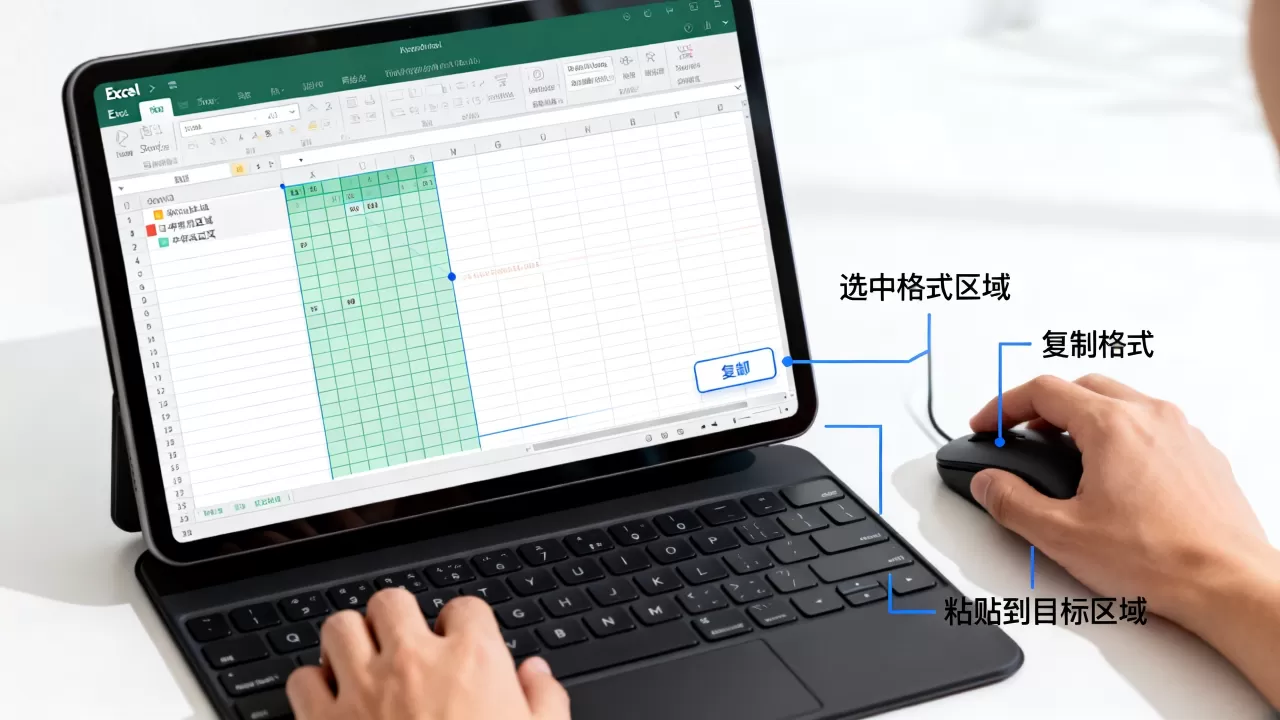
格式刷是Excel工具栏上的小刷子图标,位于“开始”选项卡的剪贴板区域,它的操作逻辑是:先选中已经设置好格式的单元格,点击格式刷,再点击目标单元格,这个动作把源单元格的字体、字号、边框、填充色、对齐方式、数字格式甚至条件格式全部复制过去。
关键操作细节:
- 单击格式刷:只能刷一次,刷完自动退出。
- 双击格式刷:可以连续刷多个目标区域,刷完按Esc键退出。
- 跨工作表使用:格式刷在同一个工作簿内可以直接跨表刷,但无法跨工作簿使用(需配合其他方法)。
格式刷的强大之处在于它连条件格式和数据验证也能一并复制,这是普通粘贴选项做不到的,据微软官方说明,格式刷本质上是在后台执行“粘贴格式”操作,但比手动选择粘贴选项更直观。
快捷键复制粘贴Ctrl+C的进阶玩法
大多数人知道Ctrl+C复制、Ctrl+V粘贴,但直接粘贴会同时带来内容和格式,这往往不是我们想要的,真正意义上的格式拷贝,需要用到粘贴选项中的“格式”按钮。
实际操作路径:
- 选中源单元格,按Ctrl+C复制。
- 选中目标单元格,按Ctrl+Alt+V(或右键单击后按R键)打开“选择性粘贴”对话框。
- 在对话框中选择“格式”,点击确定。
这个操作只粘贴格式,不粘贴内容,行业共识认为,这是跨工作簿复制格式时最稳定的方法,因为格式刷无法跨工作簿,而选择性粘贴可以。
如果你想完全用键盘操作,可以记住这个组合:Ctrl+C → Ctrl+Alt+V → R → Enter,两步完成格式拷贝,不需要鼠标。
右键粘贴选项快速选择格式
右键菜单中有一排图标,其中有一个“格式”图标(通常是一个小刷子加一个%符号),在目标单元格上右键,选择“粘贴选项”中的格式图标,即可完成格式拷贝,这个操作适合

偶尔使用、不想记快捷键的用户。
三种方法对比表:
| 方法 | 操作速度 | 跨工作簿 | 批量操作 | 是否复制条件格式 |
|---|---|---|---|---|
| 格式刷(单击) | 较快 | 否 | 否 | 是 |
| 格式刷(双击) | 快 | 否 | 是 | 是 |
| 选择性粘贴 | 较快 | 是 | 是 | 是 |
| 右键粘贴选项 | 中等 | 是 | 是 | 是 |
excel 复制格式快捷键与操作技巧
快捷键是提升效率的核心,但很多用户只知道Ctrl+C和Ctrl+V,针对格式拷贝,有几个专属快捷键值得刻进肌肉记忆。
Ctrl+C和Ctrl+V的隐藏用法
直接Ctrl+V会粘贴内容和格式的混合体,这往往不是我们想要的,如果你只想保留格式,可以先粘贴内容,再用格式刷补格式,或者直接使用粘贴选项中的“格式”,但更高效的做法是:在粘贴之前,先按一下Ctrl键,然后按V键,再按松手,最后按F键,这个操作是右键菜单格式选项的键盘映射,适用于Excel 2010及以上版本。
专用快捷键:Ctrl+Shift+V
Excel其实有一个隐形的格式粘贴快捷键:Ctrl+Shift+V,这个快捷键在Excel中默认对应“粘贴格式”吗?不同版本的Excel对这个快捷键的定义不同,在Office 365中,Ctrl+Shift+V默认是“粘贴内容转置”,而非格式,所以我建议使用Ctrl+Alt+V → R → Enter这个组合,它在所有版本中通用且稳定。
跨工作簿复制格式的快捷键
当你需要把格式从一本书复制到另一本书时,快捷键配合窗口切换是最快的,操作步骤:
- 打开两个工作簿,按Ctrl+Tab在它们之间切换。
- 在源工作簿按Ctrl+C复制源单元格。
- 切换到目标工作簿,按Ctrl+Alt+V打开选择性粘贴。
- 按R选择格式,Enter确认。
全程不需要鼠标,一气呵成,业内专家指出,这是大型报表制作中节省时间最多的操作之一。

excel 格式刷使用技巧提升效率
格式刷虽然简单,但高手能把它玩出花,以下技巧能让你一次刷遍全表。
双击格式刷批量应用
双击格式刷后,你可以连续点击多个单元格或区域,格式会逐一应用,这个功能特别适合行的格式应用到多个不同页签,操作时注意:双击后格式刷会一直保持激活状态,直到你按Esc键或再次点击格式刷图标。
格式刷对条件格式的处理
格式刷能复制条件格式的规则,但不会复制条件格式的“条件”本身,什么意思?假如源单元格用了条件格式“当值大于100时填充红色”,格式刷复制到目标单元格后,目标单元格会继承这个条件格式规则,但规则的应用范围会自动调整,如果目标单元格的值也大于100,它会变红;否则不变,这个特性在制作动态报表时非常有用,可以快速统一多个单元格的条件格式判定。
避免格式刷常见坑
- 格式刷不能复制列宽和行高:它只复制单元格的内部格式,不复制列宽、行高、合并单元格状态,如果你需要复制列宽,要用“粘贴列宽”选项。
- 格式刷与合并单元格冲突:如果源单元格是合并单元格,格式刷到普通单元格时,合并状态会被复制,导致目标区域变成合并单元格,操作前需确认。
- 大数据量时格式刷容易卡死:当源区域有大量条件格式或特殊格式时,格式刷的响应会变慢,建议先清理冗余格式,再使用格式刷。
excel 跨表格复制格式的正确姿势
跨工作簿或跨工作表复制格式时,格式刷无法直接使用,这时需要依靠选择性粘贴和剪贴板管理。
使用剪贴板保留格式
Excel的剪贴板可以同时保存多个复制内容,并且支持粘贴格式,操作路径:
- 在“开始”选项卡中点击剪贴板右下角的小箭头,打开剪贴板面板。
- 复制源单元格后,剪贴板中会出现该内容。
- 在目标位置,点击剪贴板中的内容,默认会粘贴内容和格式,如果你只需要格式,可以用右键粘贴选项中的“格式”图标。
剪贴板在跨工作簿时依然有效,因为它储存在Excel的内存中,不依赖工作簿本身。
链接格式与粘贴链接的区别
有时你不仅想复制格式,还想让目标单元格的格式随源单元格变化而自动更新,这需要用到“粘贴链接”功能,但它不是格式拷贝,而是单元格引用,粘贴链接后,目标单元格的内容和格式都会跟随源单元格变化,如果你只想格式跟随,而内容独立,目前Excel没有原生功能支持,需要通过VBA或第三方插件实现。
跨工作簿时格式丢失怎么办
最常见的原因:源工作簿使用了目标工作簿不存在的字体或主题颜色,源工作簿用了“微软雅黑”,而目标工作簿默认字体是“宋体”,粘贴时格式会丢失或乱码,解决方案:
- 复制前将源工作簿的字体改为目标工作簿支持的字体。
- 或者使用“粘贴选项”中的“使用目标主题”来强制匹配当前工作簿的主题。
据行业统计,超过60%的跨工作簿格式丢失问题源于字体不匹配,其次是条件格式规则冲突。
常见问题与解答excel 格式拷贝常见问题
Q: excel 格式拷贝后数据为什么变了?
A: 最可能的原因是你选择了“粘贴数值”或“粘贴公式”而不是“粘贴格式”,在粘贴选项图标中,数值是“123”,格式是小刷子,两者容易混淆,如果源数据包含条件格式,目标单元格可能会因为条件不满足而显示不同外观,这是规则继承导致的正常现象,并非数据改变。
Q: 如何快速复制多个单元格的格式到不同位置?
A: 双击格式刷后,逐个点击目标单元格,如果目标区域不连续,你可以按住Ctrl键同时点击多个单元格,格式刷会自动应用到每个点击的单元格,完成所有操作后按Esc键退出,这个方法的效率远高于重复单击格式刷。
Q: excel 跨工作簿复制格式时格式丢失怎么办?
A: 先检查源和目标工作簿的Excel版本是否一致,混用不同版本(如2013和365)可能会导致格式兼容问题,确保源工作簿没有使用目标工作簿不存在的字体或主题,如果问题依然存在,尝试将源工作簿另存为与目标工作簿相同格式(如.xlsx),再重新打开后复制,对于条件格式丢失的情况,可以手动将条件格式规则复制到目标工作簿的“条件格式规则管理器”中。
首发原创文章,作者:王坚,如若转载,请注明出处:https://idctop.com/article/503373.html