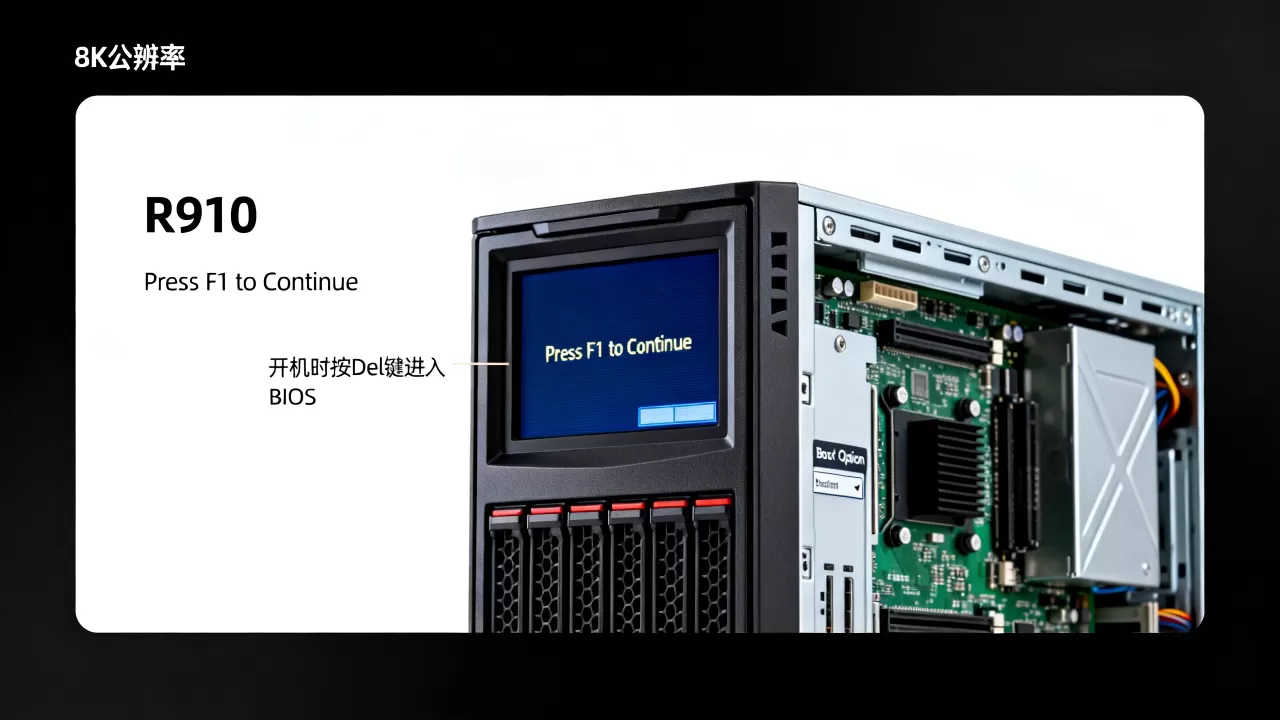
戴尔R910服务器开机按F1的提示,核心原因是硬件自检过程中检测到异常,只需在BIOS中关闭对应检测项即可跳过,但直接跳过前必须先定位具体报错来源,否则可能掩盖真实硬件故障。
为什么R910开机总卡在按F1这一步
很多运维同行第一次接触戴尔R910时,都会被这个提示搞得心烦意乱,按下F1后系统能正常进系统,但每次重启都要盯着屏幕手动按一下,尤其机房断电重启后无人值守,服务器就干瞪眼停在那儿,戴尔R910作为一代经典四路机架服务器,在不少公司机房服役时间超过十年,这类“开机按F1”的问题相当普遍。
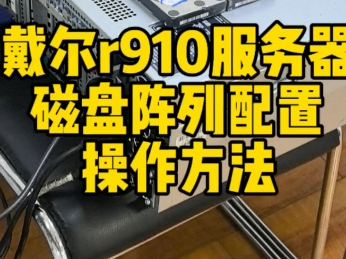
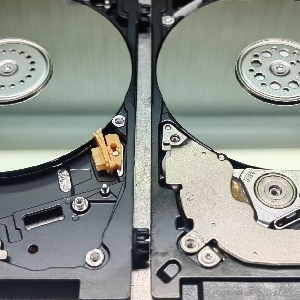
出现这个提示的根本原因并不复杂:BIOS自检(POST)阶段检测到了非致命错误,所谓非致命,是指不影响核心启动,但BIOS认为需要用户确认一下,R910常见的触发项集中在内存降级、硬盘掉线、风扇转速异常、TPM模块报错、入侵检测开关这几个方面。
业内专家指出,R910这类老平台在更换硬件或升级固件后,出现F1提示的概率会明显上升,多数情况下是误报或阈值设置过严,真正硬件损坏的占比并不大,不过需要记住:跳过F1是治标,确认报错源头才是治本,否则内存条明明接触不良,你强行跳过,后面就是不定期的宕机。
先分清F1来源再动手:两类报错要区别对待
跳过F1之前,先看屏幕上的报错文字是什么,R910的报错显示在屏幕左侧或下方,格式大致是类似“MEMORY CONFIGURATION ERROR”或“DCPMM”这样的缩写。
报错大致分两类:
- 连续报错型:比如风扇模块失效、电压超阈值、CPU过热,这类提示每次开机都在,说明存在持续性异常,建议先处理硬件问题。
- 偶发型:Unsupported DIMM detected”或者“RAID controller battery failed”,这类大概率是硬件状态未刷新或小电池耗尽,可以通过关闭检测项直接跳过。
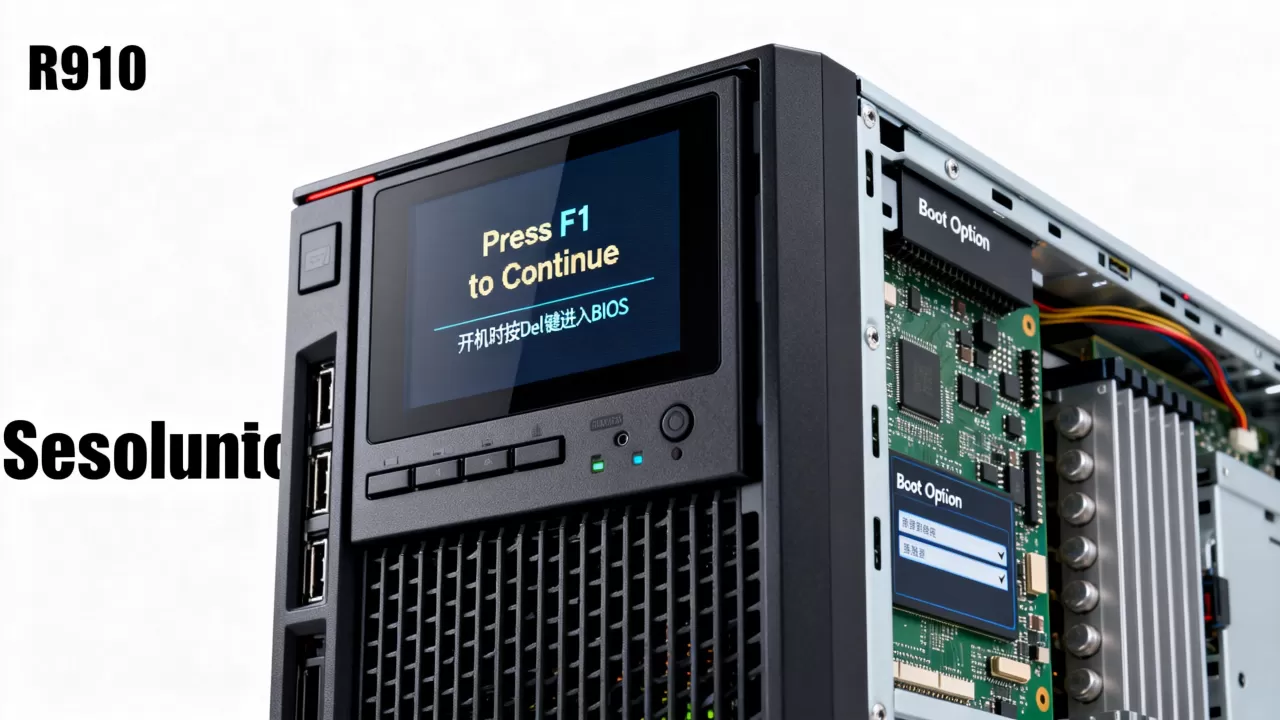
判断方法很简单:记录报错代码,开机按F2进入BIOS设置,去“System Setup”里查看硬件健康状态,如果硬件状态列表全部显示正常,放心跳过;如果有明确报错条目,优先更换硬件。
跳过F1的具体操作路径
跳过F1有两条路线,一条是关闭报错暂停机制,一条是关闭具体检测项,大多数情况用第一条就够了。
关闭报错暂停机制
- 开机看到戴尔Logo时按 F2 进入BIOS设置界面。
- 左侧导航找到 System BIOS,展开后选择 Miscellaneous Settings。
- 右侧列表找到 F1/F2 Prompt on Error 选项,按回车把它改为 Disabled。
- 按 Esc 退出,选择 Save and Exit 保存重启。
这个操作的作用是:即使BIOS检测到非致命错误,也不再停下来等待人工确认,直接按默认值继续启动。操作完成后开机速度会快不少,因为省去了等待按键的几十秒,适用于风扇转速高、电压波动、RAM降级等场景报错不影响使用的,关掉就清净了。
关闭单项硬件检测
如果不想一刀切关闭所有报错提示,只想跳过某一种检测,可以按以下路径精准定位:
- 内存相关:System BIOS → Memory Settings,关闭 Memory Test 或 Memory Retry 选项。
- TPM相关:System BIOS → Security Settings,将 TPM Security 设为 Off。
- 入侵检测相关:System BIOS → System Security,将 Chassis Intrusion Detection 设为 Disabled。
- 风扇/温度相关:System BIOS → System Cooling,但此类不建议跳过,温度异常说明散热环境有问题。
这种方案适合你知道具体是哪个模块误报的情况,比如机房停电重新来电后,风扇转速检测偶尔报错,但实际风扇运转正常,这时只需把对应项关闭即可。
另外提醒一点:R910的BIOS版本差异较大,老版本固件的路径可能稍有不同,如果找不到上述选项,说明固件版本太老,需要先升级BIOS固件,去戴尔官网支持页面,输入服务标签(机器侧面的黄色标签)即可获取对应版本。
R910跳过F1之后还有哪些潜在坑
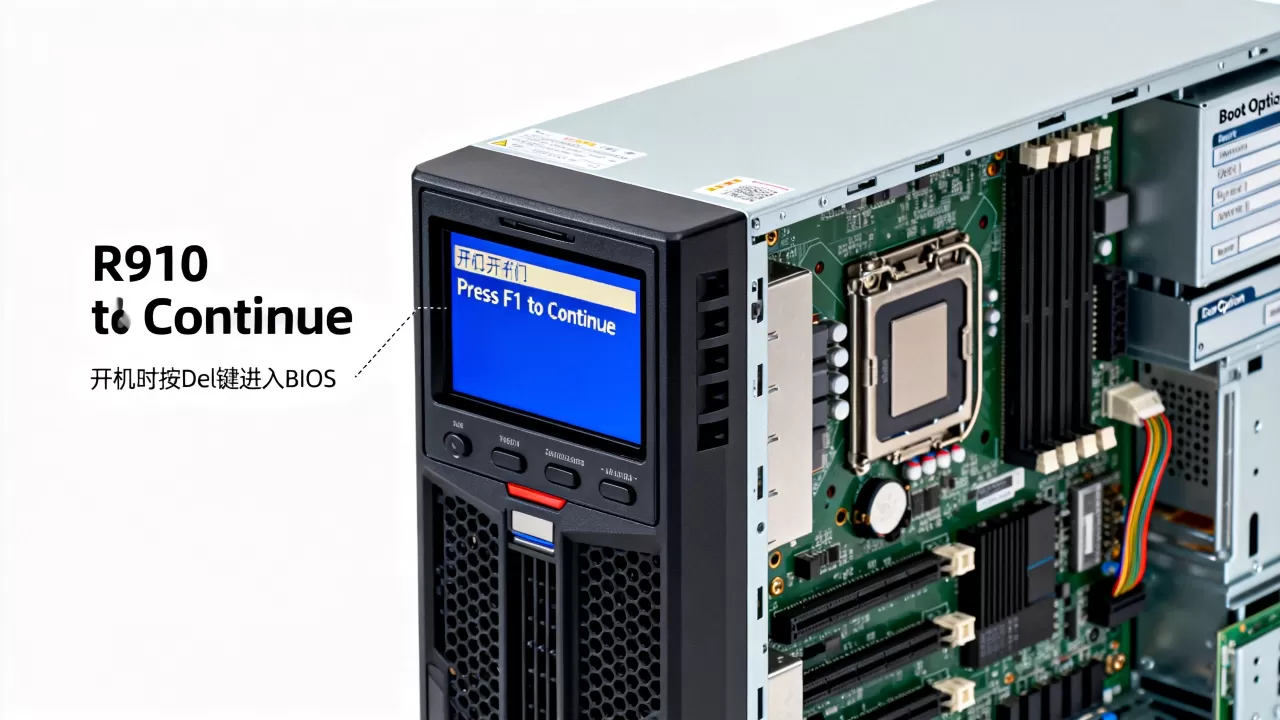
解决了开机按F1的问题,并不意味着可以高枕无忧,R910作为老平台,有几个后续问题需要留意。
独立显卡报错导致按F1
部分R910配置了独立显卡,但BIOS里默认的显示顺序不是PCIe优先,开机时会提示“No boot device available”或“PCIe device not found”,然后要求按F1,这种问题跟硬件没关系,本质是启动顺序设置问题。
解决入口:BIOS里 System BIOS → Boot Settings → Boot Mode 选择 UEFI,再到 Boot Sequence 里把带系统盘的设备排到第一位,戴尔R910默认是BIOS引导模式,如果你用的系统盘是GPT分区,就会识别不了。
内存降级后长期使用
R910支持的内存代际是DDR3 ECC REG,这个平台对内存非常敏感,如果你看到屏幕提示“Memory Rank Sparing Enabled”或“Memory Mirroring”之类的字眼,说明内存正在以冗余模式运行,这是一项保护机制,此时按F1跳过可以,但要注意:内存降级运行对性能有一定影响,如果是生产环境,建议找个维护窗口更换故障内存条。
RAID卡电池耗尽
R910常用的H710P或H710 RAID卡,板载缓存电池寿命大概三到五年,电池耗尽后,BIOS会提示“Host Bus Adapter battery failed”,要求按F1,这不会影响数据安全,但会丢失写缓存性能,方案是更换电池模块,或者进RAID卡的配置界面,把写策略从Write Back改为Write Through,报错会消失。需要注意的是,改Write Through后磁盘写入性能会明显下降,不适合高IO业务。
事后排查:跳过F1之后怎么确认服务器状态
关掉F1提示后,建议安排一次状态排查,确保跳过F1不掩盖真实故障,排查方式有系统级和带外管理两条路。
系统级排查
进系统后用戴尔官方工具OpenManage Server Administrator(OMSA)查看硬件日志:
- 下载安装对应Windows或Linux版本的OMSA组件。
- 打开OMSA控制台,查看“Storage”、“Memory”、“Power”三个模块的状态图标。
- 如果图标是黄色感叹号,说明硬件存在非健康状态,点击进去看具体事件记录。
OMSA里能看到比BIOS报错更详细的信息,比如哪个内存槽位有问题、哪块硬盘的SMART属性异常、电源供应器的实时读数。
带外管理排查
R910的iDRAC管理卡是另一双“眼睛”,开机自检时按 Ctrl+E 进入iDRAC设置界面,记录IP地址,然后浏览器登录管理口,在“System → Logs”里能看到完整的事件日志,包括过去几次开机的报错记录。
iDRAC日志的好处是即使机器蓝屏或者关机,日志依然保留,排查时优先看日志里是否有“Critical”级别的告警,如果清一色是“Warning”,说明跳过F1风险可控。
R910开机按F1常见问答
戴尔R910开机按F1后进不了系统怎么办
按F1后黑屏或卡在戴尔Logo界面,说明问题不是“按F1”本身,而是系统引导失败,检查硬盘指示灯是否正常、RAID卡是否识别到虚拟磁盘、启动盘是否在BIOS的启动顺序中排第一位,常见原因是数据线松动或硬盘掉线,重新插拔后开机即可。
戴尔R910开机提示按F1,但按F1没反应怎么办
这种问题多出在键盘连接上,R910的USB接口在开机初期不一定全部加载,建议优先使用机器后面板最上方靠近PS/2口的USB接口连接键盘,如果依然没反应,检查BIOS里“Legacy USB Support”是否开启,路径在System BIOS → Integrated Devices。
R910关闭F1提示后对服务器稳定性有影响吗
关闭F1提示本身不影响稳定性,只是取消了人为确认步骤,真正影响稳定性的是报错背后的硬件异常,建议结合OMSA或iDRAC日志确认无Critical级别告警后执行关闭操作。
R910这台老将虽已退役多年,但稳定性和扩展性在二手市场中依然有一定地位,跳过按F1这个操作不算复杂,关键是在动手之前先弄清楚源头。建议操作顺序:进BIOS记录报错代码 → 查看硬件健康状态 → 确认无关键硬件故障 → 关闭F1提示 → 重启前用OMSA验证,四步走完,这台服务器才算真正“无人值守”了。
首发原创文章,作者:王坚,如若转载,请注明出处:https://idctop.com/article/605907.html