英雄联盟连接服务器失败,绝大多数情况下不是游戏服务器“挂了”,而是你本地的网络通道、DNS解析或客户端文件出了问题。本文直接给出完整的排查思路和操作步骤,按顺序做一遍,多数玩家当场就能解决。
lol连接服务器失败怎么办,先分清是“自己的问题”还是“服务器的问题”
很多玩家一遇到“连接失败”就急着重启路由器、重装游戏,折腾半天发现是拳头或腾讯服务器的全局故障,白忙一场。lol连接服务器失败怎么办,第一步永远是判断故障源头。

- 打开手机浏览器,搜索“英雄联盟服务器状态”,如果论坛、贴吧、官博评论区里一片哀嚎,那大概率是官方的问题,你只需要等。
- 打开wegame的“新闻”或“公告”板块,官方维护、临时停机、版本更新都会提前挂公告,故障则会在公告区临时置顶。
- 问一句游戏群里的朋友:“你们能进吗?”如果大家都能进,只有你卡在连接界面,那问题就在你这边。
怎么判断是真故障还是假故障
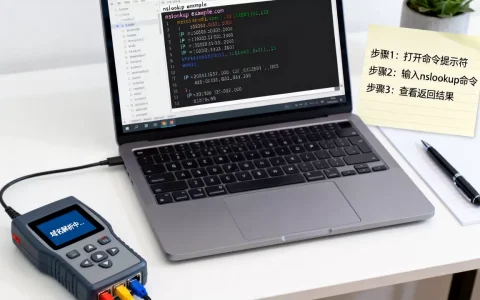
这里有一个操作路径,直接在电脑上执行,几秒钟就能出结论,打开“运行”窗口(Win+R),输入cmd回车,然后在命令行里敲一句:ping 121.51.77.135(这是英雄联盟国服常用的延迟测试地址之一,腾讯官方并未明确标注该IP,但社区玩家广泛使用它检测连通性,结果仅供参考),观察返回的“时间”数据:
| 表现 | 说明 | 归属 |
|---|---|---|
| 请求超时(100%丢失) | 你的网络到你到服务器之间断开了 | 本地网络或运营商出口 |
| 延迟在50ms以上且波动很大 | 有拥堵或线路绕路 | 运营商高峰期或本地Wi-Fi问题 |
| 延迟在30ms以内且稳定 | 你的网络通畅,问题在客户端或平台 | 本地软件冲突 |
行业共识认为,这种“先ping再排查”的方式,能过滤掉大约一半的无效操作,如果ping出来网络完全正常,但游戏照样连接失败,请看下一节。
lol一直显示连接服务器失败,多半是路由器和DNS在“闹脾气”
lol一直显示连接服务器失败,这个场景下最常出现的画面是:进度条转了几圈,弹窗“连接失败,请检查网络或防火墙设置”,然后你点重试,继续转圈,继续失败,常出现在晚上黄金时段、周末和节假日,这不是你的宽带欠费了,而是DNS解析这个“翻译官”把LOL的服务器地址给译错或丢失了。
-

手动把DNS换成公共地址:打开“网络和共享中心” → 更改适配器设置 → 右键当前网络 → 属性 → 双击“Internet协议版本4(TCP/IPv4)”→ 选择“使用下面的DNS服务器地址”。
- 首选DNS填
114.114.114,备用DNS填8.8.8,点确定,回到游戏重试。 - 如果你的网络是路由器拨号,无法直接改电脑DNS,那就要登录路由器管理后台(通常是192.168.1.1或192.168.0.1),在“网络设置”里找到DHCP选项,把DNS下发地址改成上面两个。
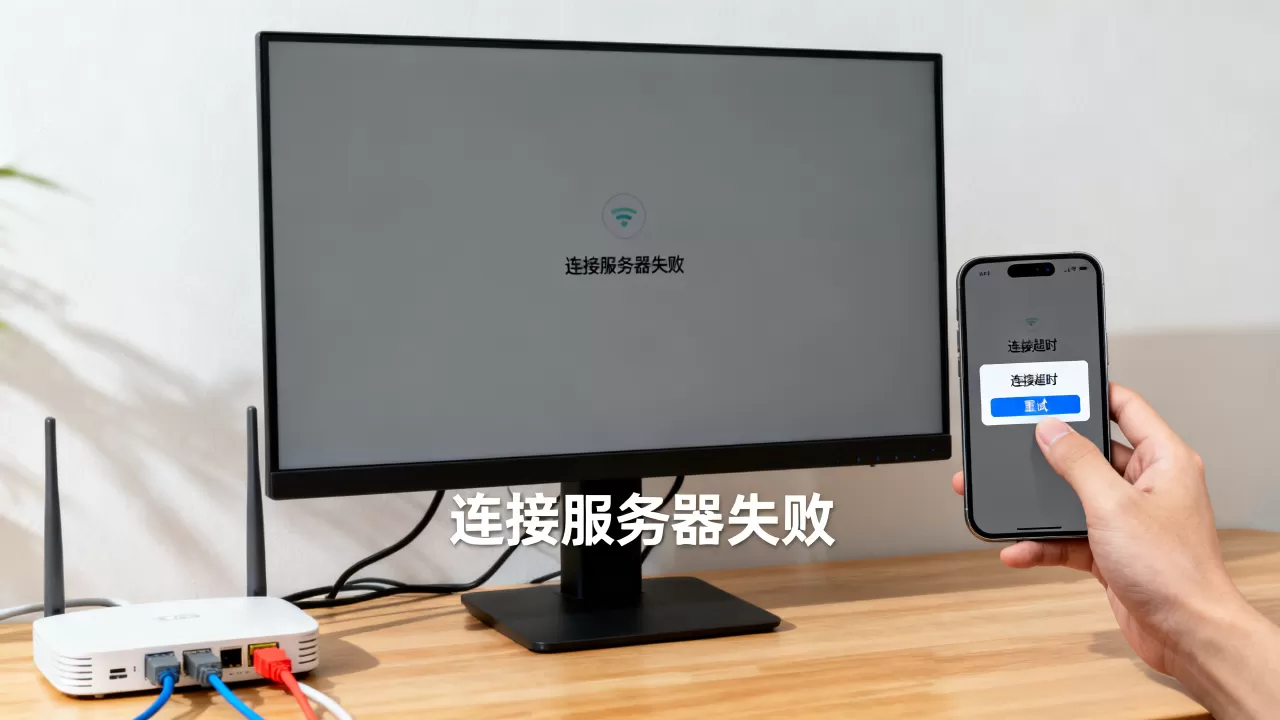
路由器和光猫的“疲劳期”问题
很多人家里的路由器常年不关,缓存堆积、连接数爆满,相当于一个“看门大爷”记不清谁来过了。这种情况的表现非常典型:网页能打开,微信能收到,但你连不上英雄联盟的服务器。
- 把路由器和光猫的电源都拔掉,等30秒以上再插回去,让设备完全断电重启,而不是按复位键。
- 插回电源后,等2分钟让设备完全启动,再打开wegame测试连接。
- 如果你用的是小区宽带或校园网,这一步解决不了的话,往往是上级出口做了限制,得靠下面的手段。
校园网和公司内网的“特殊限制”
学生玩家和部分公司用户,会遇到一个怪象:同一台笔记本,在家里能玩游戏,一到宿舍或工位就“lol always 连接服务器失败”,这通常不是电脑的问题,而是内网环境限制了游戏端口。
- 校园网用户优先尝试用有线网线直连,不要用Wi-Fi,多数学校的有线网线路由策略比无线网宽松。
- 如果校园网登录了网页认证系统,确认认证没有过期,很多校园网每4小时要重新登录一次,游戏就是被这个断掉的。
- 公司内网一般会封锁P2P和游戏服务器IP段,这种场景下不要硬碰硬,直接用手机热点流量做对比测试,排名有效。
lol服务器连接失败解决方法,从免费到付费的完整路径
如果上面的DNS和重启操作都没见效,那就要按顺序做更深入的处理。lol服务器连接失败解决方法有很多,乱修不如按顺序修。
第一步:关闭后台的“隐形流量吞食者”
你的电脑后台可能蹲着好几个“吃带宽不吐骨头”的程序,最常见的是视频软件、网盘客户端和Steam自动下载,连接服务器失败时,先看一眼任务管理器(Ctrl+Shift+Esc),把占用网络超过5%的进程全部结束。
- 打开“任务管理器” → 点击“进程”标签页 → 单击“网络”列标题,按占用率从高到低排序。
- 把迅雷、百度网盘、B站客户端、腾讯视频等进程,全部右键“结束任务”。
- 如果后台没有异常进程,但仍然失败,继续下一步。
第二步:重置网络堆栈和代理设置
这一步实操路径清晰,在网上被称为“万金油修复法”,对于系统网络配置错乱导致的问题非常有效,在cmd(管理员模式)中依次执行以下三条命令,每输入一条按一次回车,全部执行完后重启电脑:
netsh winsock reset(重置Winsock目录,清除错误协议绑定)netsh int ip reset(重置当前IP设置)ipconfig /flushdns(刷新DNS解析缓存)
这三条命令不会动你的个人文件,也不会重置系统设置,只针对网络层,重启后重新登录wegame,大概率能看到连接界面变成了正常的“正在进入游戏”。
第三步:检查wegame和LOL客户端的“完整性”
有时候服务器连接失败,是本地客户端文件缺损造成的,wegame在启动LOL之前,会自动校验一次文件,但如果这个校验出了问题,就需要手动触发。
操作路径:wegame左侧“库”里找到英雄联盟 → 点击游戏封面右侧的“更多”菜单(三个小点)→ 选择“修复游戏”选项。
修复过程大概需要5到15分钟,取决于大区文件版本,修复完成后会自动重启wegame,然后再试一次。
第四步:防火墙和杀毒软件的“误伤”
Windows防火墙或第三方杀毒软件,有时会把LOL的客户端或登录模块识别成威胁,直接阻断网络连接,这种情况多见于大版本更新后,因为新文件特征码变了。
- 打开“Windows安全中心” → “防火墙和网络保护” → 点击当前网络类型 → 先关闭防火墙,测试游戏能否进入。
- 如果能进入,再将LOL安装目录下的两个可执行文件加入白名单:
LeagueClient.exe和League of Legends.exe,加入后再重新打开防火墙。 - 第三方杀毒软件(360、火绒、电脑管家等)同理,在“信任区”或“白名单管理”里添加上述两个文件。
第五步:加速器到底有没有用,值不值得花钱
很多玩家最纠结的就是这里:网上搜到的lol服务器连接失败解决方法里,一半人让你买加速器,另一半人说加速器是智商税,真实情况是:加速器对“本地网络到运营商出口”的优化有效,但对“游戏服务器本身故障”毫无用处。
- 如果你是裸连失败,且ping测试发现丢包严重,那加速器能起一定作用,因为它会给你租一条更优的专线通道。
- 如果你的网络完全正常,ping值稳定在20ms左右,但游戏依然连接失败,那加速器没有意义,浪费钱。
- 多数情况下,经过步骤一到步骤三,裸连就能恢复正常,加速器是兜底方案,不是首选方案。
Wegame进游戏一直连接服务器失败的专属排查
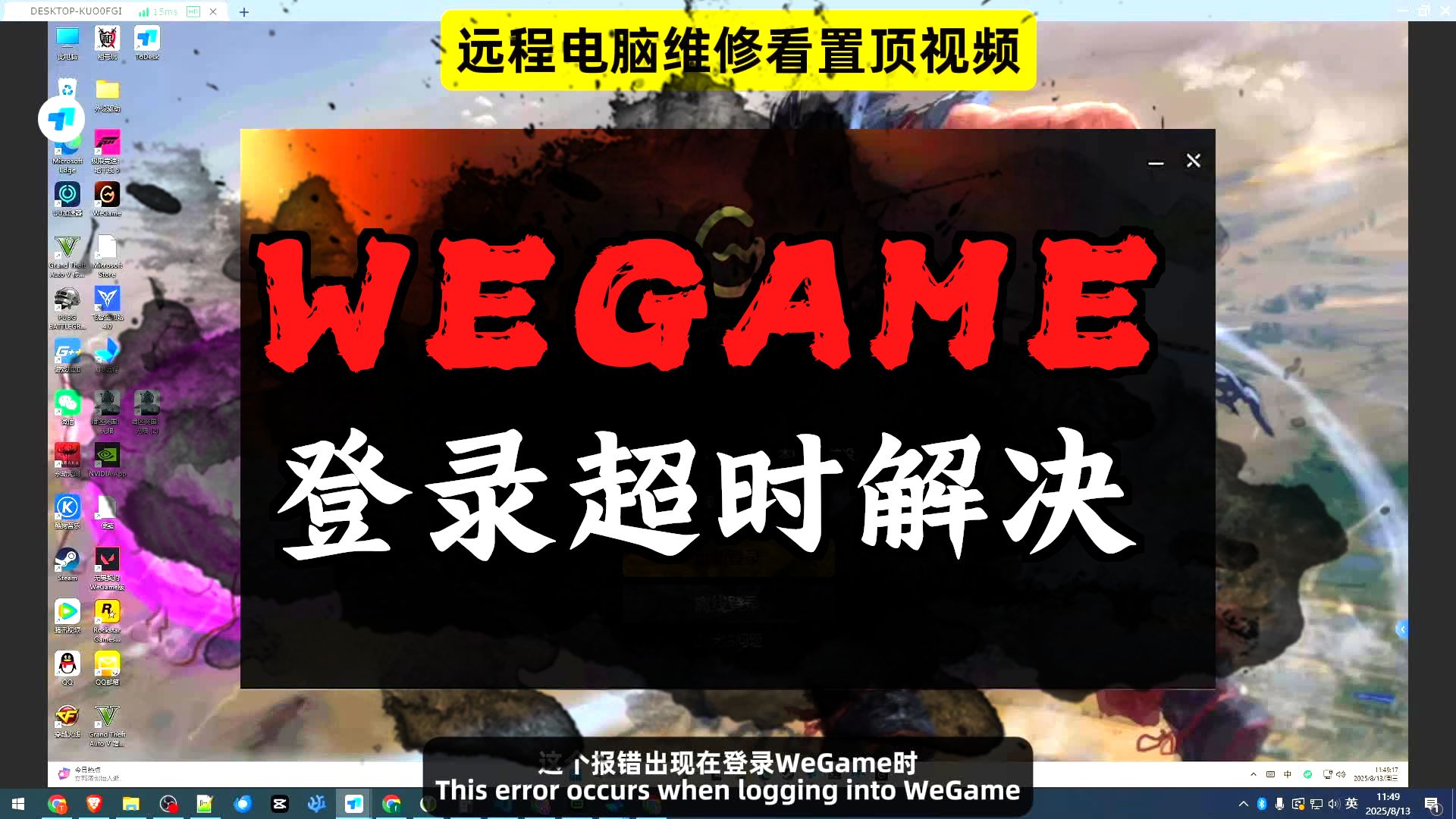
有相当一部分玩家,症状很独特:wegame进游戏一直连接服务器失败,但直接用TGP登录器(老版)或者英雄联盟官网登录器却能正常进游戏,这种情况与游戏文件无关,是wegame客户端缓存或登录态出问题了。
- 完全退出wegame(右下角托盘图标右键“退出”),然后重新打开。
- 如果重开无效,打开“运行”窗口输入
%appdata%,在打开的文件夹里找到Tencent文件夹,删除里面的wegame相关的缓存文件夹(注意备份截图),然后重新登录。 - 还有一类场景:wegame的“动态分享”功能在你的电脑上无法连接它的社区服务器,会连带影响游戏启动,把wegame设置里的“开机自启动”和“直播、视频预览”功能关掉再试。
本机时间错误这个“钥匙”问题
网络连接是加密握手的,如果你的电脑时间不准(差几分钟以上),服务器会把你的请求当作过期数据丢到垃圾桶里,玩家修复完所有网络设置后依然失败,最后发现是主板纽扣电池没电导致系统时钟不对,右键电脑右下角时间 → “调整日期和时间” → 打开“自动设置时间”开关,如果时间仍不对,点击“立即同步”,然后重启wegame。
常见问题与解答
为什么打开LOL总提示连接服务器失败,但其他游戏都能正常玩?
因为英雄联盟国服登录和连接使用的是特定端口范围(通常位于5000-6000段,需与服务器建立长连接),局域网或运营商若对非标准大流量端口做了限制,完全不影响你看网页、看视频,但会专门掐掉游戏连接,可以尝试用netstat -an命令查看连接状态,如果发现大量TIME_WAIT状态堆积,说明端口复用机制被防火墙干扰,先执行上面的netsh winsock reset,再临时关闭防火墙验证。
用手机加速器给电脑开热点,能解决lol连接服务器失败吗?
可以作为一种应急手段,手机热点用的是另一条运营商线路,绕开了你家里路由器的网络策略和DNS配置,如果之前的问题出在本地路由器DNS或运营商线路封禁,开热点大概率能连上,但热点丢包率高、延迟不稳定,只适合用来临时打一两局排位,需要长时间游戏还是建议检查家里宽带线路,如果手机热点也连不上,说明故障可能出在电脑的全局代理设置或LOL安装文件上,需要回头执行第二步和第三步的修复流程。
首发原创文章,作者:王坚,如若转载,请注明出处:https://idctop.com/article/605919.html