在Windows 10中移动软件的位置信息服务器,核心思路是区分“普通应用”和“服务器类软件”:前者通过系统设置或注册表迁移安装目录,后者则需手动转移数据仓库并重新配置服务路径。很多用户发现C盘空间告急,想将已安装的软件或数据库文件挪到D盘,却担心操作不当导致程序崩溃,接下来我会从三个场景拆解具体步骤,并给出可验证的实操路径。
win10怎么移动软件位置信息服务器到其他盘
移动软件位置并非单一操作,需要根据软件类型选择对应方案,普通桌面程序、UWP应用和服务器软件(如MySQL、IIS)的处理方式完全不同,下面逐一说明。

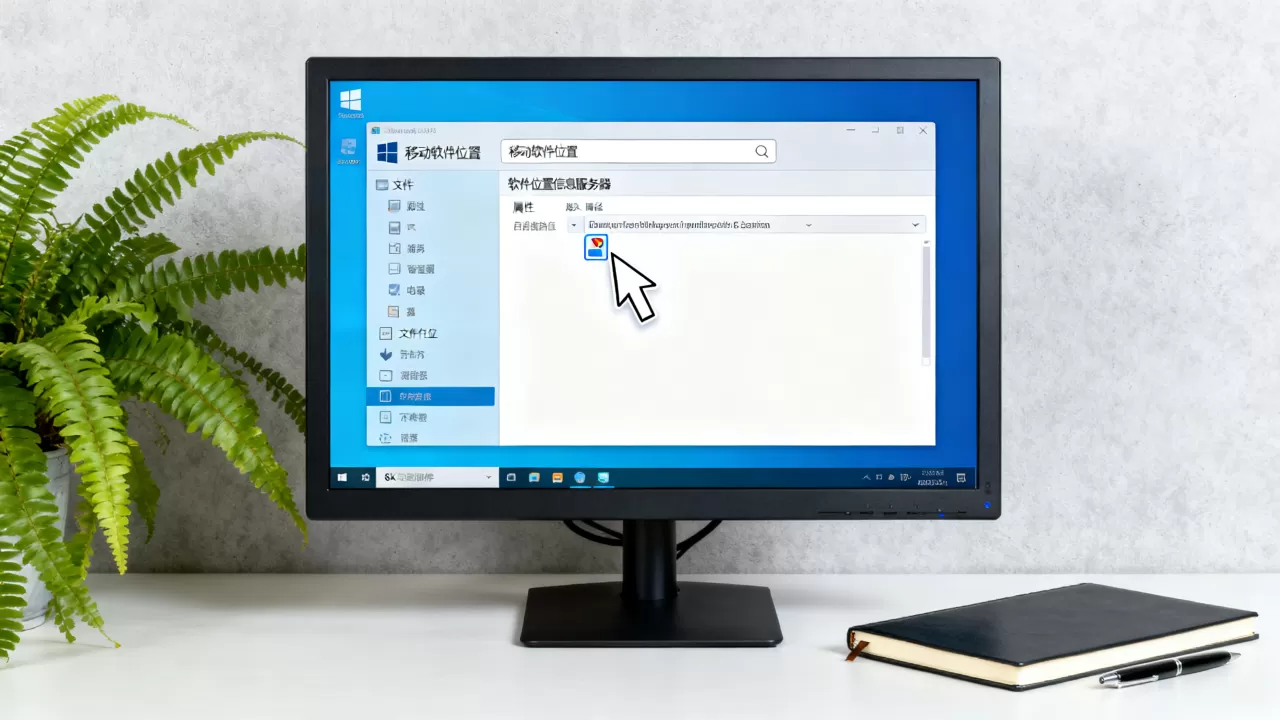
通过Windows设置迁移已安装的程序
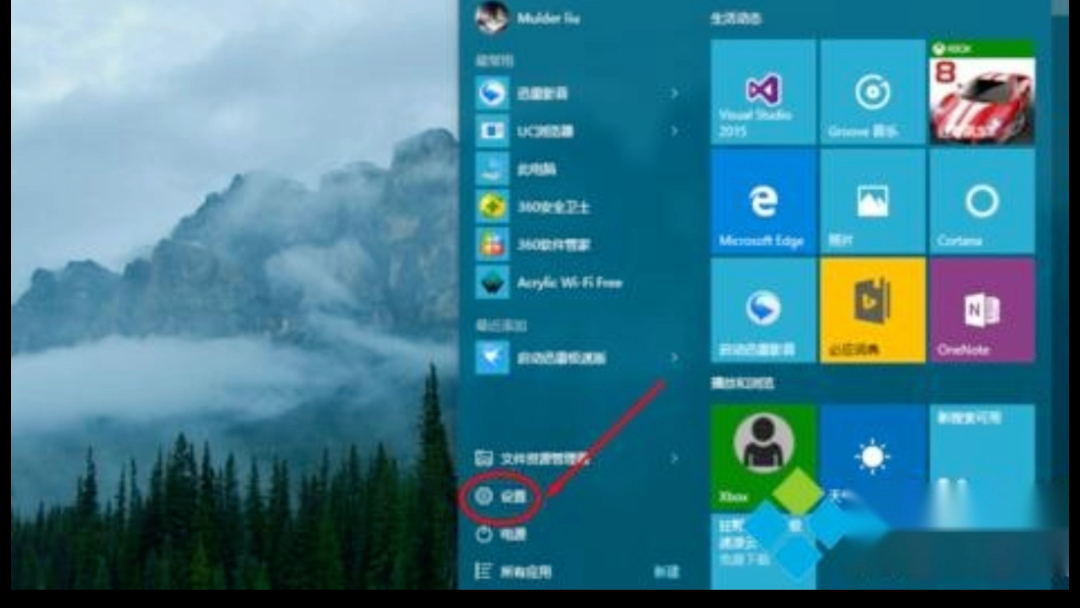
针对从Microsoft Store下载的应用,系统提供了官方迁移入口,操作路径如下:
- 按
Win + I打开设置,进入“应用” -> “应用和功能”。 - 在列表中找到目标软件,点击它,会出现“移动”按钮。
- 选择目标盘符(如D盘),点击“移动”即可。
该方式只迁移应用本身及其数据文件,不改变注册表关联项,需注意,部分系统组件(如小娜)不支持移动,按钮呈灰色。此方法适用于UWP应用,对传统exe程序无效。
使用注册表修改软件默认安装位置
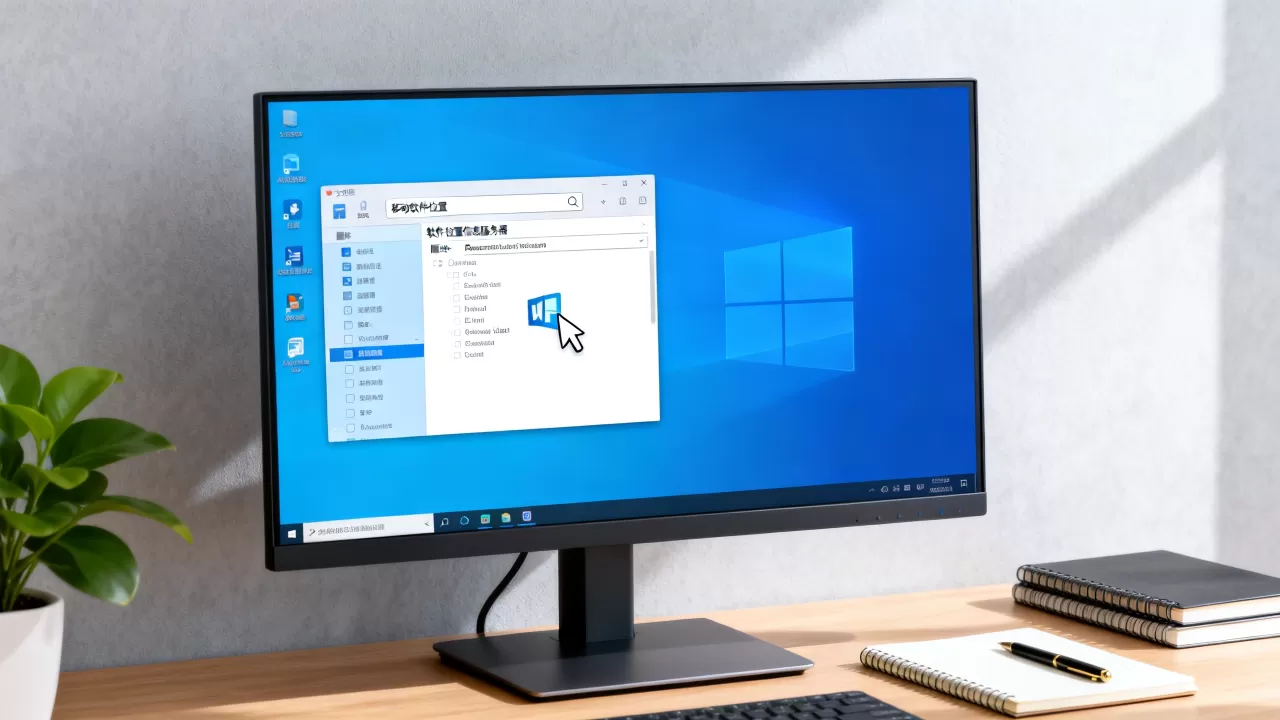
传统Win32软件在安装时默认写入 HKEY_LOCAL_MACHINESOFTWAREMicrosoftWindowsCurrentVersion 下的 ProgramFilesDir 和 ProgramFilesDir (x86) 值,修改这两个键值可让后续安装的软件默认进入D盘:
- 按
Win + R输入regedit打开注册表编辑器。 - 定位到上述路径,右侧找到
ProgramFilesDir,双击修改数值数据为D:Program Files
。
- 同样修改
ProgramFilesDir (x86)为D:Program Files (x86)。 - 退出注册表并重启系统。
行业共识认为,修改前必须备份注册表或创建系统还原点,否则误改会导致安装程序路径错乱。该操作只影响后续安装行为,已装软件不会自动搬家。
移动服务器类软件的数据目录
数据库或Web服务器(如SQL Server、Apache)通常把核心数据放在单独目录,移动时需要停止服务并手动迁移,以SQL Server为例:
- 打开“服务”管理器(
services.msc),停止SQL Server相关服务。 - 将数据文件(
.mdf和.ldf)复制到目标盘符新目录,D:SqlData。 - 在SQL Server配置管理器中,右键实例选择“属性”,在“启动参数”里修改
-d和-l指向的新路径。 - 重启服务,确认数据库能正常附加。
对于Apache或Nginx,则修改配置文件中的 DocumentRoot 和 server_root 路径,这种操作需要登录权限,不同版本差异较大,建议先查阅官方文档。
win10更改软件默认安装路径的注意事项
迁移软件不是简单剪切粘贴,稍不留神会造成程序无法启动或数据丢失,以下场景和规避措施值得关注。
系统盘空间不足时如何选择迁移方案
当C盘剩余空间低于10%时,很多人急于移动所有软件,此时应先分清“可迁移”和“不建议迁移”的类别:
- 可迁移:大型游戏、设计软件、浏览器缓存目录,它们支持自定义路径或通过启动器更改。
- 不建议迁移:系统驱动、杀毒软件、运行时组件(如.NET Framework),强行移动会导致蓝屏或安全功能失效。
一个稳妥的步骤是:先使用磁盘清理工具清空临时文件,再用系统自带“存储感知”将文档、图片等个人文件夹转移到其他盘,对于单个大型软件,优先使用其自带的“更改安装位置”选项,找不到时再考虑注册表方法。
移动后软件失效的常见原因
很多用户反馈迁移后软件打不开,主要源于以下几个错误:
- 直接剪切整个安装目录,导致指向旧路径的快捷方式和环境变量失效。
- 未处理注册表中的绝对路径键值,程序启动时仍然读取C盘。
- 忽略了依赖项,比如软件需要特定版本的DLL文件,而该DLL仍留在原目录。
正确的做法是:先用软件自带的备份或导出配置功能,再迁移目录,最后手动更新注册表中的路径值。 对于无自带迁移功能的工具,可尝试使用官方推荐的符号链接命令 mklink /D "C:原路径" "D:新路径",这能在不移动文件的情况下让系统认为路径仍在原处。
win10位置信息服务器与隐私设置的关联
这里需要区分“软件的位置信息”和“系统定位服务”,不少用户搜索“位置信息服务器”时,其实想关闭Windows收集设备位置的开关,或把定位数据重定向到特定服务器,这部分与软件安装路径无关,但容易混淆。
关闭或重定向系统定位服务
Windows 10默认启用定位功能,允许应用访问精确坐标,如果你希望软件无法获取位置信息,操作如下:
- 打开设置 -> “隐私” -> “位置”。
- 关闭“允许应用访问你的位置信息”开关。
- 下方列表中可单独控制每个应用的权限,如地图、天气等到“关闭”状态。
如果企业环境需要统一管理定位数据,可通过组策略配置“位置服务”的服务器地址,在运行框输入
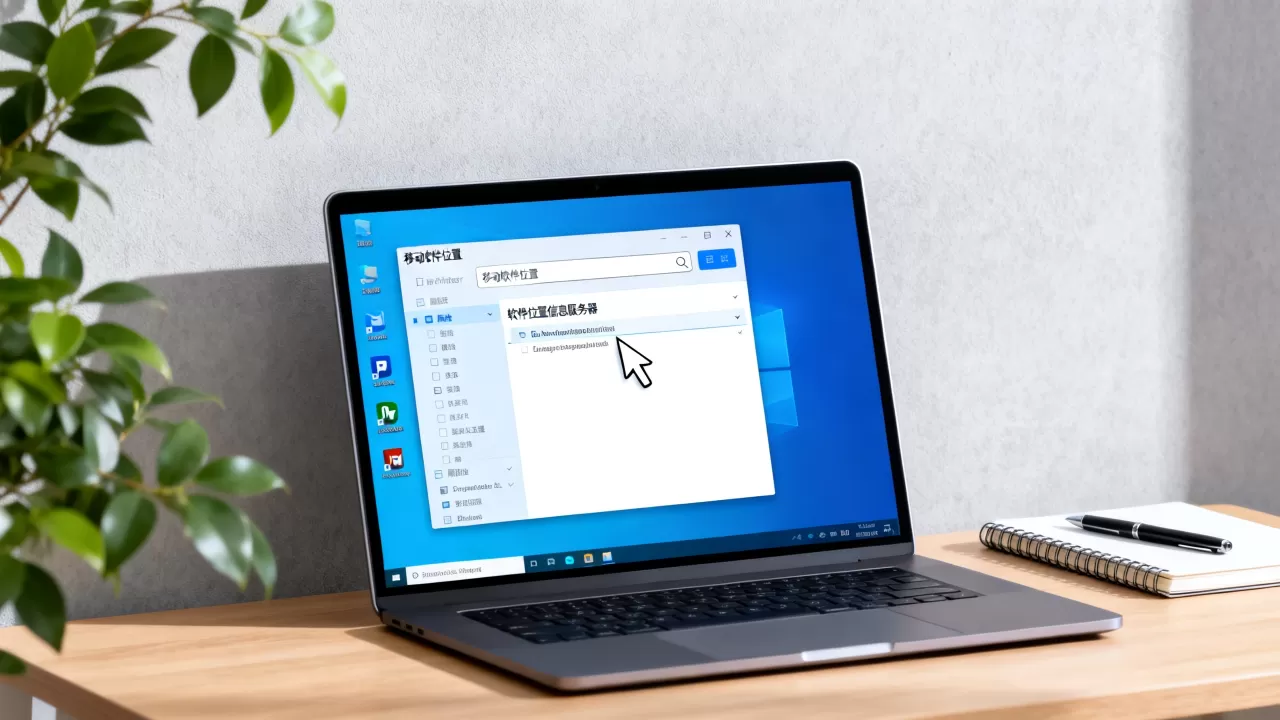
gpedit.msc,依次进入“计算机配置” -> “管理模板” -> “Windows组件” -> “位置和传感器”,启用“指定位置服务服务器”并填入内部服务器URL,此设置仅限专业版和企业版。
常见问题解答
win10怎么移动软件的位置信息服务器是否会影响系统性能?
正常情况下不会降低性能,反而可以缓解系统盘压力,但如果移动的是频繁读写数据库或虚拟内存文件,机械硬盘上的新位置可能比原SSD慢,建议将高I/O软件保留在SSD上,仅迁移不常用的程序。
移动软件后桌面快捷方式打不开怎么办?
先检查新路径是否和快捷方式指向一致,右键快捷方式 -> “属性” -> “目标”,将路径改为实际位置,若目标字段为灰色,说明该快捷方式被系统锁定,删除后重新发送到桌面即可。
如何批量移动多个软件到其他盘?
系统设置里只能逐个操作,批量处理推荐使用第三方工具如 FreeMove 或 Steam Mover,它们能同时创建目录联接并迁移多个程序,但操作前务必全盘备份,并将所有软件设置为“不在后台运行”,避免文件占用导致迁移失败,业内专家指出,这类工具在Win10 20H2及以上版本中兼容性较好,但仍有极小概率触发UAC权限异常,迁移完成后,逐个启动软件验证,发现异常立即用备份还原。
移动软件位置是件细活,记住一个原则:优先使用官方迁移入口,其次修改安装路径,最后才考虑注册表或符号链接。 服务器软件务必停机操作,并保留原数据副本,这样既能守住C盘空间,又不破坏系统稳定性。
首发原创文章,作者:王坚,如若转载,请注明出处:https://idctop.com/article/611547.html