如果你的PS4需要连接电脑宽带,其实核心答案很简单用一根网线把PS4和电脑直连,然后在电脑上开启“Internet连接共享”,最后在PS4的网络设置里手动填入IP地址、子网掩码、网关和DNS,就可以让PS4通过电脑的网络访问互联网了。
这个方法尤其适合那些家里没有单独给PS4预埋网线,或者PS4离路由器太远、无线信号太差的情况,下面我把整个操作流程拆解成一步一步的实操指南,并且把你在配置过程中一定会遇到的路由器地址、网关、DNS这些关键数据,用最通俗的方式讲明白。

PS4怎么连接电脑宽带?先分清你是哪种连接方式
在动手之前,你需要先搞清楚自己属于哪一种场景,因为PS4通过电脑共享宽带这件事,有两种完全不同的做法,很多人第一步就做错了,导致后面怎么设置服务器地址都不通。
- 场景A:电脑直连光猫拨号上网(也就是电脑需要点击“宽带连接”输入账号密码才能上网),这种情况,你的电脑承担了路由器的角色,PS4必须通过电脑才能上网。
- 场景B:电脑连接路由器上网(电脑开机自动就有网,不需要拨号),这种情况,其实我更建议你直接把PS4的网线插到路由器上,比通过电脑中转要稳定得多。
如果你属于场景B,但实在没办法把PS4挪到路由器旁边,或者路由器在客厅、电脑在卧室,那么可以通过设置电脑的网络桥接或Internet连接共享来解决问题,下面我重点讲场景A和场景B的电脑共享操作,这是最实用的核心步骤。
PS4宽带连接电脑:一步步教你设置服务器地址
这里需要提前说明操作路径,整个步骤分为两大块:电脑端的设置和PS4端的设置。电脑端需要做的是把宽带信号“共享”出来,PS4端需要做的就是手动填入一个固定的IP地址和服务器地址(也就是网关)。
第一步:电脑端开启Internet连接共享
具体操作路径如下,请务必按顺序点击:
- 按下键盘上的
Win + R键,在弹出的运行窗口输入ncpa.cpl,点击确定,快速打开网络连接面板。 - 在你用来上网的那个网卡上点击右键,注意,如果你是用电脑拨号上网的,右键点击“宽带连接”图标;如果你是用网线直连路由器上网的,右键点击“以太网”图标。
- 选择“属性”,切换到“共享”选项卡。
- 勾选“允许其他网络用户通过此计算机的Internet连接来连接”。
- 在“家庭网络连接”下拉菜单中,选择你的PS4网线所插入的那个网卡,通常情况下,你的电脑上会有两个网卡接口(一个是接猫的,一个是接PS4的)。如果你只有一根网线插在电脑上,但电脑有无线网卡,那么这里可以选择“无线网络连接”对应的网卡。
- 点击确定,这时候电脑端就设置完成了。
这里有一个很容易让新手崩溃的点:当你勾选共享后,电脑会自动把接PS4的那个网卡的IP地址修改为 168.137.1,这个IP是Windows系统默认分配给你的,千万不要自己去改它,否则共享会失效。
第二步:PS4端手动设置IP地址和服务器地址
你需要在PS4上进行操作,开机后,进入主界面的“设置”“网络”“设置互联网连接”,然后选择“使用网线连接”。
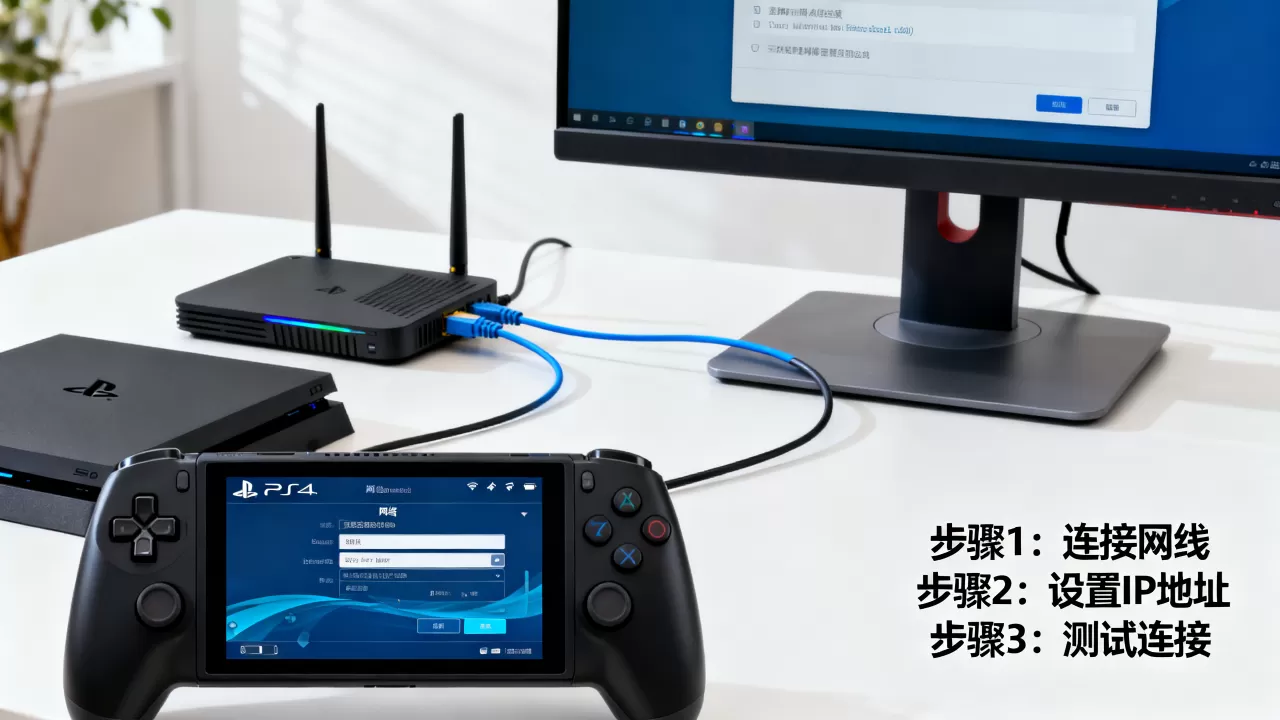
- 选择“自定义”。
- IP地址设置:选择“手动”。
- 这里就要填入关键数据了,你需要把IP地址填为
168.137.8(这里的8可以是2到254之间的任意数字,只要不和电脑冲突就行)。 - 子网掩码:填
255.255.0。 - 默认网关:填
168.137.1。注意,这个地址就是你PS4上网的服务器地址,它指向你的电脑网卡,电脑会把你的数据转发出去。 - 主DNS:填
168.137.1(和网关一样,先通过电脑解析)。 - 备用DNS:填
5.5.5或者29.29.29,这是一个保险措施,万一电脑的DNS转发不成功,PS4会直接通过这个公共域名服务器去解析网址。
填完之后,点击继续,选择“简易”或“不指定”代理服务器,然后测试网络连接,如果不出意外,你应该能看到“获取IP地址成功”和“互联网连接成功”的提示。
PS4连接电脑网络NAT类型不对怎么办
很多时候,玩家反映PS4连上网了,但是派对语音进不去,或者联机对战搜不到人。这通常不是网络不同,而是NAT类型(网络地址转换类型)被降级了,行业共识认为,NAT类型直接决定了你的PS4能否与别的玩家顺畅建立点对点连接。
因为通过电脑共享网络,PS4的流量在电脑上经历了一次转换,所以NAT类型往往会从类型1或类型2,掉到类型3,类型3意味着你的PS4几乎无法和其他玩家联机。
要解决这个问题,你需要检查你的电脑防火墙,Windows在开启Internet连接共享时,默认防火墙规则有时候会拦截PS4的数据包。
- 请打开电脑的“控制面板”“Windows Defender防火墙”。
- 点击左侧的“允许应用或功能通过Windows Defender防火墙”。
- 点击“更改设置”,然后找到“Internet连接共享”相关服务,或者直接找到名字里带 “ICS”(Internet Connection Sharing)的进程,确保它在“专用”和“公用”下都被勾选允许。
- 如果还是不行,尝试将本机防火墙暂时关闭(在专用网络和公用网络设置中均关闭)作为测试。如果关闭后PS4的NAT类型变为类型2,那问题就锁定在防火墙规则上。 这时候不建议一直裸奔,可以考虑换一个方式,比如用加速盒或者直接用路由器连接。
PS4手动设置IP地址和网关,为什么用192.168.0.1不行
这个问题非常典型,很多玩家之前用过路由器,知道路由器默认网关通常是 168.0.1 或 168.1.1,于是就直接照搬到电脑共享的模式下。
但你需要注意,Windows共享服务强制使用 168.137.x 这个网段。 电脑端的Lan口地址是 168.137.1,所以PS4的网关必须是 168.137.1,如果你填 168.0.1,数据包根本找不到出口,因为你的电脑并没有这个IP地址,自然也就没有所谓的“服务器地址”能回应你的请求。
如果你在电脑端看到接PS4的网卡属性里,IP地址不是 168.137.1,那说明共享设置没有生效,请回到第一步,重新勾选共享,或者取消共享后再次勾选,系统通常会重新配置IP。
如果电脑是无线网卡上网,共享给PS4有线网口
这是一个非常常见的场景电脑连的是Wi-Fi,然后想通过有线网口把网分给PS4。
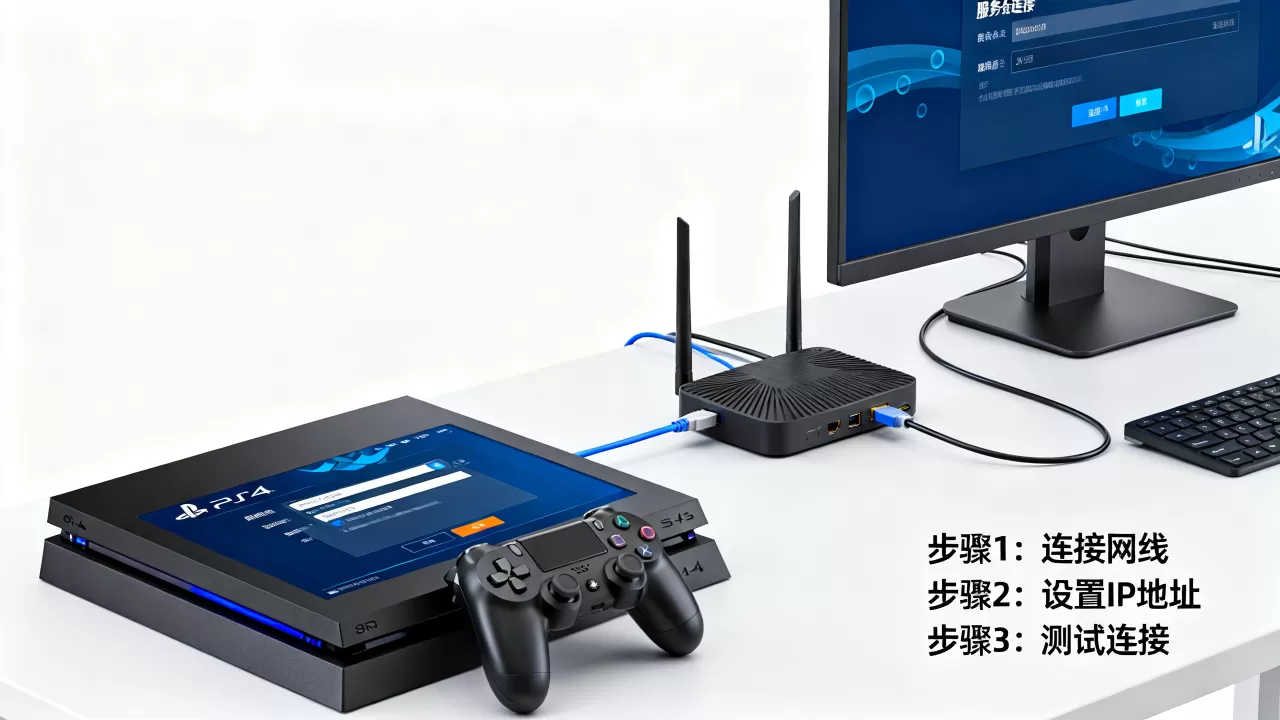
这种情况下,操作逻辑一样,你在网络连接面板中,应该在连接着的Wi-Fi网卡上设置共享,然后在下拉菜单中选择“以太网”,系统会把以太网卡地址强制设置为 168.137.1,这样PS4端的设置依然和上面一样,填入 168.137.8 作为IP、168.137.1 作为网关。
168.42.1,而不是Windows的 168.137.1,如果是这种情况,建议在电脑网络面板里查看“以太网”或“USB调制解调器”的详细信息,找到显示真实的网关地址并填入PS4。
PS4宽带的DNS服务器怎么填更快
在PS4手动设置里,DNS服务器地址的填写会直接影响下载速度和商店页面的加载速度。为了不折腾,国内用户推荐使用公共DNS。
| 用途场景 | 首选DNS | 备用DNS | 说明 |
|---|---|---|---|
| Windows共享,默认网关已设为192.168.137.1 | 168.137.1 |
5.5.5 |
先走电脑本地解析,电脑不管的时候走阿里DNS |
| PS4测试连接显示“DNS服务器无法解析” | 29.29.29 |
6.6.6 |
前者是腾讯DNSPod,后者是阿里DNS的备用节点 |
| 访问外服商店较慢 | 67.222.222 |
67.220.220 |
OpenDNS,对海外CDN加速有一定效果但不如加速器 |
你说你想要“服务器地址”,其实在DNS这一栏就已经涵盖了这个概念,除此之外,如果你的PS4是用来玩国服游戏,那么上述任意一个公共DNS都可以;但若是用来登录其他地区的服务器,建议先通过路由器或电脑排除运营商DNS劫持的可能性,据工信部近年来的公开信息,国内运营商DNS偶尔会对部分海外域名解析存在延迟,更换公共DNS是解决此问题最经济的手段。
PS4通过电脑上网后MTU值是否需要修改
既然你已经学会了手动连接电脑,还有一个小细节值得关注,那就是MTU(最大传输单元)。在不光猫拨号上网的环境下,MTU值过大或者过小都会导致网页打不开、PS Store加载不出来,但网络检测却是成功的。
在PS4的网络设置中,选择“自定义”“MTU设置”“手动”,默认值通常是1500,也就是标准以太网MTU值。
- 如果你的电脑是光纤拨号上网(PPPoE),建议将PS4的MTU设置为 1492,这通常不会产生什么问题,因为PPPoE协议本身需要额外的8字节开销。
- 如果你不确定,保持默认的 1500 即可。不要盲目改成1400以下的数值,那会导致PS4下载出现一连串的“CE-35287-5”错误或下载中断。
内核中的网络传输模块会根据MTU值决定数据包切分大小,你设置了正确的MTU值,配合前面手动填写的网关和DNS,整个链路会更稳定,掉线率会显著降低。
PS4手动设IP地址总失败,几个常见拦路虎
如果你按上面的步骤操作,仍然无法联网,这里有一个非常有效的排查清单,请逐一核对。
- 网线插错了吗? 确认网线是插在PS4的LAN口和电脑的RJ45网口上,不要插到了电脑的USB转网口上(除非你安装了驱动)。
- 电脑端的“Internet连接共享”还在吗? 当你检测完网络失败后,重新回到电脑的
ncpa.cpl面板,看看以太网卡是否还是168.137.1,如果变成了“未识别的网络”且IP变为自动获取,说明共享失效了,请重新勾选一次。 - 是否开了杀毒软件的网络防火墙? 某些国产安全软件的“上网防护”功能会强行重置Internet连接共享,导致PS4获取不到IP,可以暂时退出这些软件的防护中心再试。
- PS4的完全断电复位:有些PS4会在记忆里缓存旧的网络配置,把PS4完全关机,拔掉电源线等待30秒,再重新插电,进入安全模式(长按开机键7秒直至滴声),选择“重建数据库”(不影响游戏存档),之后再试。
关于PS4连接电脑宽带的价格和替代方案
提到价格,很多玩家可能觉得搞这么多设置太麻烦,不如多花点钱买个路由器,这里给你一个参考:一个百兆路由器目前价格大致在百元以内,千兆路由器则在两三百元区间,而一根1.5米的超五类网线仅需十块钱左右。 如果你能接受把PS4拖到路由器附近,那么几十块钱的成本就能换来更少的延迟和更低的丢包率。
- 用电脑共享:零成本,但需要电脑必须保持开机,且NAT类型大概率是类型2或类型3。
- 用电力猫(通过电线传输网络):一对支持千兆的电力猫价格在一百五到两百元之间,适合跨房间且隔了两堵墙的场景。
- 用无线AP或Mesh组网:这就属于进阶改造了,单台Mesh子节点价格在两百到六百元之间,体验最稳定。
业内专家指出,如果是比较而言更看重PS4联机质量,建议优先使用路由器与光猫直连,而不是依赖电脑网卡共享,电脑共享适合临时救急或短期使用,不适合长期作为稳定的游戏联机方案。
Q&A:PS4宽带连接电脑常见疑问
Q1:PS4连接电脑共享网络后,电脑关机了PS4还能上网吗?
答案:不能。 因为你PC共享网络是基于Windows操作系统的互联网连接共享服务,电脑关机后,这个服务完全中断,PS4便会断网,如果你需要长时间游玩,建议购买一台小型千兆交换机或路由器,替换掉电脑中转的角色。
Q2:PS4在连接电脑网络时提示“网络已断开”且“服务器地址无法获取”,但电脑上网正常,怎么排查?
检查共享设置中家庭网络连接是否选择了正确网卡,这里必须确保网线两端连接的链路是通的,查看电脑“以太网”是否出现了“已启用”且没有红色叉号,如果网卡已启用但显示“未连接”,尝试更换一根网线,如果系统强制读取到 `192.168.137.1` 失败,可在命令提示符中运行 `ipconfig /all`,确认当前IP是否确实落在这个网段,若结果为 `169.254.x.x`,说明没获取到IP,需在网卡属性 IPv4中手动填入 `192.168.137.2` 作为电脑端地址,并重启共享服务。
Q3:用电脑宽带直连PS4,是否需要购买加速器?
如果你只是玩单机游戏或下载数字版游戏,无需加速器,但如果PS4连接境外游戏服务器延迟过高,使用这里的DNS设置并不会本质改变物理距离带来的延迟,此时购买支持PS4的加速盒或使用加速App是通常且便捷的付费方式,这一类服务价格通常在每月三十元至五十元区间,属于市场化定价。
首发原创文章,作者:王坚,如若转载,请注明出处:https://idctop.com/article/605979.html