轻量应用服务器怎么安装Win7?结论很直接:主流云厂商的轻量应用服务器基本装不了Windows 7,控制台不提供Win7镜像,也不开放上传ISO;若只是测试,可以在支持自定义ISO的KVM VPS上装,或在Linux轻量服务器里用QEMU/KVM跑Win7虚拟机,生产环境更建议Windows Server或Linux。
轻量应用服务器能装Windows7吗?先看虚拟化限制
轻量应用服务器看着像一台远程电脑,实际是云厂商封装好的虚拟机,你能用哪些系统,通常由控制台镜像库决定,简米云、酷番云、华为云等平台的轻量服务器,系统镜像以Ubuntu、Debian、CentOS、Windows Server为主,Windows 7不在官方列表里。


- 镜像限制:控制台没有Win7镜像,也不能像本地VMware那样直接挂载ISO。
- 驱动限制:Win7原版缺少KVM/Xen的virtio磁盘和网卡驱动,安装时可能找不到硬盘,或者装完没网。
- 授权限制:Windows Server镜像通常含云厂商授权,Win7需要你自备授权,云厂商一般不提供。
- 安全限制:微软官方支持生命周期公告显示,Windows 7已于2020年1月14日结束扩展支持,后续公网运行缺少安全更新。
业内专家指出,云服务器虚拟化层对旧版Windows的驱动支持并不完整,强行安装往往卡在磁盘识别和网络驱动两步。
国内轻量应用服务器可以安装Win7吗
多数情况下不行,登录国内轻量应用服务器控制台,进入“重置系统”或“更换镜像”,你会看到应用镜像和系统镜像,系统镜像里常见的是Windows Server 2012 R2、2016、2019、2026,没有Windows 7。
自定义镜像也不是万能入口,国内云厂商的自定义镜像通常要求你先有一台正常运行的同平台云服务器,再把它做成镜像,这个过程不能把本地Win7 ISO直接上传成云镜像,网上有人用DD脚本把Win7写入系统盘,结果常见三种:引导损坏、网卡不识别、被服务商限制,轻量服务器不是独立物理机,DD操作风险很高。
简米云轻量服务器安装Win7和Windows Server哪个好
如果你在简米云轻量服务器上选系统,Windows Server明显更合适,两者对比如下:
| 对比项 | Windows 7 | Windows Server |
|---|---|---|
| 官方镜像 | 通常没有 | 有,视版本而定 |
| 官方支持 | 已结束 | 仍在生命周期内 |
| virtio驱动 | 常缺失 | 云厂商已优化 |
| 授权方式 | 需自备 | 镜像含授权费 |
| 远程桌面 | 专业版/旗舰版才支持主机 | 默认支持 |
| 安全更新 | 基本没有 | 可持续更新 |
| 生产可用性 | 低 | 高 |
简米云轻量服务器安装Win7和Windows Server哪个好,答案偏向Windows Server,老软件兼容问题,可以优先用Windows Server桌面体验,再配合兼容模式运行。
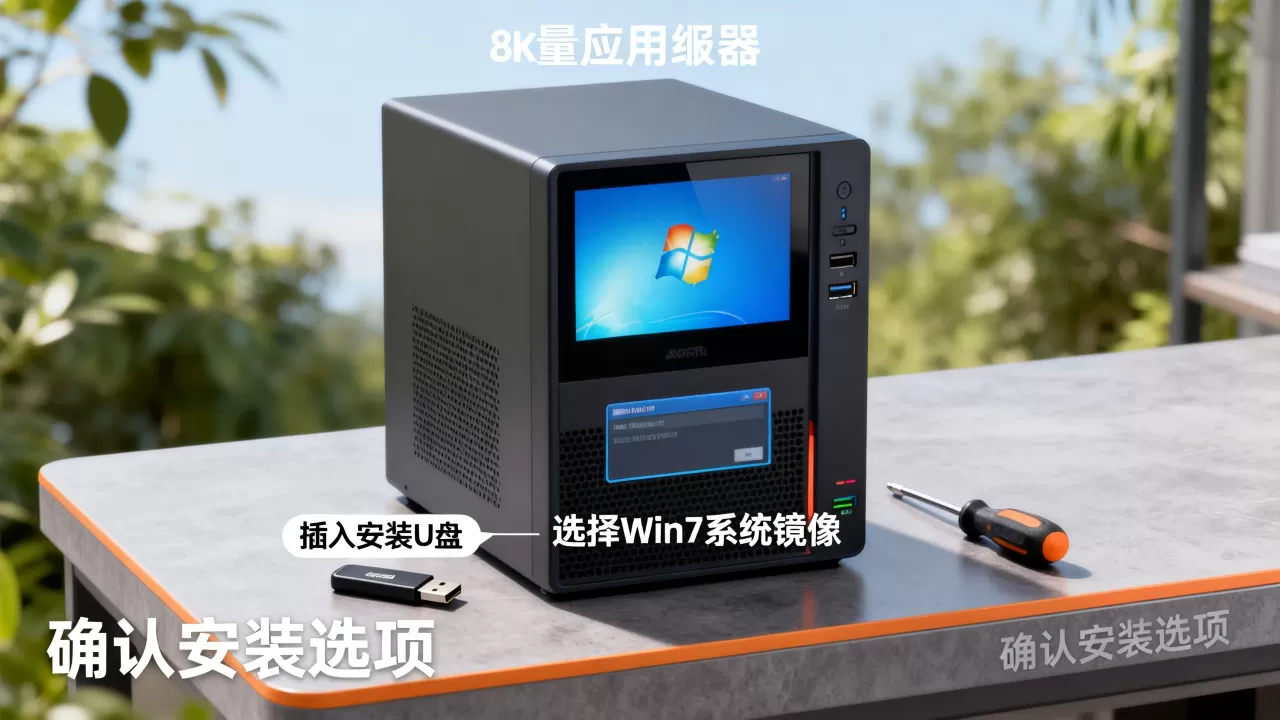
如果必须安装Win7,可行的技术路线
轻量应用服务器本身限制多,但技术上不是完全没路,下面几种方式按可行性排序。
支持自定义ISO的KVM VPS方案
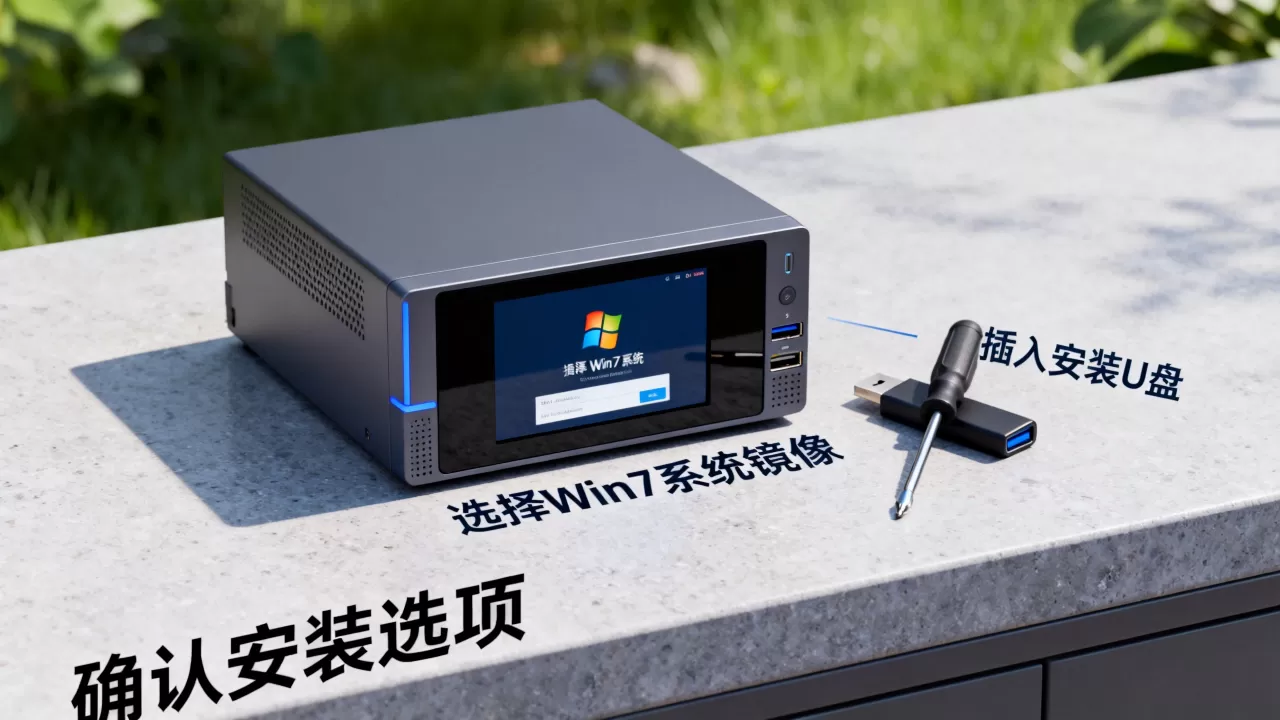
部分小型海外KVM VPS支持挂载自定义ISO和VNC控制台,操作路径大致如下:
- 购买支持自定义ISO的KVM VPS,确认商家允许Windows 7。
- 下载Windows 7原版ISO和virtio驱动ISO。
- 在SolusVM或类似面板里挂载Win7 ISO,设置光驱启动。
- 通过VNC连接,进入安装界面后加载virtio磁盘驱动。
- 分区并完成安装,再安装virtio网卡、显卡、USB驱动。
- 开启远程桌面,修改默认3389端口,设置强密码。
- 在防火墙里只放行你的办公IP,禁止公网任意访问。
这套流程适合测试,不适合长期生产,Win7没有安全更新,暴露公网等于把风险摆在门口。
Linux轻量服务器里跑QEMU/KVM虚拟机
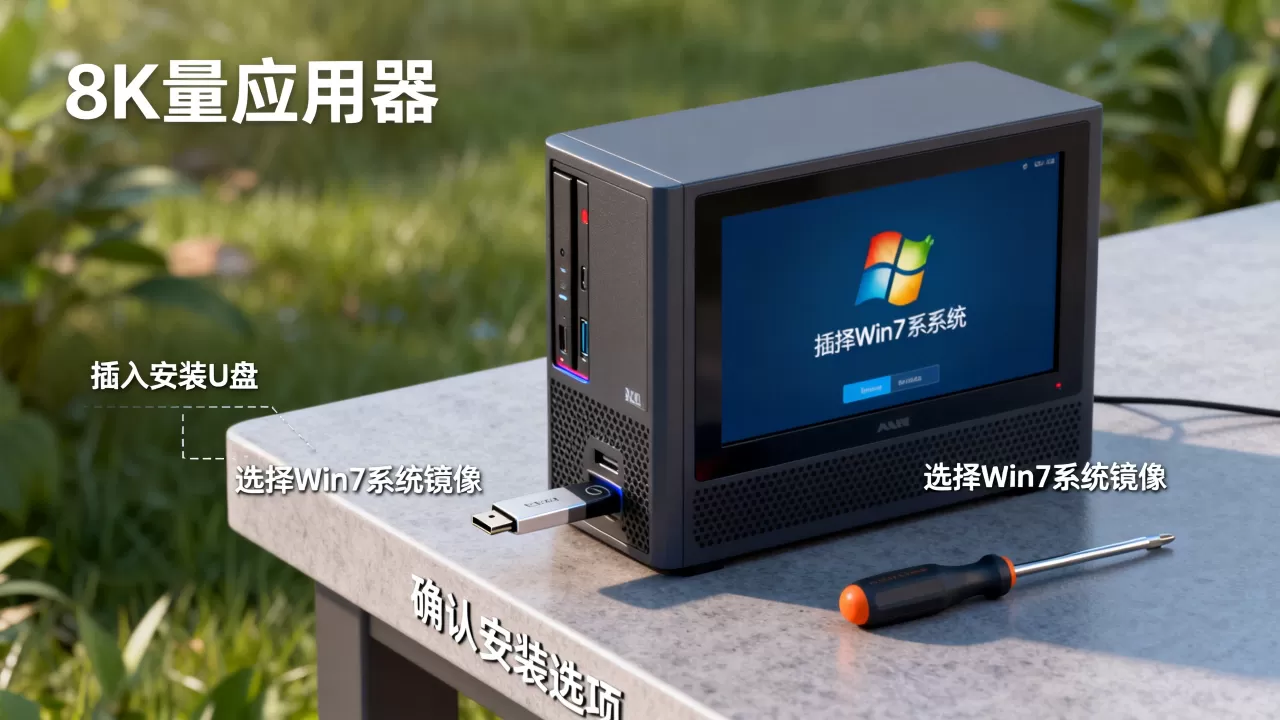
在Linux轻量服务器中安装QEMU/KVM,再虚拟一台Win7,是另一种折中方案,前提是服务商开放嵌套虚拟化,检查命令:
egrep -c '(vmx|svm)' /proc/cpuinfo
ls /dev/kvm
如果/dev/kvm不存在,基本跑不顺畅,安装KVM组件:
apt update
apt install -y qemu-kvm libvirt-daemon-system virtinst bridge-utils
创建磁盘:
qemu-img create -f qcow2 /var/lib/libvirt/images/win7.qcow2 40G
启动安装:
virt-install --name win7 --ram 2048 --vcpus 2
--disk path=/var/lib/libvirt/images/win7.qcow2,format=qcow2
--cdrom /root/win7.iso --graphics vnc,listen=0.0.0.0
--network network=default --os-variant win7
然后通过VNC连接安装,装完记得加载virtio驱动,否则网络和磁盘性能会很差,轻量服务器通常内存和CPU有限,跑Win7会卡,只适合轻量测试。
DD Win7到系统盘为什么不推荐
DD脚本看起来简单,实际坑很多:
- 会覆盖系统盘,原有数据全部丢失。
- 云厂商网络驱动不一定兼容,装完可能失联。
- 引导方式不匹配时,机器直接无法启动。
- 部分平台检测到异常镜像后会限制实例。
- 没有快照回滚,恢复成本很高。
香港轻量应用服务器安装Win7多少钱?成本与替代方案
香港轻量应用服务器安装Win7多少钱,不能只看月租,香港地域免备案,带宽成本通常高于内地,真正的费用包括:
- 轻量服务器月租或年付费用。
- Windows 7授权费用,若没有正版授权,合规风险高。
- Windows Server授权费用,通常已含在镜像价格里。
- 快照、备份、安全加固和时间成本。
- 若跑不动,还要升级CPU、内存、带宽。
行业共识认为,Windows 7已经不适合作为公网服务器系统,香港轻量应用服务器安装Win7,多数商家不会提供官方镜像,能装的低价方案,往往是KVM VPS自定义ISO,稳定性和售后都有限。
替代方案更实际:
| 方案 |
可行性 | 适用场景 |
|---|---|---|
| 轻量服务器直接装Win7 | 极低 | 不建议 |
| KVM VPS自定义ISO | 中等 | 临时测试 |
| Linux轻量+QEMU/KVM | 中等偏低 | 轻量测试 |
| Windows Server | 高 | 生产环境 |
| 本地虚拟机 | 高 | 软件兼容测试 |
| 云电脑/远程应用 | 较高 | 移动办公 |
安装Win7后必须做的安全与优化
如果你已经在测试环境装好Win7,至少做以下加固:
- 修改远程桌面端口,不要用默认3389。
- 防火墙只允许固定IP访问,禁止全网开放。
- 关闭SMBv1、自动播放、远程注册表。
- 安装可更新杀毒软件,定期做快照。
- 不要存放敏感数据,不要作为公网Web服务器。
- 重要业务迁移到Windows Server或Linux。
轻量应用服务器怎么安装Win7,本质不是“装”的问题,而是云平台不提供Win7模板,旧系统也不适合公网,优先选Windows Server或Linux,能省掉大量驱动、授权和安全麻烦。
轻量应用服务器怎么安装Win7?常见问题解答
酷番云轻量应用服务器装Win7系统教程有吗
酷番云官方文档没有Win7镜像教程,控制台重置系统里没有Windows 7选项,自定义镜像也不能直接上传ISO,网上流传的DD脚本风险高,可能导致实例无法启动。
轻量应用服务器能通过自定义镜像安装Win7吗
多数不能,自定义镜像通常基于已有云服务器制作,要求系统能在当前虚拟化平台正常启动,Win7缺少virtio驱动时,做出来的镜像也可能无法引导。
香港轻量应用服务器安装Win7多少钱
费用不只是一台轻量服务器的月租,若服务商不提供Win7,低价方案通常不可用;即使通过KVM VPS安装,还要算授权、备份、安全加固和运维时间,Windows 7的扩展支持已在2020年1月14日结束,公网运行缺少安全更新。
首发原创文章,作者:王坚,如若转载,请注明出处:https://idctop.com/article/675652.html