服务器MySQL安装完成后,建数据库的核心路径有两条:一是通过命令行直接执行SQL语句,二是借助图形化管理工具操作;两者都能在几分钟内完成建库,关键在于根据你的服务器系统和日常使用习惯选择合适的方式。
建库前先确认环境和登录方式
动手之前,先花一分钟确认MySQL服务状态和登录凭据,不少人安装完MySQL后直接敲命令却报错,多半是服务没启动或者密码策略没搞清。

检查MySQL服务是否正常运行
在终端里执行以下命令,看到active (running)字样就说明服务正常:
systemctl status mysqld
如果没在运行,用systemctl start mysqld启动,服务器重启后MySQL不会自动启动,顺带执行systemctl enable mysqld加入开机自启。
登录MySQL客户端的两种姿势
- 本地socket登录:直接在服务器上用
mysql -u root -p,回车后输入安装时设置的root密码,适合首次建库,权限最全。 - 远程工具登录:通过Navicat、DBeaver等客户端连接服务器IP和端口,需要先在服务器上给MySQL开放远程访问权限(后面细说)。
行业共识认为,首次建库最好在服务器本机操作,避免远程连接权限问题干扰判断。
mysql安装完成后怎么建数据库:命令行实操全流程
命令行建库是Linux服务器上最基础也最可控的方式,整个过程就三条SQL语句的事情,但每一步都有讲究。
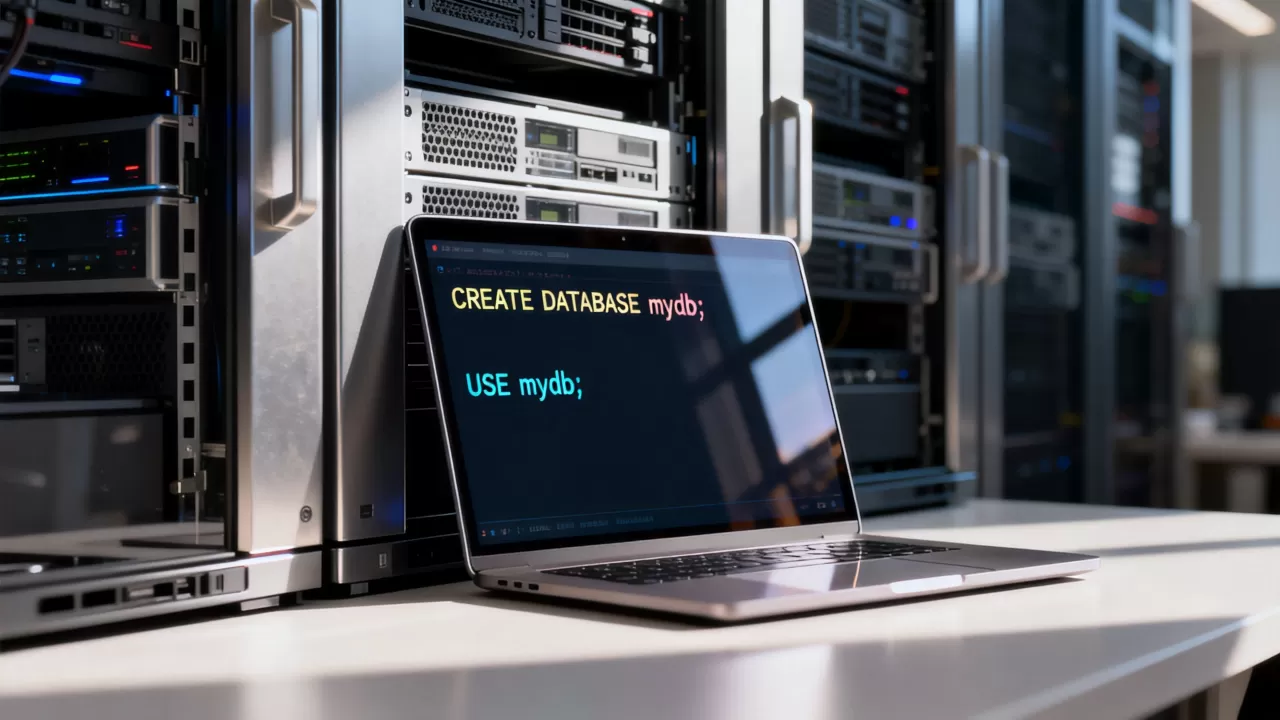
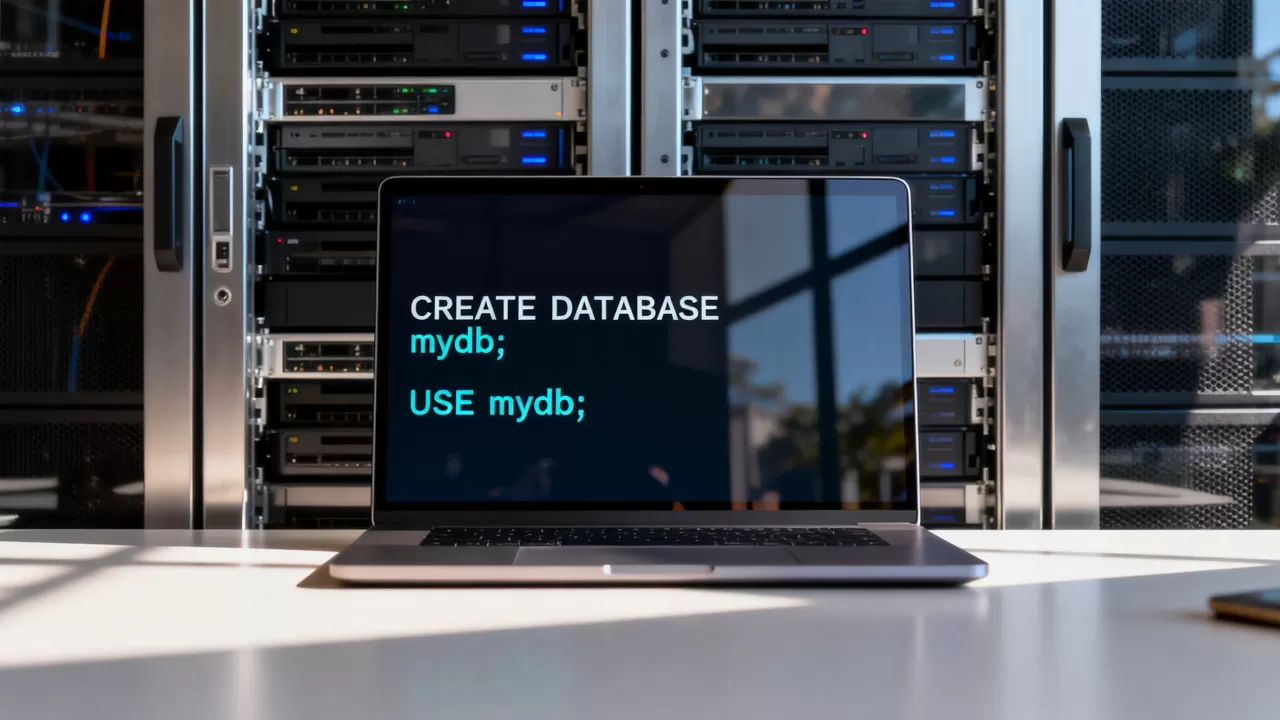
第一步:用CREATE DATABASE创建库
登录MySQL后,执行最基本的建库语句:
CREATE DATABASE test_db;
这条命令会使用MySQL默认的字符集和排序规则创建一个名为test_db的数据库,但默认字符集不一定是utf8mb4,老版本MySQL默认是latin1,存中文会变成乱码,所以更稳妥的写法是显式指定字符集:
CREATE DATABASE test_db DEFAULT CHARACTER SET utf8mb4 COLLATE utf8mb4_general_ci;
utf8mb4支持完整的Unicode字符,包括emoji和生僻字utf8mb4_general_ci是通用的不区分大小写排序规则,对绝大多数业务场景够用
第二步:查看建库是否成功
执行SHOW DATABASES;,屏幕上会列出所有数据库,刚建的test_db应该出现在清单里,这一步验证比任何工具都直接。
第三步:选择数据库并建表测试
USE test_db;
CREATE TABLE test_table (id INT PRIMARY KEY AUTO_INCREMENT, name VARCHAR(50));
建表成功后,用SHOW TABLES;确认表存在,到这里,一个能用的数据库就建好了。
服务器mysql建库命令的常见报错与排查
- ERROR 1044 (42000): Access denied当前用户没有建库权限,需要换成root或者用
GRANT ALL ON test_db. TO 'username'@'localhost';授权。 - ERROR 1007 (HY000): Can’t create database数据库已存在,换个名字或者用
CREATE DATABASE IF NOT EXISTS test_db;跳过。 - ERROR 1113 (42000): Table must have at least one column建表语句没写字段,检查语法。
这些报错在刚接触MySQL的阶段遇到概率极高,记住一条原则:先看错误码前面的数字,再去搜索引擎查对应的解法,比盲目改配置高效得多。
用图形工具建库:适合不熟悉命令行的场景
如果你维护的是云服务器,或者团队里有同事不习惯黑窗口,图形化工具建库是更直观的路径,常见方案有几类,各有优劣。
宝塔面板:服务器运维最省事的路线
宝塔面板的数据库管理模块集成了phpMyAdmin,操作路径是:宝塔面板首页 -> 数据库 -> 添加数据库,填上数据库名、用户名、密码,点提交就完成建库,这种方式自动创建数据库和用户,不用手写授权语句。
适合的场景是:服务器上已经装了宝塔,或者想快速给业务系统配独立数据库,但宝塔建的库默认字符集是utf8,如果需要utf8mb4,得在phpMyAdmin里手动改。
Navicat:Windows/Mac客户端连远程服务器
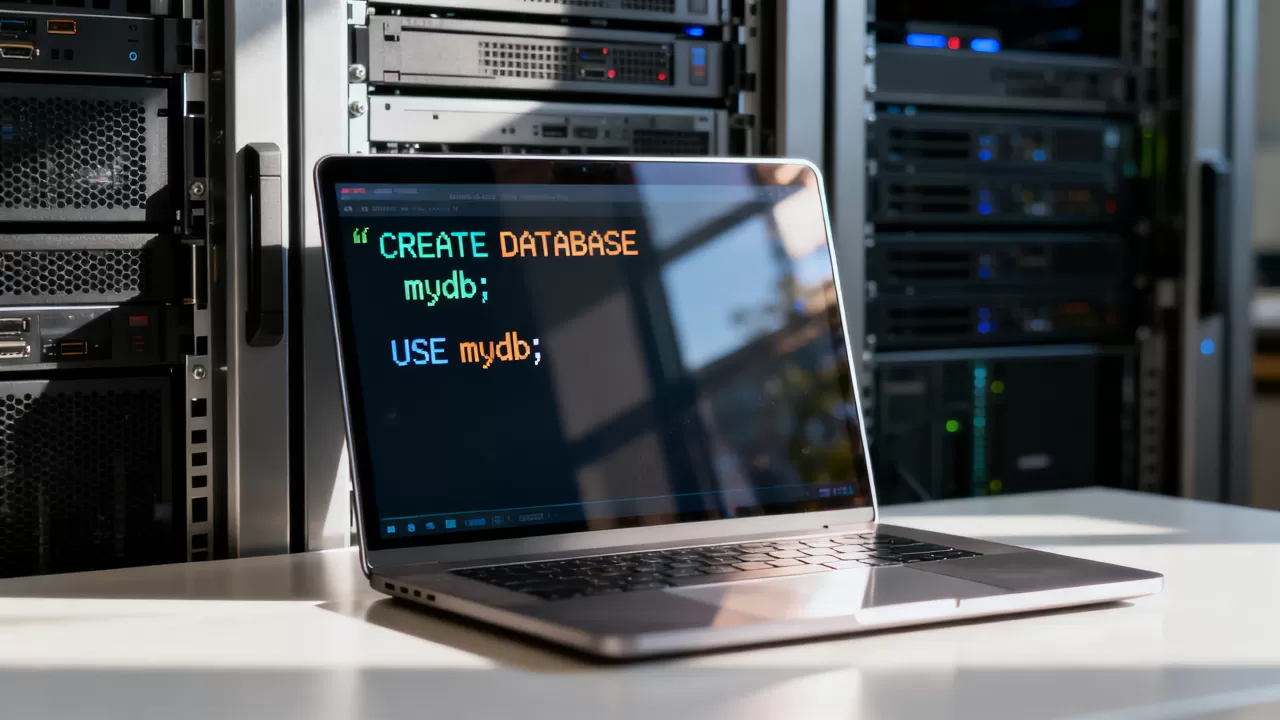
Navicat连接服务器MySQL后,右键连接名称选择”新建数据库”,弹出窗口里填库名、选字符集和排序规则,确定即可,和命令行相比,图形操作无法精确控制所有参数,但对日常使用完全够用。
业内专家指出,mysql建数据库工具对比下来,Navicat的优势在于可视化程度高,特别适合数据库结构设计阶段的频繁调整
。
phpMyAdmin:网页端免安装
登录phpMyAdmin后,点击”新建”选项卡,输入数据库名,选择”utf8mb4_general_ci”排序规则,点击创建,路径直观,适合偶尔操作一次的场景。
字符集与排序规则的选择:建库时最容易被忽略的关键点
建库时只写CREATE DATABASE name;不是不行,但字符集选错,后面所有表都可能出问题。多数情况下,utf8mb4是你唯一需要考虑的字符集。
为什么优先选择utf8mb4
- MySQL 5.5.3之前的utf8只支持基本多语言平面,无法存储emoji
- utf8mb4是utf8的超集,兼容性更好,存储空间略大但可接受
- 主流云数据库厂商和开源框架默认字符集都转向utf8mb4
如果你需要中文全文检索,排序规则可以选utf8mb4_zh_0900_as_cs,这是MySQL 8.0新增的中文排序规则,按拼音排序更准确,但要注意,这个排序规则只有MySQL 8.0以上版本支持,5.7及以下选utf8mb4_general_ci即可。
修改已有库的字符集
建完库发现字符集不对,不需要删掉重建:
ALTER DATABASE test_db CHARACTER SET utf8mb4 COLLATE utf8mb4_general_ci;
这条命令只改默认字符集,已存在的表的数据字符集不会自动变更,需要手动ALTER TABLE逐个修改,所以建库前就选对字符集,比事后补救省事得多。
用户权限与远程连接的配置
数据库建好了,不配置权限就无法让业务程序或同事连接使用,这一块涉及两件事:创建用户并授权,以及开放远程访问。
创建专用账号并授权
生产环境下不应该让业务程序直接使用root账号,建一个专用用户并只授权给对应的数据库:
CREATE USER 'app_user'@'localhost' IDENTIFIED BY 'strong_password';
GRANT ALL PRIVILEGES ON test_db. TO 'app_user'@'localhost';
FLUSH PRIVILEGES;
'app_user'@'localhost'表示只允许从本机连接- 如果需要远程连接,将
localhost替换为表示任意IP,或指定IP段如'192.168.1.%'
修改MySQL配置文件开放远程端口
远程登录需要修改MySQL监听地址,编辑/etc/my.cnf或/etc/mysql/mysql.conf.d/mysqld.cnf,找到bind-address这一行,将0.0.1改为0.0.0,然后重启MySQL服务:
systemctl restart mysqld
同时确认服务器安全组和防火墙放行3306端口,云服务器厂商的控制台里,安全组入方向规则需要单独添加放行3306端口的规则。
远程连接失败的常见原因
- 防火墙拦截:本机的firewalld或ufw没放行3306,用
systemctl status firewalld排查 - bind-address没改:MySQL只监听本地回环地址,外网连不上
- 用户授权不对:
'app_user'@'localhost'无法从远程登录,需要授权给
常见问题解答
mysql建数据库命令在Windows和Linux上有区别吗?
没有区别,MySQL的SQL语句在Windows和Linux服务器上完全一致,区别只在登录客户端的方式和配置文件路径不同,Windows下mysql -u root -p命令同样适用,配置文件是my.ini而非my.cnf。
建一个数据库大概需要花多少钱?
MySQL社区版是免费开源软件,在服务器上安装和建库本身不产生任何授权费用,需要注意的是服务器本身的成本,云服务器实例或物理机的租赁费用才是主要开销,简米云、酷番云等云厂商提供按量付费和包年包月两种模式,按量付费的入门级云服务器实例每小时费用几角钱起步,包年包月整体折扣力度更大。
建好的数据库怎么备份?
用mysqldump命令导出SQL文件:
mysqldump -u root -p test_db > test_db_backup.sql
恢复时执行:
mysql -u root -p test_db < test_db_backup.sql
搭建数据库本身不是高门槛操作,真正的挑战在于后续的数据表结构设计和权限管理,把字符集、用户授权、远程访问这三个基础点处理好,一个生产可用的数据库环境就搭建完成了,后续再遇到建库需求,照着这个流程走,基本不会踩坑。
首发原创文章,作者:王坚,如若转载,请注明出处:https://idctop.com/article/606215.html