服务器IP管理员密码忘记了,最直接的解决方案是通过服务器商提供的VNC控制台或救援模式重置密码,如果无法通过系统层面重置,则只能重装系统但数据会丢失。
很多站长在管理云服务器或独立服务器时,都有过这样的经历:手一滑,把保存密码的文档删了;或者交接时上一任管理员没有留下凭据;再或者自己设置了复杂密码结果隔了几个月就彻底毫无印象,这个时候面对黑底白字的登录提示,心里确实会很焦虑。密码遗忘并不是系统故障,而是访问凭据的丢失,解决路径也有明确的优先级和操作逻辑,下面复盘整个处理流程,并按方案优先级逐层拆解。


首先判断你面对的是哪一类服务器密码问题
在动手操作之前,先要弄清楚你忘记的密码属于哪个层面,因为不同层面的密码重置方式完全不一样,如果找错了方向,不但重置不了,还可能越弄越糟。
服务器IP地址与管理员密码的关联逻辑
服务器IP地址只是网络层面的路由标识,并没有“IP密码”这个说法,你通过IP加端口去远程连接时,实际上验证的是操作系统里的账号密码,这里的“管理员密码”主要分两种情况:
- Linux服务器:root账户的密码,或者具有sudo权限的普通用户密码
- Windows服务器:Administrator账户的密码
搞清楚这一点是前提,因为接下来的操作目标是在操作系统的登录认证机制上做文章,而不是围绕IP本身做动作。
分清是云服务器还是物理服务器
处理密码遗忘的难度和方式,取决于服务器形态:
- 云服务器(简米云、酷番云、华为云等):可以通过控制台的VNC或救援模式直接操作,不需要进入机房
- 物理服务器(自建机房或托管):可能需要通过IDC提供的远程管理卡(如IPMI、iLO、iDRAC)来操作,或者申请现场处理
对于绝大多数中小站长来说,业务跑在云服务器上是主流场景,所以下面先讲云服务器的操作路径。
使用VNC控制台直接重置密码(最快路径)
VNC控制台是云服务商提供的带外管理通道,所谓“带外”,意思是不依赖操作系统当前的网络服务状态,相当于你在机房里面直接接了一个显示器和键盘到服务器上,这个通道能解决百分之九十的密码遗忘场景。
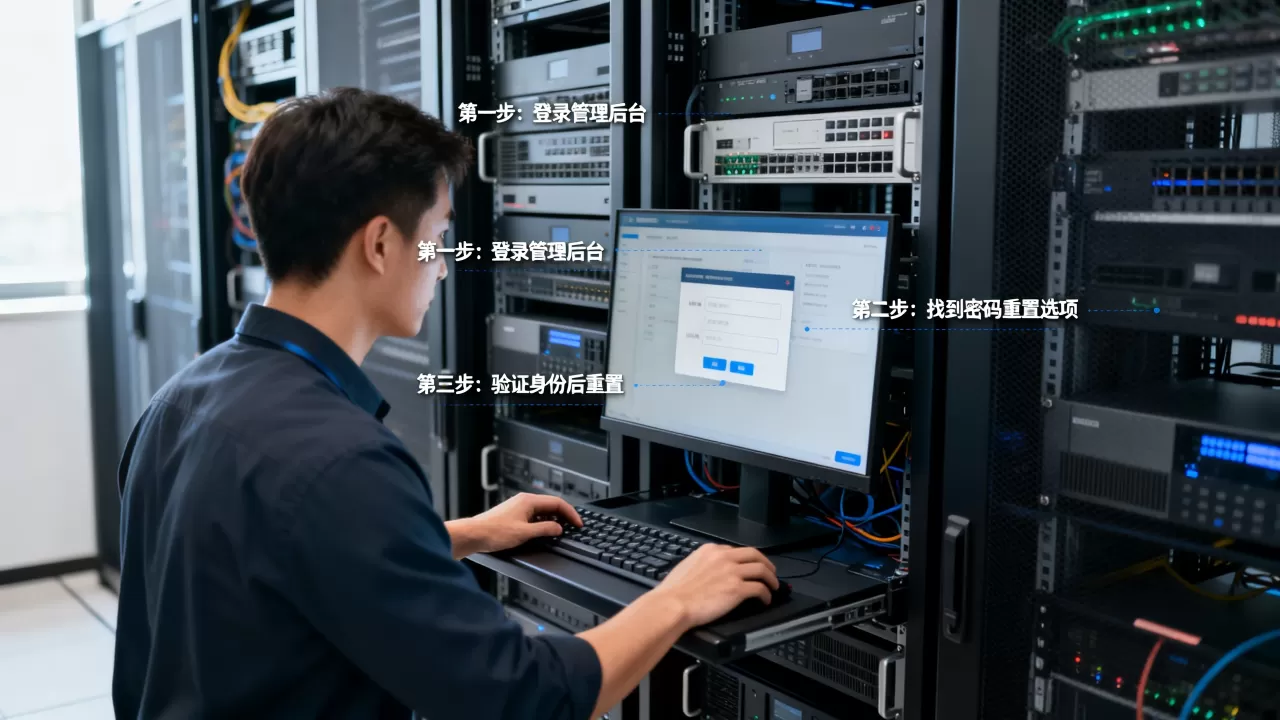
VNC控制台的操作步骤
以主流的简米云和酷番云为例,操作路径基本趋同:
- 登录云服务商官网控制台
- 在实例列表中找到目标服务器实例
- 点击“远程连接”或“更多”按钮,在下拉菜单中选择“VNC远程连接”
- 输入VNC密码(注意这是控制台连接密码,不是系统密码,如果忘了可以重置VNC密码)
- 进入VNC界面后,你会看到一个完整的服务器桌面或命令行界面
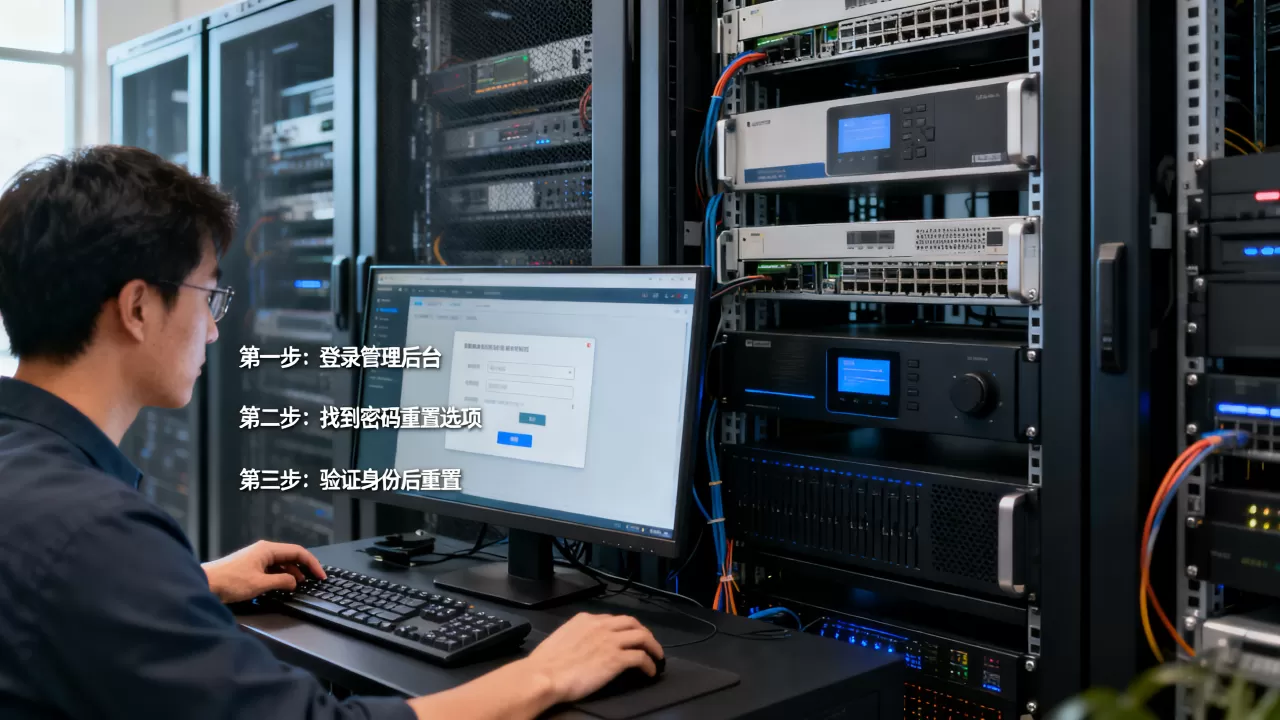
进入VNC之后,你就等于拿到了服务器的物理访问权,接下来只需要在系统层面重置密码即可。
Linux系统通过VNC重置root密码
在VNC界面中,重启服务器,在GRUB引导菜单出现时快速按下键盘上的 e 键,进入编辑模式,找到以 linux16 或 linux 开头的行(不同发行版内核参数略有差异),在行尾添加参数:
rd.break然后按下 Ctrl+X 或 b 键引导系统,等待出现switch_root提示符后,依次执行以下命令:
mount -o remount,rw /sysroot
chroot /sysroot
passwd root
touch /.autorelabel
exit
reboot
这里简单解释每一条命令的作用:重新挂载根目录为可读写状态,切换到真实的系统根目录,修改root密码,创建SELinux重标记标记文件,最后退出并重启,重启后使用新密码登录,覆盖原有的旧密码。
Windows系统通过VNC修改管理员密码
Windows服务器在VNC界面中处理起来反而更麻烦一些,如果没有安装第三方密码重置工具,Windows不像Linux那样可以单用户模式修改,但是还有一个办法:如果服务器开了关机快捷键或者可以调出命令提示符。
在VNC登录界面按 Shift 键五次,如果系统开启了粘滞键功能,会弹出提示,通过这个漏洞涉及的系统文件替换法目前在新版本Windows Server上基本被堵死了,更稳妥的方式是直接跳过VNC,使用下面要讲的救援模式。
救援模式挂载磁盘修改密码(安全可靠)
救援模式相当于一个微型的Linux应急系统,它不加载你服务器硬盘上的操作系统,而是通过网络启动或服务商后台挂载一个基础内核,这种模式下,你可以像U盘启动一样,直接访问服务器硬盘里的文件。
救援模式的核心优势和适用场景
救援模式的好处在于:
- 不影响原系统文件:只针对性地修改密码认证文件,不动其他数据
- 覆盖面广:适用于Linux和Windows(Windows通过注册表编辑器操作)
- 成功率近百分之百:只要磁盘本身没有物理损坏
适用场景包括:系统完全无法启动、GRUB引导损坏、VNC模式不生效、或者root密码遗忘同时SELinux策略阻止了rd.break方式。
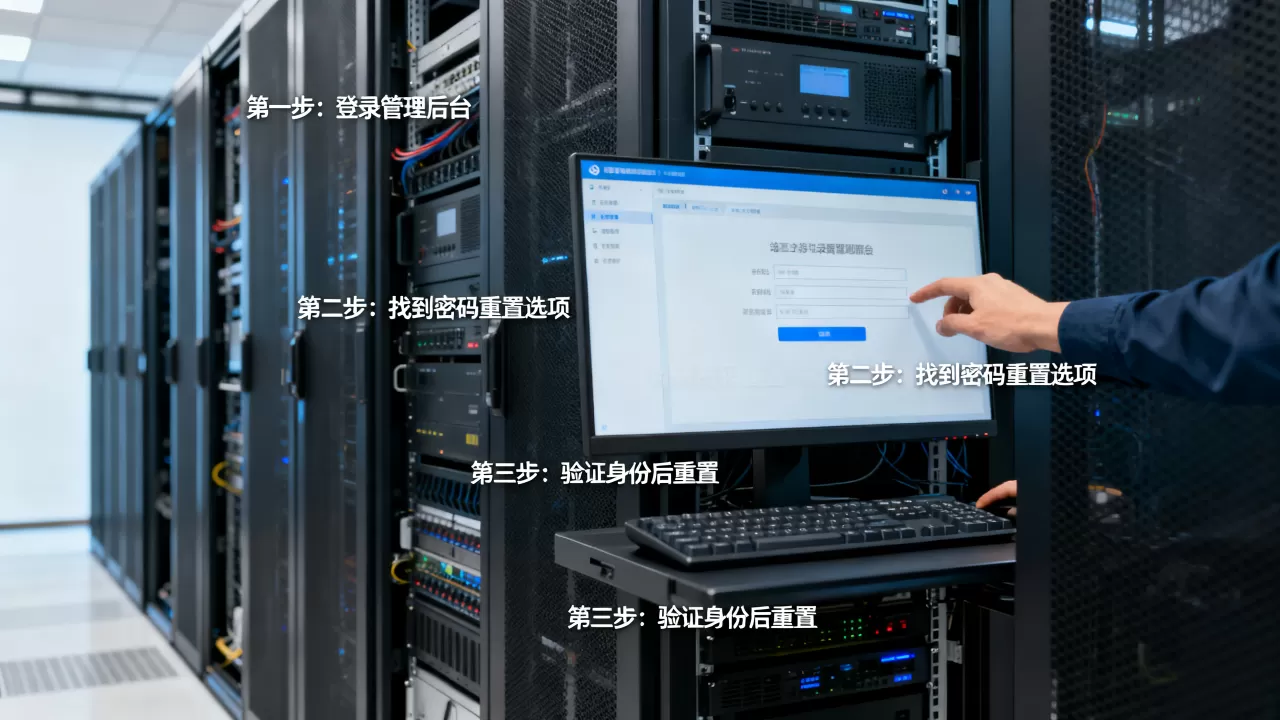
Linux服务器救援模式实际操作
进入救援模式的入口在云服务商控制台里,以酷番云为例:
- 在实例详情页选择“更多” -> “运维与检测” -> “进入救援模式”
- 确认后,服务器会重启并进入一个独立的救援系统
- 通过VNC连接救援系统,你会看到一个CentOS或Ubuntu的临时命令行界面
- 执行
fdisk -l查看磁盘分区情况,找到原来的根分区(一般是/dev/vda1或/dev/vda2)
接着执行:
mkdir /mnt/rescue
mount /dev/vda1 /mnt/rescue
chroot /mnt/rescue
passwd root
和方案一的区别在于,救援模式不依赖GRUB参数,也不受内核加载顺序干扰,所以更稳妥,整个过程中只需要确认挂载点正确,不要挂载错分区导致对不必要的数据写入操作。
重装系统(最后手段,代价最大)
如果以上两个方案因为各种原因全部失效,比如磁盘加密、启用了TPM安全芯片校验、或者文件系统损坏严重,那就只能走重装系统的路子。
重装系统前必须想清楚的三个问题
重装系统意味着 所有数据清空,所以做这个决定前先问自己三件事:
- 网站数据有没有备份:数据库、附件、源码,这三大样缺一不可
- 配置信息能否还原:Nginx/Apache配置、PHP版本参数、环境变量,这些东西重装了就是一张白纸
- 业务能接受多长停机时间:云服务器重装加环境部署,少则一两个小时,多则一天,这是不是你能承受的
行业共识认为,重装系统应当被视为最后选项,只要磁盘数据还有抢救价值,优先尝试前两种方案。
重装系统的操作路径和密码设置要点
在云服务商控制台选择“重装系统”,会提示你设置新的管理员密码,此时建议:
- 使用 不少于12位 的混合密码,包含大小写字母、数字、特殊符号
- 不要使用姓名拼音加生日的组合
- 重装完成后立即登录,确认SSH或远程桌面端口正常,再做环境部署
重装系统虽然能解决密码问题,但付出的代价很多时候超出想象,有相当一部分站长重装后才发现,某个旧插件或自定义配置当时没有保存,导致功能永久丢失。
密码遗忘的事前预防体系
解决了当前的问题之后,更重要的是建立机制,避免下次再陷入同样的窘境,密码管理是一个系统性工程,单靠“是靠不住的。
密码管理工具的必要性
用脑子记复杂密码不现实,尤其是一个人要管多台服务器,建议使用密码管理类工具,比如1Password、Bitwarden等,将服务器密码加密存储在本地或私有云中,主密钥仅自己掌握。
定期测试密码有效性和应急演练
每三个月做一次密码有效性验证,同时走一遍VNC重置流程,确保自己对控制台操作足够熟练,也在真正需要时不至于临时摸索。
配置SSH密钥避免密码依赖
对于Linux服务器,可以配置SSH密钥对登录,密钥登录一旦启用,密码登录就会被禁用,这种情况下就算密码被遗忘,也不影响日常登录,只需要妥善保管私钥文件即可。
服务器密码重置费用问题与时间预期
很多用户会关心找人处理密码重置要花多少钱,以及重置过程要多久,这里一并说明。
自己操作零成本,服务商代操作可能收费
- 通过VNC或救援模式自己重置:免费
- 云服务商售后协助重置:多数情况下免费,但可能需要工单审核身份
- 第三方运维公司上门或远程处理:根据服务器数量和操作系统类型,收费从几十到几百元不等
不同方案的时间估算
| 方案 | 耗时 | 风险程度 |
|---|---|---|
| VNC手动重置 | 10-30分钟 | 低 |
| 救援模式挂载修改 | 30分钟-1小时 | 极低 |
| 重装系统并部署 | 2小时以上 | 高(数据丢失) |
从时间的角度看,VNC方式确实是性价比最高的选择。
常见问题问答
服务器ip管理员密码忘记了怎么办,还能找回原密码吗
原密码无法找回,因为密码在系统中以哈希形式存储,单向加密不可逆,能做的事情是直接覆盖设置新密码,就像上文提到的VNC或救援模式操作一样,原密码作废,新密码立即生效。
服务器密码重置需要多久,会影响正在运行的网站吗
使用VNC方式重置密码时,服务器需要重启一次,重启期间业务中断几分钟,如果不想中断业务,可以提前将服务迁移到负载均衡后的另一台临时实例上,救援模式同样涉及重启,不可避免,重置完成后,原来的数据和应用完全保留,不会产生额外影响,服务器密码重置的核心逻辑始终只有一个:只要能拿到物理级控制权限,密码重置是确定可解决的,关键在于选对路径并提前做好备份。
首发原创文章,作者:王坚,如若转载,请注明出处:https://idctop.com/article/606389.html