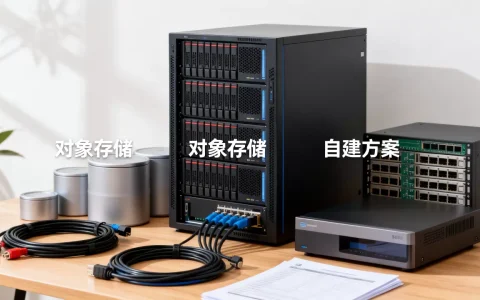
检测H3C服务器硬盘好坏,核心思路就三步:先看硬盘指示灯和服务器告警,再进RAID卡管理界面查硬盘状态,最后用smartctl命令读取硬盘SMART信息做深度体检。前两步能判断硬盘是否已经故障或处于降级状态,第三步能在硬盘彻底报废前发现潜在风险,提前备份数据。
h3c服务器硬盘亮黄灯怎么处理:先分清是故障灯还是定位灯
H3C服务器前面板上的硬盘托盘,通常有绿色和黄色两颗LED灯,很多运维朋友一看到黄灯就紧张,其实黄灯分两种状态,处理方式完全不同。

黄灯常亮还是闪烁,含义差别很大
- 黄灯常亮:表示该硬盘已被RAID控制器标记为故障或预测故障(Predictive Failure),这种情况下,硬盘虽然可能还能读写,但已经被系统判定为“不健康”,是明确需要处理的信号。
- 黄灯每秒闪烁一次:这通常是硬盘的“定位指示灯”(Locate LED),多出现在机房运维人员通过管理软件点亮某块盘、准备抽盘更换时,如果没有人主动操作硬盘定位功能,那这种闪烁就不正常,也可能是硬盘正在做重建(Rebuild)或一致性检查(Consistency Check),属于忙绿状态。
- 绿灯灭、黄灯灭、完全无反应:硬盘可能掉线(Offline)或者没有供电/识别到盘。
判断逻辑其实很简单:排除人为定位操作后,只要黄灯常亮或持续闪烁,基本都是硬盘本身出了问题。
从服务器管理界面确认具体故障盘位
登录H3C服务器HDM管理界面(类似Dell的iDRAC或HP的iLO),在“存储”或“系统信息”模块里能直接看到所有硬盘的详细状态,这里要注意,如果服务器配置了RAID阵列,单块硬盘亮黄灯,阵列可能还在正常工作,只是处于“降级”状态;如果没做RAID,单块盘黄灯,系统可能已经蓝屏或者无法启动了。
操作路径:打开浏览器,输入HDM管理IP,登录后找到“存储”菜单,查看物理磁盘状态,如果某块盘显示状态为“重建失败”“预测故障”或“未配置”,基本就是要换盘的节奏了。
h3c服务器硬盘检测命令:从系统层确认硬盘真实健康度
指示灯和管理界面只能告诉你“这块盘可能有问题”,但无法告诉你问题的严重程度和具体参数,这时候就需要进入操作系统,用底层命令把硬盘的SMART信息拉出来看。

Linux系统下用smartctl做体检
H3C服务器装Linux(比如CentOS、Ubuntu、Rocky)的概率很大,进入系统后,执行:
smartctl -a /dev/sda
将/dev/sda换成实际的硬盘设备名,如果提示找不到smartctl,先安装:
yum install smartmontools -y    # CentOS/RHEL系
apt install smartmontools -y    # Ubuntu/Debian系
命令执行后,重点看这几个字段:
- Reallocated_Sector_Ct(重映射扇区数):这个值如果大于0,说明硬盘已经出现了物理坏道,把数据转移到了备用区,值越大,风险越高。
- Current_Pending_Sector(当前待映射扇区数):硬盘发现某些扇区读写不稳定,等待重新映射,这个值大于0,说明硬盘正在“硬撑”。
- UDMA_CRC_Error_Count(接口CRC错误计数):这个值主要反映数据线或背板接口的接触问题,如果这个数值不断增长,可能硬盘本身没事,而是背板插槽或数据线接触不良。
- Raw_Read_Error_Rate(原始读取错误率):不同厂商定义不同,但如果在“最差”列出现接近阈值的情况,说明读取通道不太稳定。
SMART属性的核心判断标准
行业共识认为,只要Reallocated_Sector_Ct或Current_Pending_Sector的RAW值不为0,就应该提高警惕,制定更换计划,这两个参数是硬盘最诚实的“自述”。
Windows Server系统下的检测方式
如果H3C服务器装的是Windows Server,可以用管理员身份打开PowerShell,执行:
Get-PhysicalDisk | Select-Object FriendlyName, HealthStatus, OperationalStatus, MediaType
这里能看到磁盘的健康状态是“健康”还是“警告”,如果是“警告”,再配合H3C官方提供的磁盘管理工具(如StorCLI)查看详细属性。
Raid阵列模式下如何定位离线硬盘并做坏道扫描
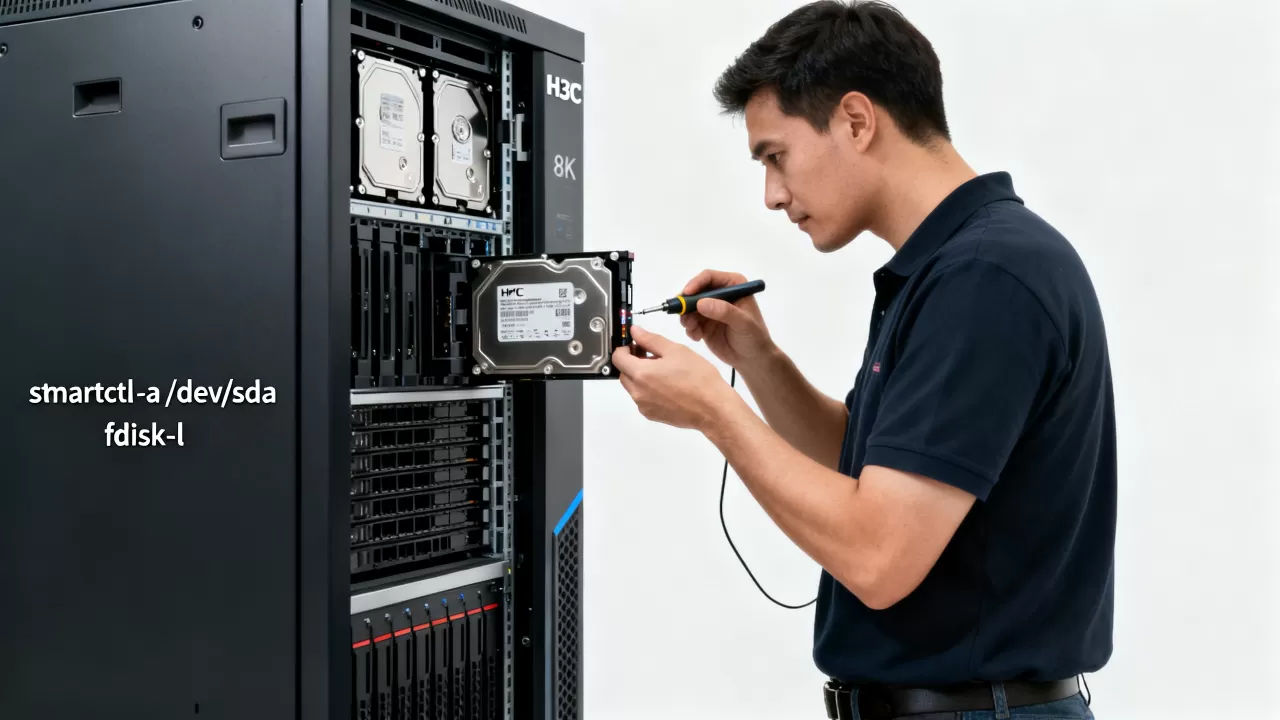
很多H3C服务器都是做了RAID的,做了RAID之后,操作系统层面用smartctl可能无法直接读取物理硬盘的SMART信息,因为系统看到的是虚拟磁盘,这时候需要用RAID卡的工具来检测。
用StorCLI巡检物理硬盘
H3C服务器常用的是Broadcom(原LSI)的RAID卡,对应的管理工具是StorCLI,解压工具包后,进入目录执行:
./storcli /c0 /eall /sall show all
这个命令会列出所有RAID卡、背板上的物理硬盘状态,重点看每块盘的State字段,常见状态有:
- Onln(Online):在线正常
- Rbld(Rebuild):正在重建
- Dgd(Degraded):降级状态,意味着阵列中有盘掉了
- Ofln(Offline):离线,硬盘已掉线
- UGood(Unconfigured Good):未被配置但状态良好
如果你看到Dgd或Ofln,基本可以确定这块硬盘有问题了,用下面的命令可以进一步确认是哪块物理盘:
./storcli /c0 /eall /sall show | grep -E "Slt|State|Size|SN"
在RAID下做硬盘一致性检查
如果怀疑某块盘有隐患但不明确,可以针对整组RAID做一致性检查(Patrol Read),调度这个任务很简单:
./storcli /c0 start patrol read
这个命令会让RAID卡自动扫描所有物理硬盘的每个扇区,发现坏块会自动重映射,整个过程可能持续几小时到一两天,取决于硬盘容量和阵列级别,在检查过程中如果发现问题,RAID卡日志里会留下记录,通过/c0 show events可以查看历史事件记录。
判断硬盘故障后的替换和保修注意事项
如果确认某块盘必须换,操作顺序很重要。
热插拔更换流程
在支持热插拔的机型上,换盘并不需要关机,但前提是阵列处于降级状态且还有冗余(比如RAID5或RAID6),操作流程是:
- 在管理界面或StorCLI中确认目标盘处于Offline或Failed状态
- 按下硬盘托架前面的解锁按钮,拉开把手,抽出硬盘
- 等待10秒左右,装上同型号、同容量(最好同固件版本)的新硬盘
- RAID卡会自动识别新盘,并开始重建流程
- 在重建完成前,不要抽掉其他盘,否则阵列会宕掉
h3c服务器硬盘保修和型号确认
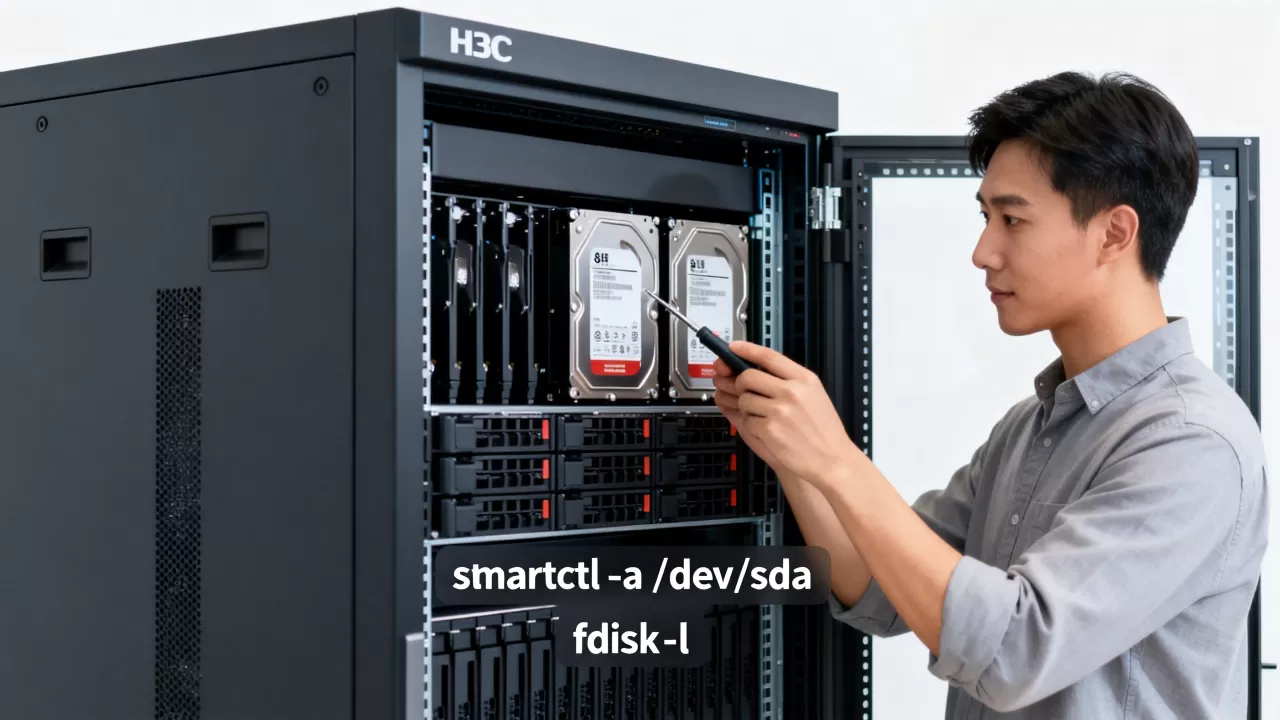
如果是三年内机器还处于原厂质保期,直接联系H3C售后会走官方的换盘通道,可以通过机器背后的SN序列号在H3C官网查询保固状态,需要留意的是,H3C对出保后的硬盘单独采购价格不太便宜,部分用户会选择在二手市场购买第三方硬盘替代,这里提示一下,第三方硬盘如果固件不兼容H3C的背板或者RAID卡,可能会识别异常,出现“Foreign”状态,还得用StorCLI做导入操作才能恢复。
h3c服务器硬盘检测常见疑问解答
h3c服务器硬盘报警灯亮但系统运行正常,需要马上处理吗
需要制定处理计划,但不一定非要立刻断电拔盘,如果报警灯是黄色且系统能正常工作,说明RAID还在容错范围内,这个时候可以先用smartctl和StorCLI把硬盘的详细日志导出来,确认报警原因是“预测故障”还是“坏道重映射”,如果是“预测故障”,意味着硬盘已经触发了自检阈值,距离实际故障时间并不确定,可能几天也可能几个月,建议在一个工作周内完成数据备份和换盘操作。
服务器硬盘坏道检测与桌面硬盘检测有什么区别
服务器硬盘多部署在RAID环境,和桌面硬盘直接挂在主板上有本质区别,服务器硬盘的物理坏道检测依赖RAID卡固件自动执行Patrol Read和渐变重映射,无需人工干预,而桌面硬盘检测工具(如HD Tune)在服务器上是不可行的,因为系统无法直接访问物理硬盘底层扇区,只能看到RAID虚拟卷,所以检测H3C服务器硬盘,命令行的SMART参数和RAID卡事件日志才是最权威的依据。
换下来的故障硬盘数据还能恢复吗
如果故障盘属于RAID阵列中的一块,换盘后通过阵列重建即可恢复数据,不需要单独对物理硬盘做数据恢复,但如果是单盘模式或者RAID0阵列,换盘意味着数据直接丢失凡是走RAID0的服务器,本身就没有容错能力,必须依赖平时的备份,对于已经被标记为故障的硬盘,即便接在PC上做USB识别,系统识别概率也比较低,数据恢复成本高且成功率无法保证,所以应对故障硬盘的最佳策略,永远不是事后恢复,而是事前靠RAID冗余加定期备份托底。
首发原创文章,作者:王坚,如若转载,请注明出处:https://idctop.com/article/606437.html