戴尔R910服务器进入U盘启动模式的核心方法是开机自检时按F11调出启动菜单,或在BIOS中调整启动顺序为USB优先,前提是U盘必须使用USB 2.0接口并制作成兼容的启动格式。
戴尔R910是一台2010年前后发布的四路机架式服务器,江湖地位不低,但它的BIOS和启动逻辑和现在的主流服务器差别不小,很多朋友手里有这台老家伙,想重装系统或者做维护,卡在进U盘启动这一步,今天咱们就把R910进U盘启动这件事彻底聊透,从原理到实操,从坑点到对比,一次说清。
戴尔R910支持U盘启动吗?先确认这两件事
R910出厂自带的是传统Legacy BIOS,不是UEFI,它完全支持U盘启动,但有两个前提条件。
第一,U盘必须是USB 2.0的。 别插蓝色的USB 3.0口,也别用USB 3.0的U盘,R910的南桥芯片组(Intel 7500系列)原生不支持USB 3.0,接上去根本没反应,系统里都看不到设备,就算你把USB 3.0 U盘插进黑色USB 2.0口,启动时大概率也识别不了,行业共识认为,给这类老服务器做启动盘,选USB 2.0的U盘,容量控制在8GB以内,兼容性最有保障。
第二,U盘得做成传统MBR引导格式。 不要用GPT分区格式,不要做UEFI引导,R910的启动管理器只认Legacy引导模式,U盘里需要包含传统的ntldr或bootmgr引导文件,做启动盘的时候,用 Rufus 或 UltraISO 选 MBR分区方案、BIOS或Legacy模式写入镜像,这样最稳。
快速路径:按F11直接进入启动菜单选U盘
这是最快捷的方式,适合U盘已经插好、GHO或ISO镜像已经准备好的场景。
具体操作步骤:
- 将制作好的启动U盘插入服务器机箱后面板的黑色USB接口(千万别插前置面板,R910的前置USB主要用于管理设备,启动优先级很低)。
- 开启服务器电源,或者如果服务器正在运行,执行重启操作。
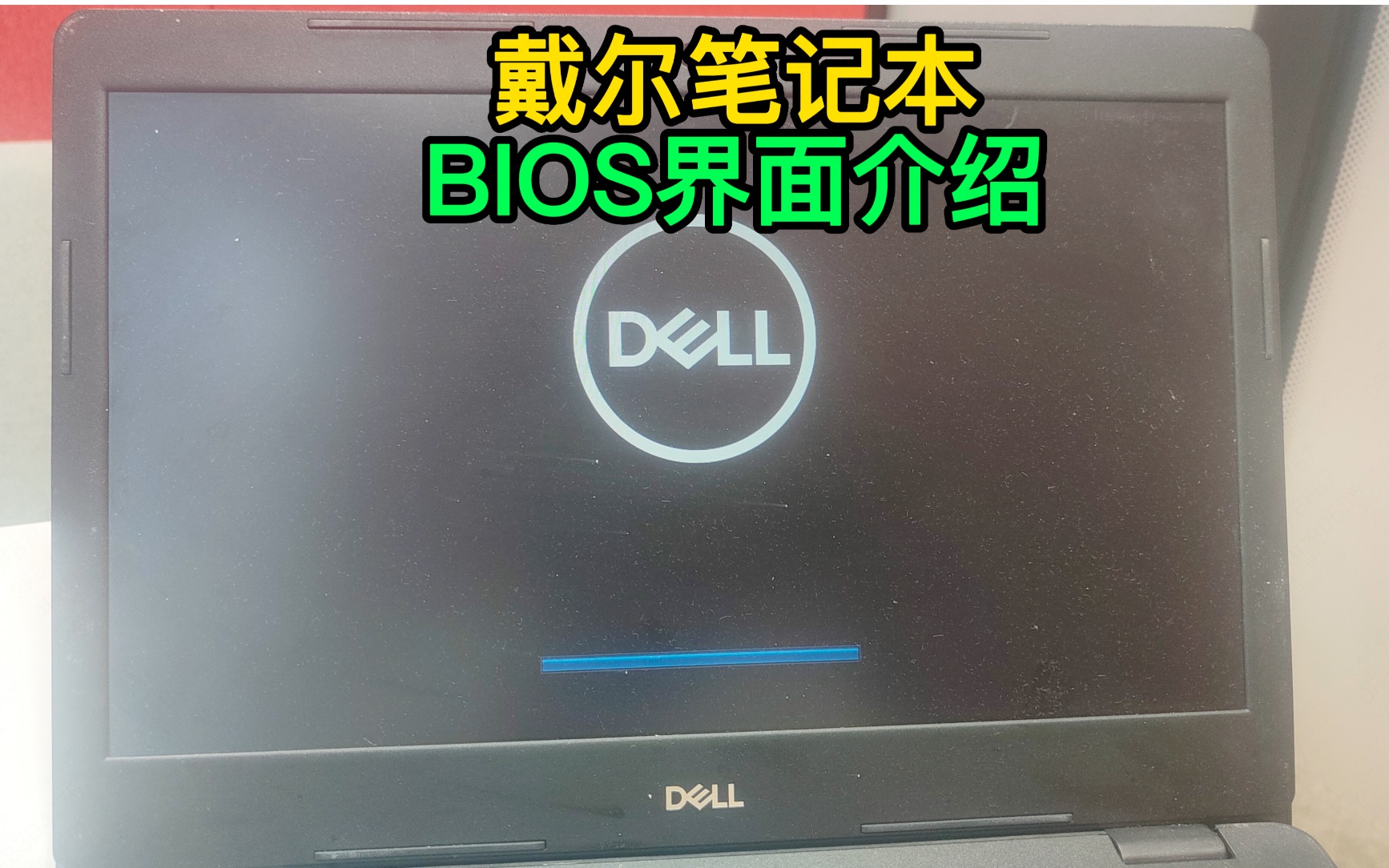
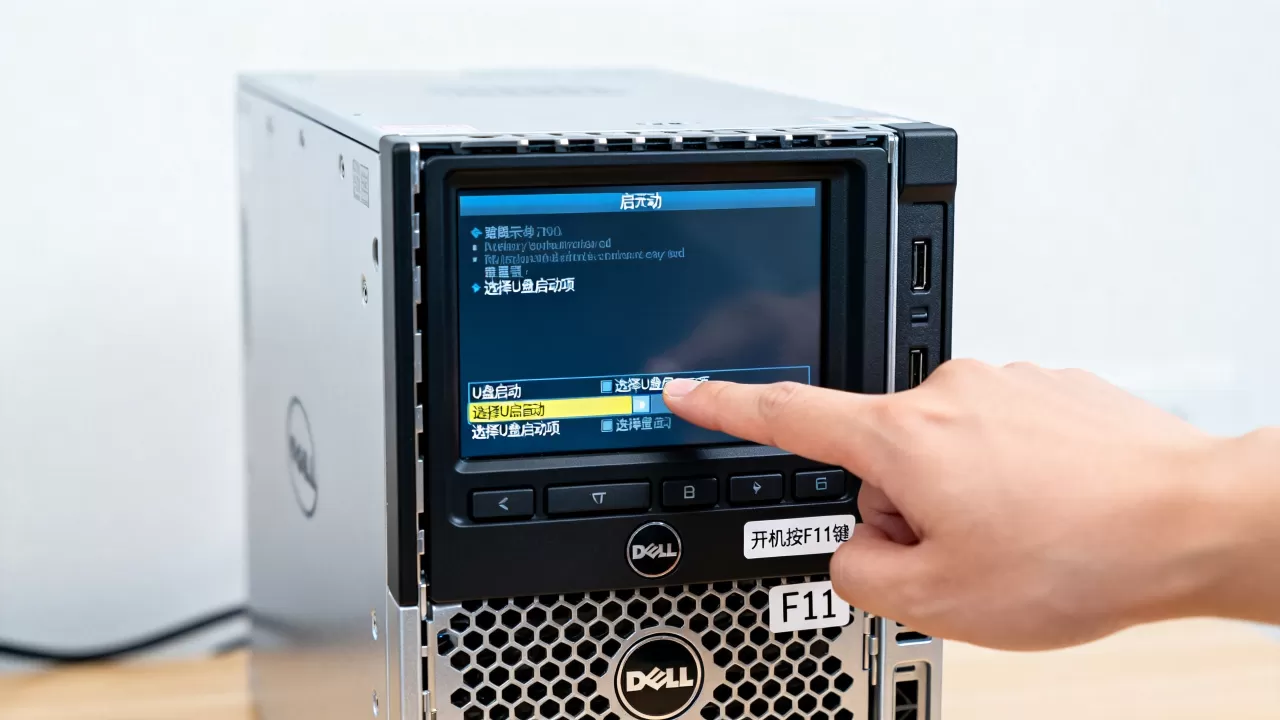
- 当屏幕出现DELL Logo,画面下方提示 Press F11 for Boot Menu 时,连续点按F11键,频率保持在每秒钟2-3次即可。
- 稍等片刻,屏幕会列出所有可用的启动设备,包括硬盘、光驱、网卡和U盘。
- 在列表中找到U盘的选项,它的显示名称通常是U盘的品牌型号,SanDisk Cruzer 或 USB Flash Memory,使用方向键选中后按回车,服务器就会从U盘引导启动。
需要注意的是,开机自检阶段按F11不是每次都灵验,尤其是R910搭配的PERC H700阵列卡自检比较慢,有时候F11的提示一闪而过,按慢了就会错过,这种情况下可以试试第二种方案。
稳定路径:进BIOS改启动顺序,一次改永久生效
如果你不想跟F11拼手速,或者F11菜单里根本看不到U盘,那么走BIOS设置路径更可靠。
先进BIOS设置界面
开机自检时看到DELL Logo后,按 F2 键进入BIOS系统设置界面,R910的BIOS界面是经典的蓝底白字Phoenix界面,比较复古,但逻辑清晰。
找到启动顺序设置项
使用方向键切换到 Boot Settings(启动设置) 选项卡,然后进入 Boot Mode(启动模式) 这个选项,先把启动模式确认是 BIOS(Legacy) 模式,而非UEFI模式。
接着进入 Boot Sequence(启动顺序) 或 Hard-Disk Drive Order(硬盘驱动器顺序) 子菜单,在这里你会看到服务器识别到的所有启动设备,键盘操作提示都在屏幕下方,通常是 +/-键调整顺序,F10保存退出。
将U盘调整至第一启动位
在启动顺序列表中,找到你的U盘设备名,使用键盘上的 +号 或 -号 将其移动到列表最顶端,这样做是强制服务器开机后第一个读取U盘上的引导文件,设置好之后,按F10保存并退出,服务器会自动重启并直接从U盘引导。
实操中常见的四个坑:进不去U盘启动的根源
实际操作中,很多人会遇到U盘插了、F11也按了,但就是进不了PE的情况,根据老运维的经验,排障顺序很重要。
坑一:把U盘插到了USB 3.0接口
R910的机箱后面有蓝色的USB 3.0接口,但那是给系统内传输数据用的,启动阶段BIOS根本不加载USB 3.0控制器驱动,这种情况最典型,插在蓝色口上,F11列表里永远找不到U盘,解决方法很简单,换到黑色的USB 2.0接口上。
坑二:U盘不是USB 2.0协议
现在的U盘大多是USB 3.0协议的,向下兼容USB 2.0接口,但有些高性能U盘在兼容性上反而做得不好,启动阶段无法被识别,如果你手头只有USB 3.0的U盘,且试了很多次都不行,有一个老办法:找一个读卡器加一张SD卡,或者翻出老旧的2.0 U盘,成功率会大幅提升。
坑三:启动菜单里U盘显示为硬盘
R910的启动菜单里,U盘往往不会显示为独立的一项,而是被归类到 Hard Drive 选项里,你选了硬盘启动后,系统可能直接进了原来的Windows Server,这种情况是因为BIOS把U盘识别成了移动硬盘,且硬盘顺序里本地磁盘优先。
解决办法: 在F2菜单里的硬盘顺序(Hard-Disk Drive Order)中,把U盘对应的硬盘项排到最前面,甚至排到本地阵列盘之前。
坑四:PE镜像本身不支持老服务器
很多新版的PE(比如某些Win10内核PE)不支持R910的老款芯片组和PERC阵列卡驱动,导致U盘引导成功但进去后看不到硬盘,建议使用 微PE、优启通、IT天空这些兼容性较好的PE版本,或者选择手动加载阵列卡驱动的DOS工具。
戴尔R910与R710的启动方式有哪些不同
很多机房运维和二手服务器买家会纠结这个问题,因为R710和R910长得像,但启动管理逻辑有很大区别。
主要差异在启动管理界面上
R710同样支持F11和F2,但R910引入了生命周期控制器(Lifecycle Controller)
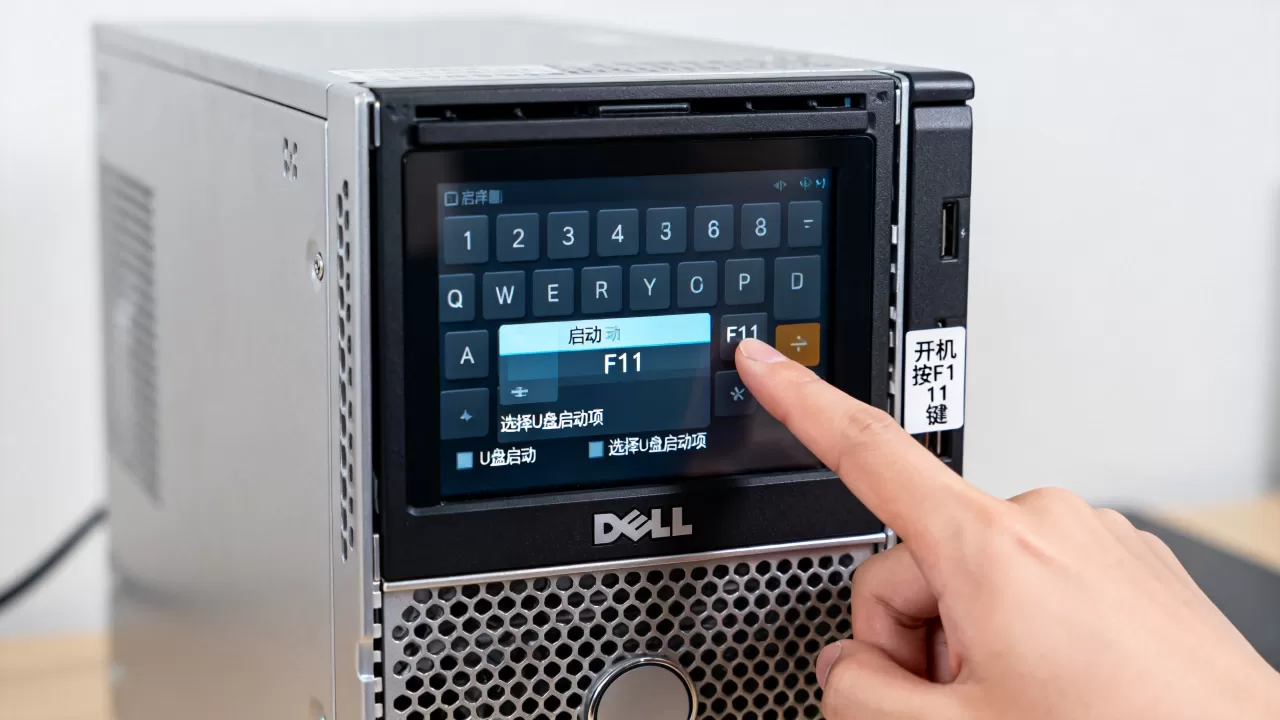
,开机自检时按F10可以进入,这个界面更高级,可以配置iDRAC、更新固件,甚至进行远程恢复,不过需要注意,F10的Lifecycle Controller界面本身不能直接选择U盘启动,它主要用于硬件配置和固件维护。
阵列卡驱动加载方式不同
R710和R910都常用PERC 6i或H700阵列卡,但R910的四路CPU平台对内存和PCIe通道的分配逻辑不同。在PE里加载阵列卡驱动时,R910必须优先加载,否则进PE后看不到磁盘,这点是戴尔R910装系统时和R710的主要区别,实操中建议先用服务器自带的 F10 Lifecycle Controller 里的OS部署向导,或者用支持Server 2008/2012驱动的旧版PE。
操作习惯上的差异
R910的开机自检时间明显比R710长,因为四路CPU和大量内存自检需要时间,如果开机后狂按F11没反应,不妨等自检完成后再按。
U盘启动后系统装不上的常见问题
有时候U盘启动成功了,PE也进去了,但装系统时还是出问题,以下是R910上最常见的几种情况。
- 硬盘认不到: R910的硬盘是接在PERC阵列卡上的,装系统前必须先用 Ctrl+R 进入阵列卡配置界面,创建好虚拟磁盘(VD),否则系统安装程序找不到硬盘。
- 系统版本限制: R910的板载芯片和阵列卡对Windows Server 2003和2008支持最佳,装Windows Server 2012或以上版本需要单独注入驱动,不建议直接安装最新版本系统。
- 内存限制: R910支持最大1TB内存,但安装32位系统只能识别到4GB以下,需要大内存支持必须安装64位系统。
- U盘引导成功后黑屏: 这种情况多发生在Win10 PE环境下,因为PE内核加载了不适合R910显卡驱动的模式,可以尝试在PE启动菜单中选择 分辨率较低的安全模式,或者改用老版本PE内核。
虚拟化部署场景下的U盘启动策略
R910在企业里最常见的用途是虚拟化宿主机,安装VMware ESXi或Proxmox VE时有特殊的U盘启动需求。
ESXi安装的U盘要求
VMware ESXi 5.5至6.5版本是R910最常用的虚拟化系统,制作启动U盘时需要注意,ESXi的启动U盘必须使用FAT32文件系统,NTFS格式会导致引导程序无法读取,在F11启动菜单中选择U盘后,ESXi的安装程序会自动加载,此时不需要额外按任何键。
使用F10生命周期控制器辅助安装
对于VMware ESXi系统,戴尔官方推荐通过F10进入Lifecycle Controller后,选择 OS Deployment(操作系统部署) 向导,通过介质引导或网络引导方式安装,这样可以自动加载戴尔服务器驱动,避免在PE环境下与阵列卡驱动冲突的问题。
针对戴尔R910服务器装系统常见故障的排查顺序
如果你按照上述操作仍然无法进入U盘启动,那么请按以下顺序排查,这来自多年机房运维经验的总结。
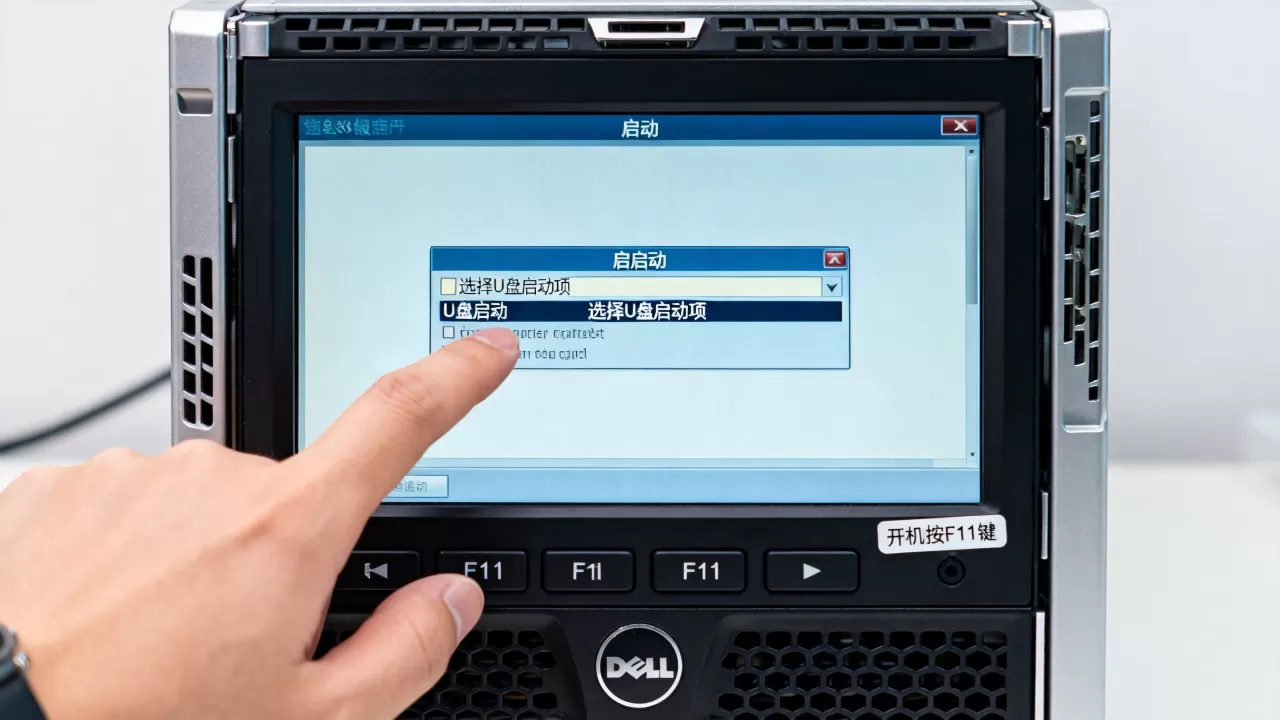
第一步:确认硬件自检完成。 R910的RAM容量大,自检时间可能长达3-5分钟,在自检完成前按F11是无效的,等心情屏幕出现DELL Logo消失或自检信息滚动完毕后再操作。
第二步:更换U盘接口。 从蓝色口换到黑色口,或者从后面板换到前面板试试,有些前置USB口在特定固件版本下也能启动。
第三步:更新BIOS固件。 R910的BIOS版本有多个版本,旧版本的USB支持逻辑有缺陷,建议在戴尔官网下载最新版BIOS和生命周期控制器固件,升级后再尝试U盘启动。
第四步:制作工具换为老版本。 尤其注意不要使用太新的U盘启动制作工具,比如新版Rufus可能生成的引导文件格式对老BIOS支持不好,建议使用 UltraISO软碟通 以USB-HDD+模式写入,或使用 老毛桃、大白菜等国产工具的老版本。
戴尔r910的U盘启动后怎么设置内存测试模式
有些运维朋友会用U盘启动Memtest86或类似的内存检测工具来验证R910的ECC内存是否正常,进入U盘启动后,Memtest86会自动开始测试,需要注意,R910的内存测试必须使用纯DOS或独立Linux内核启动工具,在Windows PE环境下运行内存测试软件会导致部分内存被系统占用,诊断结果不准确。
相关问题解答
戴尔R910的前置面板有U盘接口吗?
有,R910服务器前置面板提供两个USB 2.0接口,但不推荐用前置接口做U盘启动,前置USB接口的供电和信号完整性不如后置接口,而且BIOS对前置USB的枚举优先级较低,容易出现识别不到的情况,如果后置接口都识别不到U盘时,可以调整启动顺序时把前置USB口也插上试试。
戴尔R910跟R720的启动方式一样吗?
不完全一样,R720属于第十二代服务器,部分型号默认支持UEFI启动模式,默认的启动菜单里U盘识别更灵敏,R910是第十一代及以前的老平台,默认只有Legacy BIOS方式,两者的共同点是都支持F11启动菜单和F2进入BIOS,但R720对于USB 3.0接口的U盘兼容性更好,无需刻意寻找USB 2.0接口。
是否可以将R910的U盘启动设置为带系统的U盘?
可以,你可以将完整的Windows Server 2008或2012系统安装到U盘中,配合USB移动硬盘使用Windows To Go功能,但R910的USB传输速率和控制器性能有限,这种方式会造成系统运行缓慢。不建议作为生产环境使用,仅用于临时性的故障排查或数据挽救。
R910作为一台服役多年的企业级服务器,U盘启动虽然不如新服务器那么顺滑,但只要摸清它的脾气USB 2.0接口、传统BIOS引导格式、F11或F2双通道操作难度并不大,遇到瓶颈时先不要怀疑操作步骤,先从U盘接口和PE内核兼容性入手排查,大多数问题都能在那两步中解决,希望这篇实操分享能让你在维护这台老家伙的时候少走弯路,顺利搞定系统安装和恢复工作。
首发原创文章,作者:王坚,如若转载,请注明出处:https://idctop.com/article/606782.html