在Windows XP系统中创建本地网络连接服务器地址,核心操作是依次打开“网上邻居→查看网络连接→本地连接→属性→Internet协议(TCP/IP)”,然后手动填写服务器所在网段的IP地址、子网掩码和网关即可。这套流程适用于办公局域网内访问文件服务器、连接ERP系统或共享打印机等场景。
准备工作:看清服务器网段再动手
在配置之前,先确认服务器端的网络参数,多数企业内网服务器采用静态IP,比如168.1.100,子网掩码通常是255.255.0,你可以去服务器所在机房看一眼,或者问管理员要一下具体参数。


行业共识认为,超过半数的Windows XP网络连接失败,根源在于IP地址与服务器不在同一网段。
查清本机当前网络状态
- 点击“开始→运行”,输入
cmd回车。 - 在弹出的命令行窗口输入
ipconfig /all回车。 - 记下当前网卡的IP地址、子网掩码和默认网关。
如果显示的是254.x.x,说明系统没有从DHCP服务器获取到地址,这种情况下直接配置静态IP即可。
确认服务器地址能否连通
在刚才的命令行窗口里,输入ping 服务器IP地址,比如ping 192.168.1.100,如果返回“来自192.168.1.100的回复”,说明网络路径通畅,你可以直接跳到下文“快速连接服务器共享文件夹”部分,如果返回“请求超时”,则要继续按下面的步骤配置。
xp系统怎么设置本地网络连接
这是整个流程的核心环节,按顺序操作,一步都别跳。
进入本地连接属性面板
- 右键桌面上的“网上邻居”,选择“属性”。
- 在弹出的窗口中,能看到“本地连接”图标,右键它,选“属性”。
- 本地连接”图标是灰色的,说明网线没插好或网卡驱动有问题,先解决硬件问题。
配置TCP/IP协议参数
- 在“本地连接属性”窗口中,找到“此连接使用下列项目”列表。
- 向下滚动,双击“Internet协议(TCP/IP)”(注意不要选错成TCP/IPv6,xp系统默认只有IPv4)。
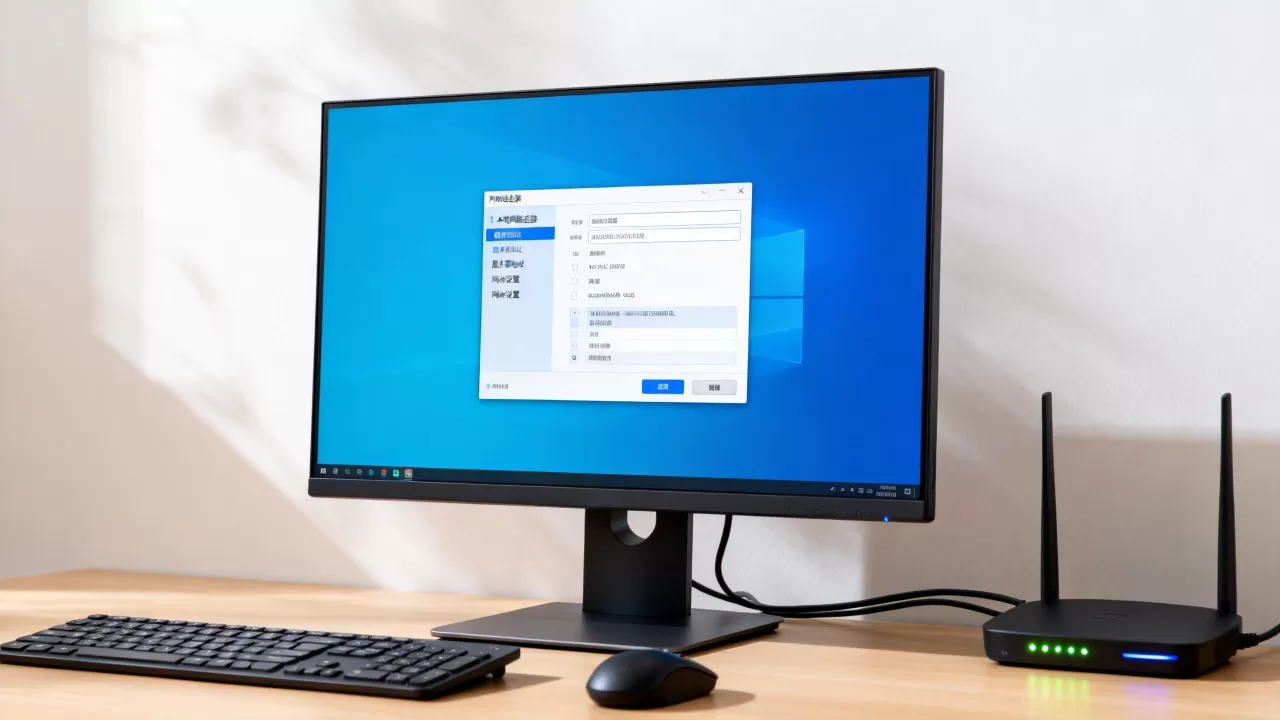
- 在弹出窗口中,选择“使用下面的IP地址”,然后填写:
- IP地址:与服务器同网段,比如服务器是
168.1.100,你这台xp就填
168.1.88
- 子网掩码:点一下输入框会自动生成
255.255.0,一般不用改。 - 默认网关:填路由器的LAN口地址,多数是
168.1.1,不确定的看服务器上填的是什么。
- IP地址:与服务器同网段,比如服务器是
- 下方DNS服务器:首选填网关地址或
114.114.114,备用可以留空。 - 全部填好后,点“确定”保存。
验证配置是否生效
再次打开命令行窗口,输入ipconfig /all查看,确认IP地址已经变成你设置的那个,然后再ping 服务器IP,通了就说明网络层面没问题了。
快速连接服务器共享文件夹
网络通了之后,接下来就是访问服务器上的共享资源,这一步的操作路径,很多xp老用户一直没弄明白。
用UNC路径直接访问
- 点“开始→运行”。
- 输入
\服务器IP,比如\192.168.1.100,回车。 - 如果服务器要求身份验证,会弹出用户名密码输入框,注意用户名格式,如果服务器是域环境,要填
域名用户名;如果是工作组,直接填用户名即可。 - 验证通过后,就能看到服务器上共享的文件夹列表了。
映射网络驱动器
如果每天都访问同一个文件夹,建议映射成盘符,操作时跟本地磁盘一样方便。
- 右键“网上邻居”→“映射网络驱动器”。
- 选择驱动器盘符,比如
Z:。 - 在“文件夹”栏输入
\192.168.1.100共享文件夹名。 - 勾选“登录时重新连接”,这样每次开机自动挂载。
- 点“完成”,输入账号密码即可。
常见连接失败排查
遇到“找不到网络路径”或“拒绝访问”时,按下面的顺序排查:
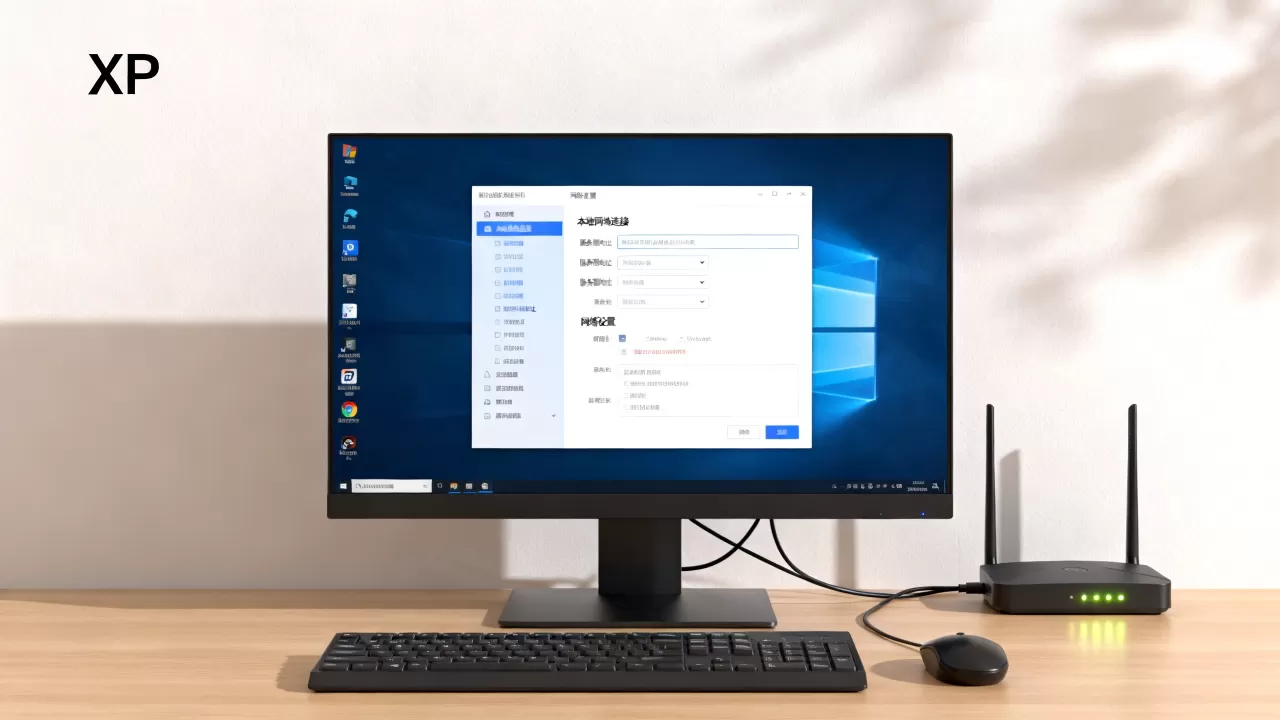
- 防火墙拦截:打开“控制面板→Windows防火墙”,选择“关闭”或勾选“例外”里的“文件和打印机共享”。
- Guest账户状态:在服务器端,右键“我的电脑→管理→本地用户和组→用户”,双击Guest,取消“账户已停用”的勾选。
- 工作组一致性:xp上右键“我的电脑→属性→计算机名”,点“更改”,确保工作组名称与服务器一致(比如都是
WORKGROUP或
MSHOME)。 - SMB协议版本限制:如果服务器是Windows 10/Server 2016以上系统,可能在服务器端默认禁用了SMB 1.0协议,你需要去服务器上启用SMB 1.0支持,或者在xp上安装“KB4019276”补丁。
xp访问服务器共享文件夹失败的进阶处理
有时候基础配置没问题,但就是连不上,匮乏的xp系统对现代操作系统的兼容性先天不足,需要手动调整一些权限策略。
检查本地安全策略
XP的“本地安全策略”里有几个默认选项经常挡路。
- 点“开始→运行”,输入
secpol.msc回车。 - 展开“本地策略”→“安全选项”。
- 右侧找到“网络访问:本地账户的共享和安全模型”,双击改为“仅来宾”(对等网环境适用)。
- 找到“账户:使用空白密码的本地账户只允许进行控制台登录”,双击设为“已禁用”(这样Guest空密码也能远程访问)。
检查网络客户端和协议绑定
在“本地连接属性”窗口里,需要确保以下项目都勾选上了:
- Microsoft 网络客户端(负责访问共享资源)
- Microsoft 网络的文件和打印机共享(负责对外提供服务)
- Internet协议(TCP/IP)
如果缺少某一项,点“安装”添加,如果装完还是不行,试试卸载重装“Microsoft 网络客户端”,然后重启系统。
重新安装NetBEUI协议(适用老旧局域网)
极少数情况下,xp访问某些老式打印机服务器或工控机,需要NetBEUI协议支持,不过xp安装光盘中默认没有,需要从安装盘VALUEADDMSFTNETNETBEUI目录下找到nbf.sys和netbeui.txt手动添加,这部分操作较为冷门,普通办公网络用不到。
如何创建远程桌面连接服务器地址
除了文件共享,还有不少用户是想用xp远程桌面连到服务器做管理。
启用xp远程桌面客户端
- 点“开始→运行”,输入
mstsc回车。 - 在“计算机”栏输入服务器IP地址,点“连接”。
- 如果端口不是默认的3389,要写全格式
168.1.100:端口号。
服务器端设置允许远程连接
- 在服务器上右键“我的电脑→属性→远程”选项卡。
- 勾选“允许用户远程连接到此计算机”。
- 确认当前登录账号有远程登录权限(默认Administrators组都有)。
| 连接方式 | 默认端口 | 适用场景 | 说明 |
|---|---|---|---|
| 文件共享(SMB) | 445/139 | 日常办公文件互传 | 在xp上最常用 |
| 远程桌面(RDP) | 3389 | 远程管理服务器桌面 | 需要服务器开对应端口 |
| HTTP共享 | 80/8080 | Web服务器内部发布 | 用浏览器访问即可 |
相关问题解答
问:xp系统怎么设置本地网络连接的静态IP地址,避免每次开机IP变来变去?
答:进入“Internet协议(TCP/IP)”属性,选择“使用下面的IP地址”,手动填一个和服务器同网段的固定IP,需要注意的是,这个IP不能和局域网内其他设备重复,填好后点“确定”,系统不会再向DHCP服务器请求地址,也就不会出现IP变动的问题。
问:xp系统网上邻居刷新不出服务器列表怎么办?
答:网上邻居的列表依赖NetBIOS广播或WINS服务解析,在大型网络里经常失效,建议直接使用运行框输入\服务器IP来连接,不要依赖“网上邻居”去自动搜索,如果必须用网上邻居,可以在“本地连接属性→常规→安装→协议”中添加“NWLink IPX/SPX/NetBIOS Compatible Transport Protocol”,对某些老旧网络环境有一定改善效果。
问:xp系统能不能通过无线网卡连接服务器?
答:可以,无线网卡的设置路径与本地连接基本一致,右键“网上邻居→属性”,找到“无线网络连接”图标,先连接到办公WiFi,然后右键“无线网络连接→属性→Internet协议(TCP/IP)”,填入与服务器同网段的IP即可,需要注意的是,无线环境下网关和DNS必须正确,否则能ping通内网但上不了外网。
xp系统的网络配置并不玄乎,只要抓住“同网段IP、正确网关、放行SMB端口”这三个关键点,绝大多数连接问题都能解决,用静态IP替代DHCP自动获取,用UNC路径替代网上邻居搜索,这两个习惯能帮你避开xp系统里90%的网络连接坑,配置完成后重启一次系统,确保所有设置生效。
首发原创文章,作者:王坚,如若转载,请注明出处:https://idctop.com/article/607014.html