服务器一打字就卡顿,多数情况不是性能不够,而是网络往返延迟和远程协议参数在作怪,先跑一轮延迟和丢包检测,再调整SSH或RDP的传输设置,基本能直接消除输入卡顿。
服务器打字卡顿是个挺折磨人的体验,正开着vim改配置,敲下去一个字母,屏幕半天才跟上;或者远程桌面里点个菜单,画面拖泥带水,很多人第一反应是服务器配置太差,急着升CPU加内存,结果钱花了问题还在,下面按排查顺序拆解原因和操作路径,照着做一遍,多数场景十分钟内能定位。


服务器一打字就卡的常见原因
先别急着怀疑硬件,输入延迟和打字卡顿的根源通常集中在三个方向:网络链路质量差、远程协议传输效率低、服务器负载过重。
从现象能直接判断方向:
- 敲击按键后,字符隔1秒以上才回显,中途有粘滞感,优先查网络延迟和丢包。
- 远程桌面整个画面操作都慢,拖动窗口像放幻灯片,先看RDP的视觉选项和带宽设置。
- 输入命令本身流畅,但执行后系统响应慢,比如运行
top都卡住,该查服务器的CPU、内存和I/O占用。
业内专家指出,排查远程操作类故障时,链路质量永远排在服务器性能之前,这个顺序能省掉大量无用功。
网络链路排查:服务器打字卡顿怎么解决的第一步
远程连接到服务器,每一次按键都要走一个完整的网络来回,本地到服务器之间的延迟越高,打字反馈就越迟钝,行业共识认为,往返延迟超过150ms,输入体验会出现明显可感知的卡顿;丢包率超过2%,字符粘滞和重复会变得频繁。
先用基础命令测一通。
用ping判断延迟和丢包
在本地终端执行:
- Windows:
ping -t 服务器IP - macOS或Linux:
ping 服务器IP
观察输出里的time=数值和是否有loss,延迟稳定在80ms以下,打字体感尚可;超过120ms就要留意;丢包出现,说明链路已经在影响传输质量了。
用mtr追踪路由节点
ping只能测整体链路,mtr能看出问题出在哪一跳。
- Linux:
mtr -rw 服务器IP - Windows:下载WinMTR,填服务器IP点Start
输出结果里,关注各跳的Loss%和Avg,损失集中在某个中转节点,属于云服务商骨干网问题,本地无法优化;损失集中在最后两跳,多为服务器自身带宽或防火墙限速导致。
用iPerf3测真实带宽
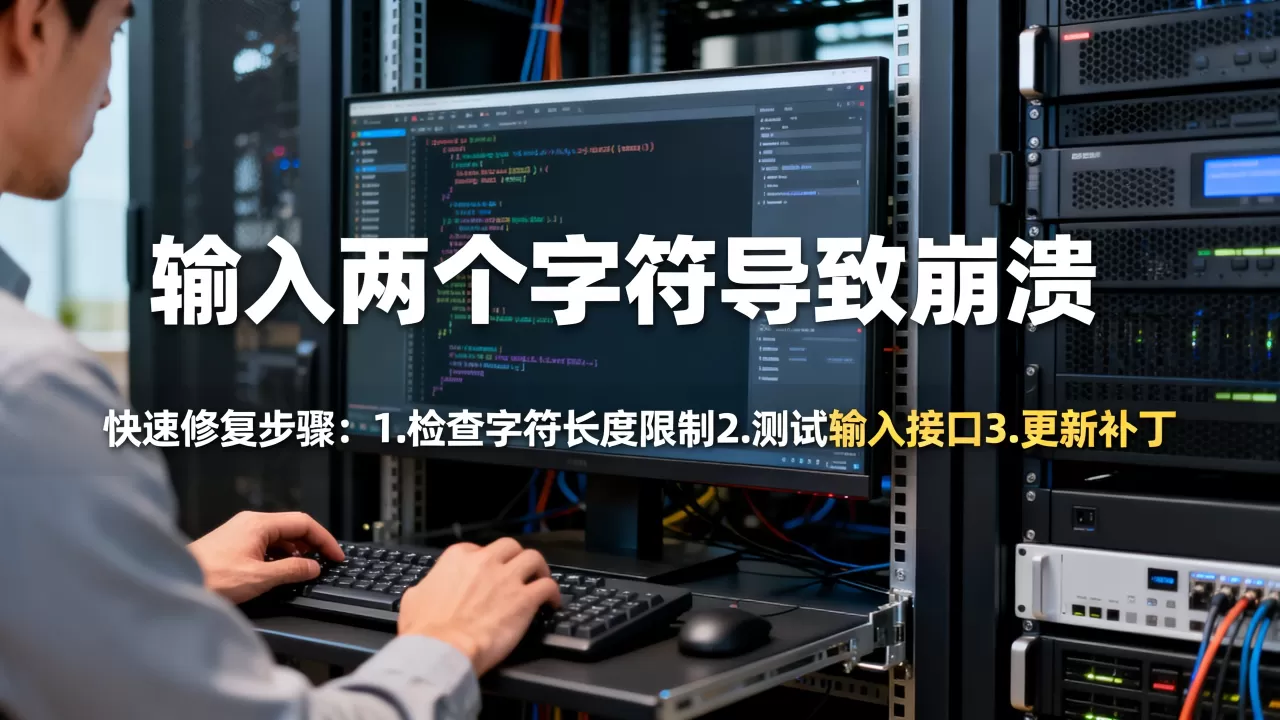
ping和mtr反馈的是网络连通质量,实际可用带宽还得用iPerf3,服务器端执行iperf3 -s,本地执行iperf3 -c 服务器IP,看最终Throughput数值,注意,测出来的带宽若低于10 Mbps,远程桌面和SSH的传输都会受到明显拖累,打字卡顿基本成了必然结果。
SSH一打字就卡:三组参数调整直接降低输入延迟
SSH是管理Linux服务器最常用的通道,默认配置照顾的是兼容性和安全性,对交互体验优化不足,以下三组调整能立刻改善按键回显速度。
关闭压缩让带宽优先级提升
SSH默认在部分发行版里开启压缩,初衷是省流量,但压缩过程消耗CPU,还会增加两端处理延迟,在现代网络环境下,这条优化很多时候得不偿失。
连接时加参数:
ssh -o Compression=no user@服务器IP关闭之后,输入数据的传输路径少了打包和解包两个环节,高延迟网络下的回显会快一截,如果平时习惯用~/.ssh/config,直接在配置里写入:
Host myserver
    HostName 服务器IP
    User root
    Compression no
用Mosh替代SSH应对高延迟跨洋连接
服务器在美国、欧洲等地理位置较远的场景,光是物理距离带来的延迟就绕不开,Mosh(Mobile Shell)这个工具专门用来解决弱网和跨区域连接的输入迟滞问题。
Mosh在服务器端和本地都装上之后,日常使用和SSH几乎没有差别:
mosh user@服务器IP底层走UDP协议,配合智能帧同步技术,打字时不再依赖逐字回显确认,屏幕上的字符会直接刷新,看起来像在操作本地终端,实测在200ms以上延迟的链路上,Mosh的输入流畅度远好于SSH。
不同传输方式的适用场景对比如下:
| 连接方式 | 适用场景 | 输入延迟表现 | 额外要求 |
|---|---|---|---|
| 原生SSH | 低延迟同城或同区域 | 基本无感 | 无 |
| Mosh | 跨洋、弱网、高丢包 | 延迟波动下依然流畅 | 开放UDP端口段 |
| RDP(Windows远程桌面) | 图形界面操作 | 依赖画质配置和带宽 | 需RDP服务端 |
心跳保活和公钥登录双管齐下
SSH连接意外僵死是常见的卡顿假象,输入命令后无响应,等几秒又恢复,多半是网络中间设备把空闲连接断了,在SSH配置中增加心跳包:

Host
    ServerAliveInterval 15
    ServerAliveCountMax 3
每15秒发一次保活包,如果3次都没回应就断开连接,同时建议改用密钥登录而非密码,减少每次连接时的认证等待时间,也让会话管理更干净。
Windows远程桌面输入延迟的针对性调整
RDP的卡顿和SSH不太一样,它的瓶颈多在服务器端画面的渲染开销和客户端带宽限制上,处理思路也不同。
关掉视觉特效释放渲染资源
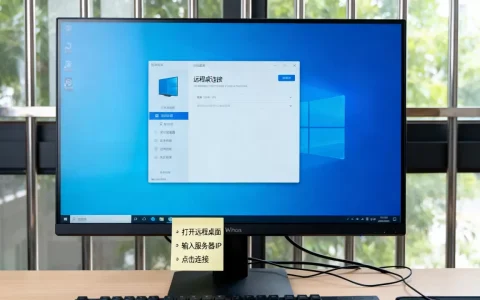
远程桌面默认会传输桌面壁纸、窗口动画、菜单阴影等视觉效果,这些全都在占用带宽和服务器的图形渲染资源,打开远程桌面连接(mstsc),进入“体验”选项卡:
- 连接速度选“低速宽带(256 kbps – 2 Mbps)”
- 取消勾选“桌面背景”“窗口动画”“菜单动画”“拖动时显示窗口内容”“字体平滑”
断开重新连接后,桌面会回到简洁模式,操作响应速度通常有立竿见影的提升,再进入“显示”选项卡,把分辨率降到1600×900以下,颜色质量选16位,画面刷新负担进一步减轻。
分辨是网络卡还是服务器卡
远程桌面一打字就卡,按下键盘后看右下角的网络连接图标,如果显示“正在重新连接”或频繁转圈,属于网络层面的通道不稳定,如果网络图标正常但操作仍然迟滞,切到服务器上的任务管理器观察CPU占用,大概率是服务器端进程在抢资源。
直接绕开RDP图形层
管理Windows服务器的日常操作,如果能接受命令行,建议直接用PowerShell或Cmd而不要开桌面交互,RDP的高带宽消耗和渲染延迟自带劣势,命令行工具通过同一通道传输的数据量极小,输入反馈快得多,需要批量操作时,WinRM的远程命令行方案进一步降低延迟干扰。
服务器负载过高导致的打字延迟排查与清理
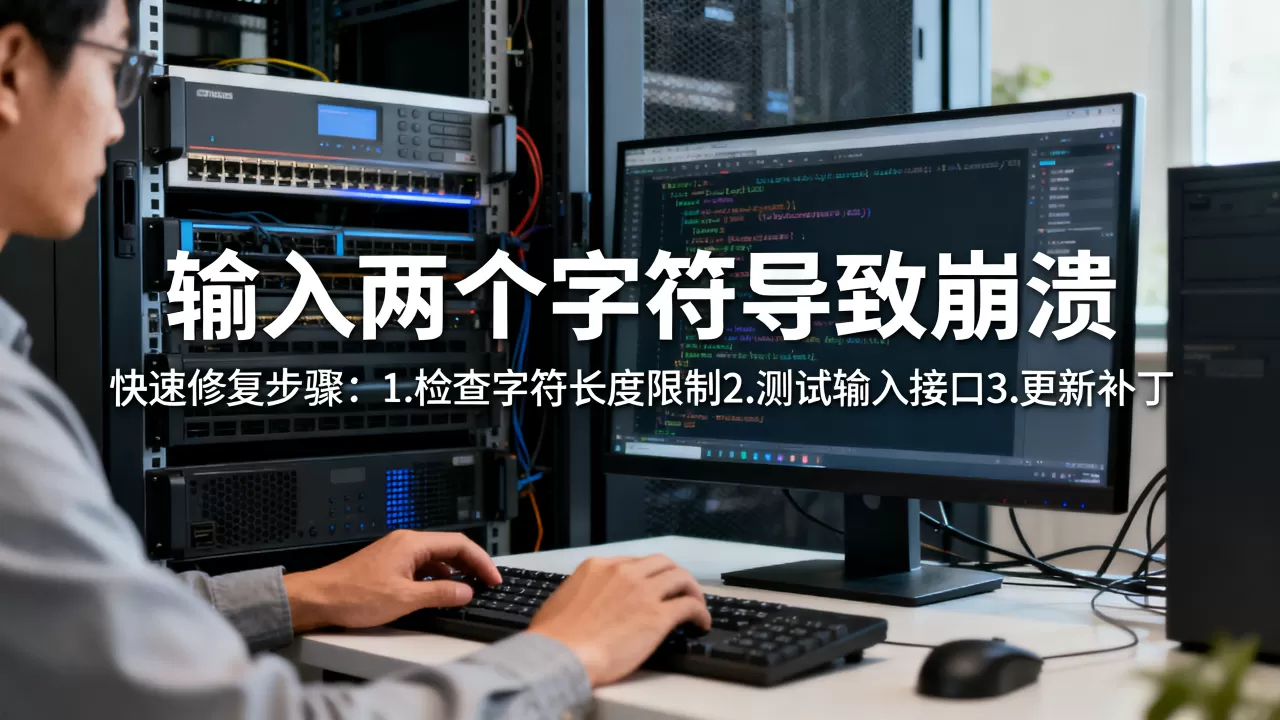
负载问题引发的卡顿特征是:之前不卡,某次部署或业务增长后变卡,而且不只是打字,执行任何命令都慢半拍,用这几步定位元凶。
负载检查和进程定位三连
进入服务器终端,依次执行:
uptime看load average三个数值。负载长期超过CPU核心数(比如4核机器平均值高于4.0),说明系统处于过载状态。
top按大写P按CPU占用排序,按大写M按内存排序,观察排在榜首的进程,常见元凶有:
- MySQL或Redis异常消耗CPU
- Java应用发生内存泄漏导致GC频繁
- 日志采集Agent积压大量数据不断重试
云服务器场景的额外检查项
如果是云服务器,买的是按AZ或规格限制性能,CPU峰值受限是另一回事,控制台里看监控面板,确认CPU和带宽的实际利用曲线,若频繁触发性能基线限制,升级规格才有意义。
列出能让服务器负载飙升的常见操作:
- 部署定时任务时,多个脚本重合在同一时刻执行
- 未清理的Docker容器累积输出大量日志
- 数据库误操作导致全表扫描锁行
这类问题清理完进程、错峰执行任务后,打字延迟会自然消退。
日常维护中降低服务器输入延迟的实用习惯
预防总比排查省事,平时用得顺手的几件事:
- 优先用公网IP直连或内网跳板机,避免绕道多层代理增加延迟
- 本地终端工具选择上,Windows用户用Windows Terminal,macOS用iTerm2,自带渲染引擎的延迟表现普遍好于老旧的PuTTY
- 需要大段粘贴文本,先在本地保存好,用scp传到服务器再读取,比在剪贴板里跨网络粘贴稳定得多
- 顺手保持服务器时间同步,定时任务的执行时间漂移会引起意外的资源碰撞
服务器打字卡顿相关问答
Q: 服务器打字卡顿和本地电脑配置有关系吗?
A: 本地电脑自身性能问题多反映在终端渲染迟钝,而非网络回显慢,如果本地运行其他应用都流畅,打开终端却出现字符延迟,问题基本出在传输链路或服务器端,可以做一个对照测试:本地开一个终端不连接服务器,直接输入文字看响应速度,若本地流畅而连接后变卡,切到网络和服务器侧排查。
Q: 用Mosh替代SSH能彻底消除跨地域延迟吗?
A: 不能消除延迟本身,但Mosh能缓解延迟造成的交互迟滞感,Mosh的智能帧同步机制允许本地先显示输入字符,再根据服务端最新状态做同步,在低带宽和高延迟并存的链路上体验优势尤其突出,Mosh本身不支持端口转发,需要隧道场景时仍需配合SSH使用。
Q: 云服务器打字卡顿直接升级配置能解决吗?
A: 升级配置前先看监控数据,CPU、内存、带宽使用率若长期跑满,升级直接有效,若监控显示整体负载宽松而操作依旧卡顿,应当优先排查网络线路、RDP或SSH协议参数以及客户端到服务端的路由路径,更换这些配置项的验证成本远低于迁移服务器资源。
首发原创文章,作者:王坚,如若转载,请注明出处:https://idctop.com/article/607337.html