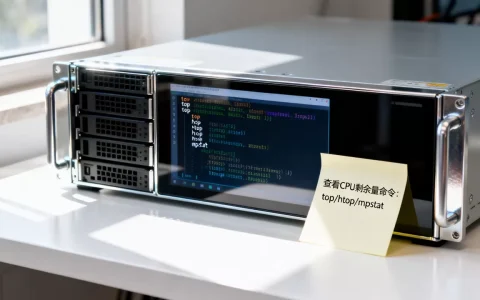
用CRT登录另一台服务器,核心就三步:打开SecureCRT新建一个SSH会话,填上目标服务器的IP、端口和用户名,再输入密码完成认证,整个过程用不了半分钟,但细节没做对,最常见的就是卡在“连接失败”上。
securecrt怎么连接另一台服务器?手把手教你新建会话
我见过不少刚接触Linux运维的朋友,手里拿着一张服务器IP清单,打开SecureCRT却不知道怎么下手,其实你只要理解一件事:SecureCRT本身是个“遥控器”,你每连一台机器,就等于在遥控器上按一个“频道”,所谓登录另一台服务器,本质上就是新建一个指向那台机器IP的会话。


连接前你需要确认三样东西
别急着打开软件,先花十秒钟把以下信息核对清楚:
- 目标服务器的公网IP或内网IP(记不清就问你的云服务商控制台,或者找同事要)
- SSH端口(默认是22,但很多生产环境为了安全会改成其他端口,比如22026)
- 登录用户名(通常是root,或者你分配的普通用户,比如admin)
这三样缺一不可,IP错了肯定连不上,端口记错了会一直超时,用户名输错对方会直接拒绝你,行业共识认为,90%的连接失败都出在这三个基础信息的填写上,而不是软件本身的问题。
新建会话的实操路径
打开SecureCRT,你会看到主界面,具体操作顺序是这样的:
- 点击工具栏上的“新建会话”图标(一个带加号的文档图形),或者按快捷键
Ctrl+N - 在“协议”下拉框里选择“SSH2”,这是目前最安全、最通用的远程登录协议
- 在“主机名”输入框里填目标服务器的IP地址,在“端口”旁边填SSH端口
- 在“用户名”栏输入你的登录账号
- 其他选项先不用动,点击右下角的“连接”按钮
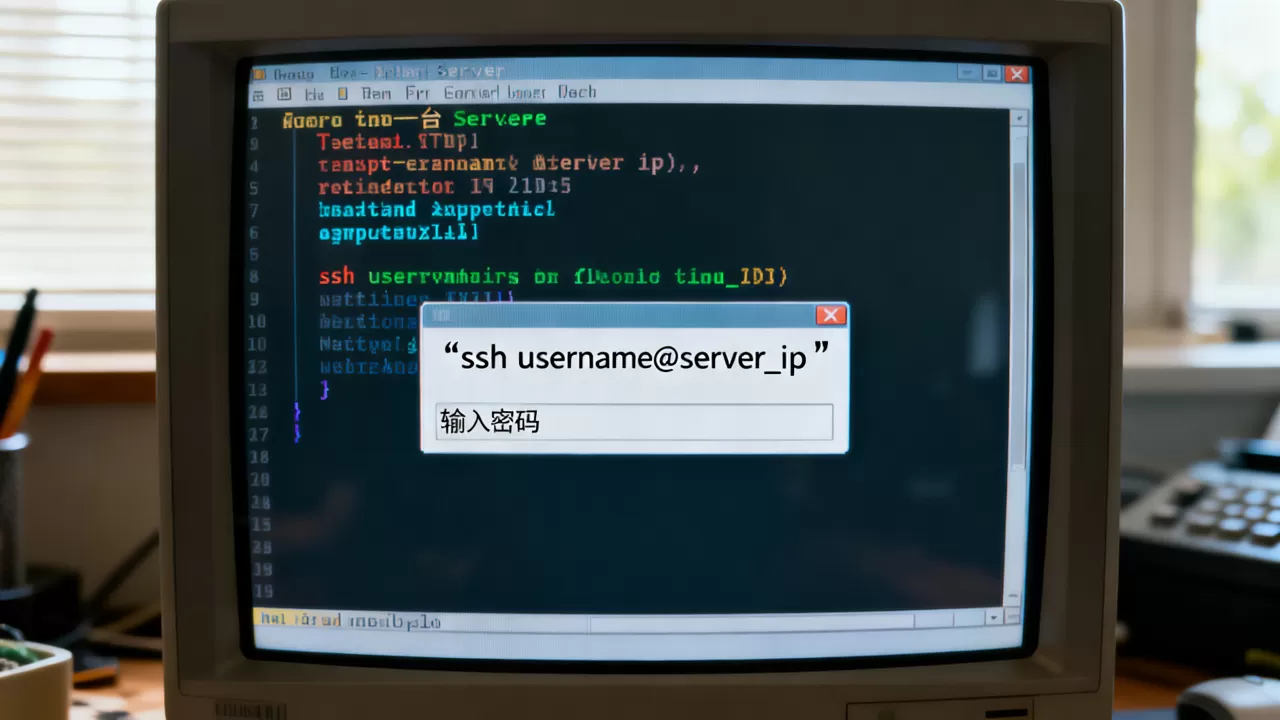
这时SecureCRT会弹出新窗口,第一次连接会提示你接受并保存主机密钥,选择“接受并保存”就可以,接着它会询问你密码,输入后回车,你就进入那台服务器的命令行界面了,整个过程就是这么简单。
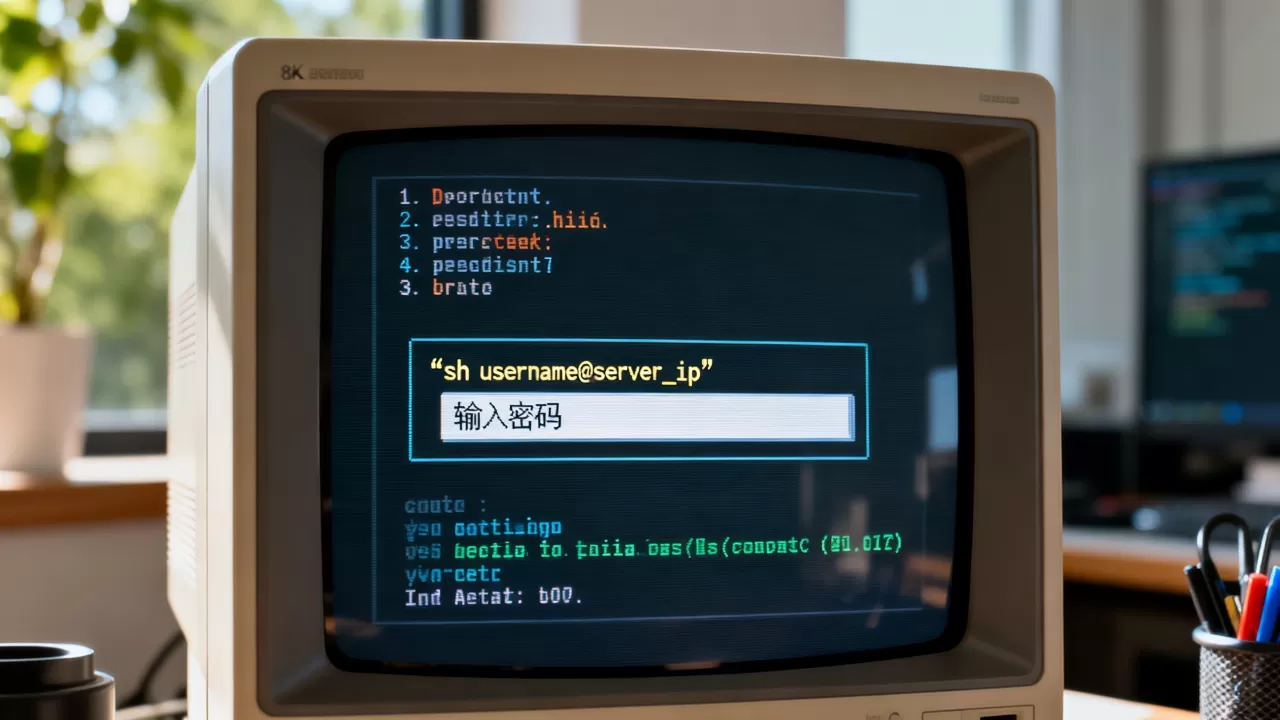
连接成功后建议立即做一次会话保存
很多新手登录成功后找不到刚才的会话窗口,下次还得重新填一遍IP用户名,原因是你没把会话存下来,在连接成功后,点击“会话”菜单 → “另存为”,给这个连接起个简单的名字,简米云-测试环境-172.16.1.10”,下次直接从会话列表双击就能连,不用再敲一遍IP。
crt连接服务器失败怎么办?常见原因和解决方案
当你照着上面的步骤操作,结果弹出“连接超时”或者“远程系统拒绝连接”,别慌,我帮你把最常踩的坑一个个排查清楚。
超时或者找不到主机:先检查网络和IP
如果错误提示是“连接超时”,说明你的电脑能跟服务器所在的网络沟通,但服务器一直没回话,这时候按顺序检查:
- 确认服务器是否在运行中,去云控制台看一眼“运行状态”
- 确认安全组或防火墙是否放行了SSH端口,以简米云为例,你要在“安全组规则”里添加入方向规则,放行TCP端口22(如果是其他端口就放行对应端口)
- 确认本机网络是否通畅,可以用
ping 服务器IP测一下丢包情况,但要注意,ping通不等于SSH能连,因为ICMP协议和TCP协议是分开的,就算服务器禁ping,SSH也可能正常
用户名或密码错误:注意登录用户的类型
如果提示“Authentication failed”,那就是密码输错了,这里有一个细节:部分云服务器默认不允许root直接登录,你用root账号密码连会失败,得先用普通用户登录然后切换,解决办法是在连接会话时,把“用户名”填成你自己的普通账号,或者登录后修改sshd_config里的PermitRootLogin参数。
密钥登录时的坑:私钥权限和格式
有些环境强制要求密钥登录,不用密码,如果你拿到的是一个.pem或
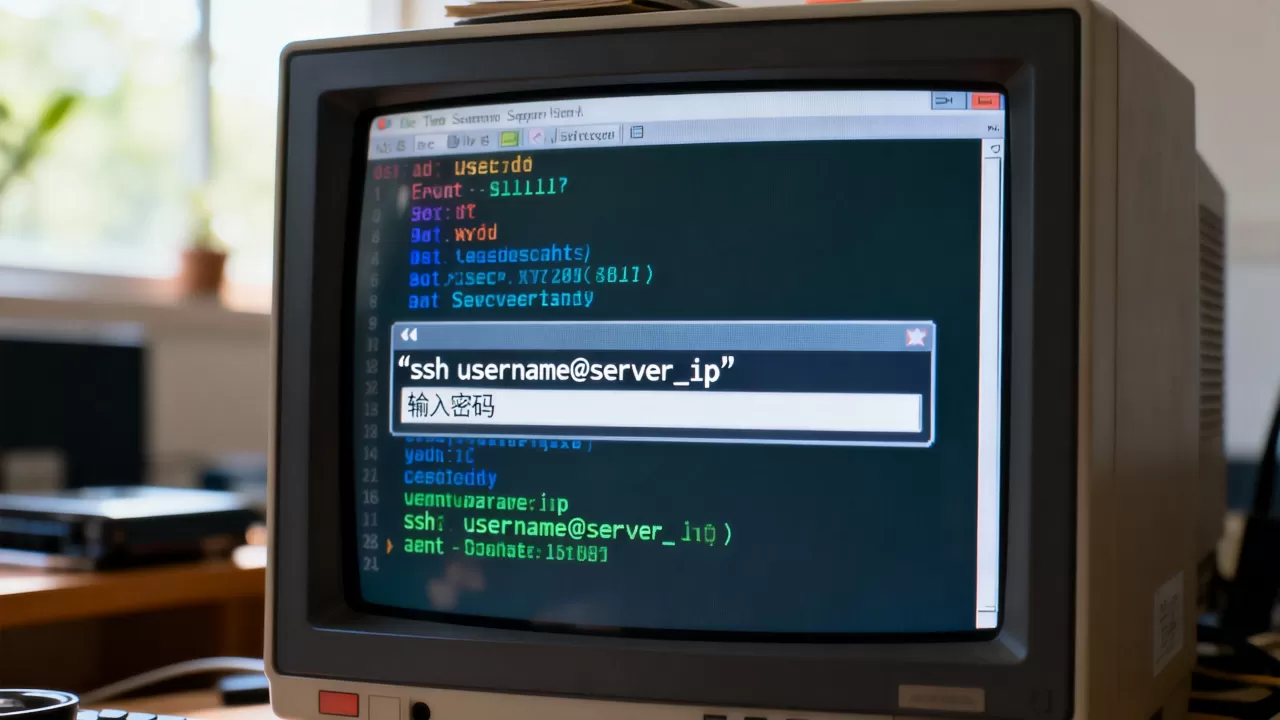
.key文件,操作方式不太一样:
- 在新建会话的“公钥”选项里选择“使用公钥验证”
- 然后导入你的私钥文件
- 私钥文件权限不能太宽松,Windows下要把文件安全属性里的“继承”去掉,只保留当前用户完全控制
高效管理多台服务器:securecrt登录多台服务器的技巧
当你手头的机器超过三台,每次点开菜单找会话就有点烦了,这里有几种提升效率的做法。
用标签页方式同时管理多个会话
SecureCRT支持类似浏览器的标签页,你不需要为每台服务器单独开一个窗口,连接第一台机器后,在“会话”菜单里选择“克隆”,改掉IP和用户名,就能快速创建第二台机器的新标签页,多台机器同时开着,在底部标签栏点来点去,比来回切换窗口舒服得多。
securecrt保存密码自动登录的配置方法
我最推荐大家学会这个方法,保存密码后,以后登录任何一台服务器都不用再敲密码,具体步骤如下:
- 在主界面点击“选项”菜单 → “全局选项”
- 选择“常规”里的“密码”子项,勾选“保存密码”
- 下次连接时,SecureCRT会问你是否保存这个密码,点“是”
保存之后,你再双击这个会话,软件会直接帮你填好用户名和密码,连回车都省了。但这里要提醒你一句:保存密码有风险,你的电脑要是被其他人动过,他们就能直接进你的服务器,行业专家指出,安全要求高的环境建议还是用密钥登录,同时关闭密码保存功能。
批量登录时的会话组织技巧
你可以按项目或环境把会话归类,在会话管理器中右击创建新文件夹,生产环境”“测试环境”“日志服务器”,把对应的会话拖进文件夹里,以后要找特定机器,几秒钟就能定位,当你需要在一组服务器上执行同样命令时,可以用SecureCRT的“发送命令到所有标签页”功能,在“查看”菜单里勾选“对所有会话发送命令”,这样日志目录里所有机器一次性同步操作。
记住这几个常用命令,登录后不迷茫
登录进去不是终点,你得知道自己在哪,连接成功后先输入以下命令确认环境:
ip addr查看当前服务器IP,确认你没进错机器whoami查看当前登录用户名last查看最近的登录记录,检查有没有异常登录
这些命令输出的信息很快,几秒钟能帮你识别“我到底在哪台机器上”,很多服务器事故就是连错主机导致的,建议你养成习惯。
Q&A:crt登录服务器常见问题
问:为什么我复制了IP地址,securecrt还是提示无法连接?
答:先检查IP里面是不是混入了空格或者特殊字符,复制时常见的问题是多了换行符,建议在空白编译器里先粘贴一次,确认没有多余内容后再复制到SecureCRT里,另外确认一下你使用的是IPv4地址,不要填成IPv6格式。
问:securecrt登录多台服务器时,怎么快速切换而不中断?
答:使用标签页功能,把多台服务器各自建一个会话,然后依次连接,右键标签页选择“复制”可以在新标签页打开同一个会话,切换标签页快捷键是Ctrl+Tab,如果你需要同时看两台机器的输出,可以右键标签页选择“水平平铺”。
问:用crt登录另一台服务器时,端口不是22要怎么填?
答:直接在新会话的“端口”输入框里写实际端口号就行,不要写成类似“192.168.1.1:22026”这种格式,主机名和端口要分开填,保存会话后,下次双击连接时会自动使用这个端口,不需要再改,如果连接失败,记得确认服务器端防火墙是否放行该端口。
登录另一台服务器这件事,本质上就是“填对地址、用对协议、通过认证”,把这三点弄明白,哪怕给你一百台机器,你也能一台台连过去,下次再遇到连接不上,先检查安全组和端口,再检查用户名密码,不要反复改软件设置,浪费时间。
首发原创文章,作者:王坚,如若转载,请注明出处:https://idctop.com/article/607389.html