戴尔R410服务器开机卡在F1提示,最常见原因是硬件检测异常或BIOS设置不当,直接进BIOS将报错项对应的硬件监控关闭、恢复默认设置并检查RAID电池,多数情况下能彻底解决。
为什么戴尔R410开机总是要按F1
R410作为PowerEdge系列中的经典机型,开机自检流程非常严格,系统检测到非关键性硬件错误时,不会直接阻止启动,而是中断在F1/F2提示界面,等待管理员确认,这个提示不是故障本身,而是戴尔服务器的一种保护机制:告诉你有一个小问题存在,但服务器还能继续跑。
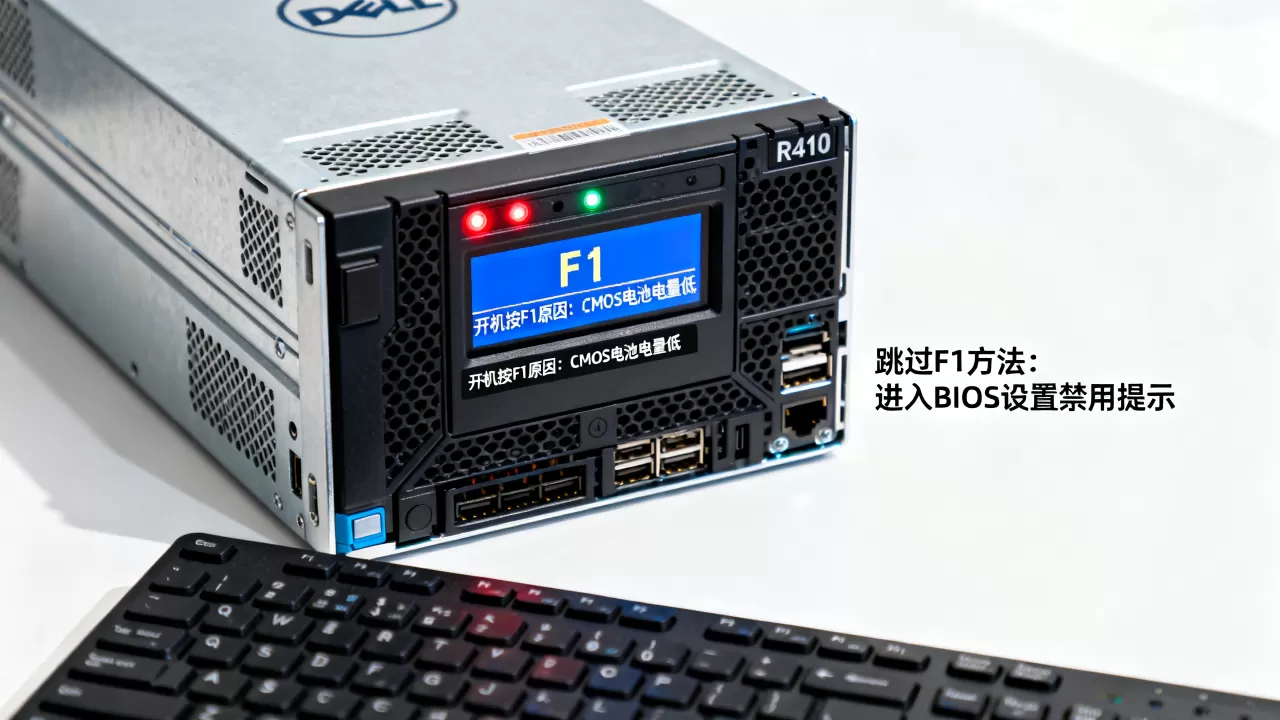
常见的F1触发原因集中在以下几类:
- RAID控制器BBU(电池备份单元)电量低或老化,这是R410上最常见的触发原因
- 内存条松动、接触不良或ECC校验报警
- 硬盘健康状态异常,尤其是S.M.A.R.T.信息报错
- 风扇转速异常或某颗风扇停转
- 温度传感器读数超出阈值
- BIOS设置与当前硬件配置不匹配
行业共识认为,R410这类老平台在升级内存、换硬盘、搬动机器后出现F1提示,优先排查硬件接触问题比直接进BIOS改设置更有效。
戴尔R410服务器F1报错的具体排查路径
看屏幕上的“罪魁祸首”是谁
F1界面不会只给你一个干巴巴的按F1提示,它会在屏幕上明确标出异常项,注意看类似这样的报错:
- E1810 Hard Drive Fault硬盘问题
- E171F PCIe Training ErrorPCIe设备初始化失败
- E2110 Memory Fatal Error内存故障
- Battery fault detectedRAID卡电池问题
把屏幕上的报错代码记下来,然后对症下药,如果报错信息一闪而过看不清,可以在开机自检时按Ctrl+P进入PERC RAID卡配置界面,或者按F2进BIOS查看系统事件日志。
外部设备是容易忽略的干扰源
不少运维朋友遇到过这种情况:服务器本来跑得好好的,某天重启突然开始按F1,排查了一圈内部硬件,最后发现是USB口插了一个坏掉的U盘或者读卡器。
操作步骤:
- 断开所有非必要外部设备,包括USB键鼠之外的任何东西
- 拔掉所有网线(仅保留管理口或直接不管)
- 重启观察是否仍然停留在F1界面
- 如果正常了,逐一把外部设备插回,找到那个捣乱的
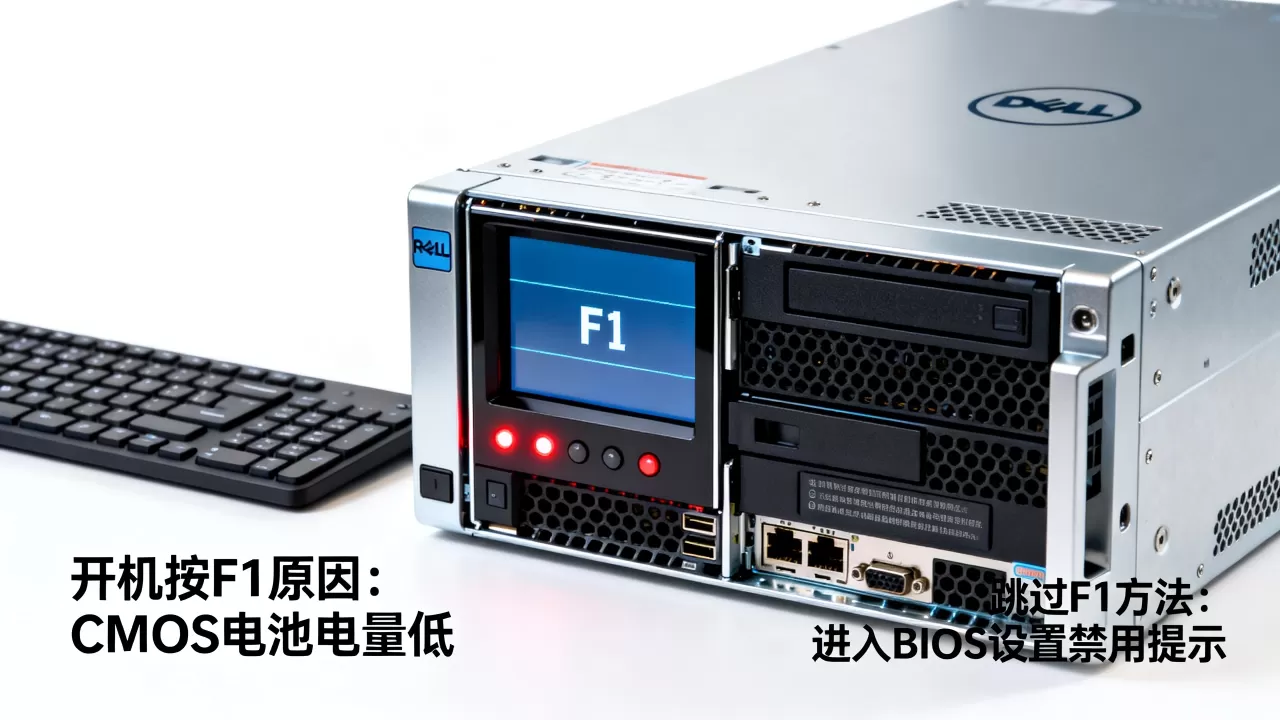
这在二手服务器场景中尤为常见新购入的戴尔R410服务器开机f1问题,很大概率是上一手用户遗留的PCIe卡、RAID卡设置或外部设备造成的。
清空BIOS设置恢复出厂默认状态
R410的BIOS设置如果被修改得比较乱,也会触发F1,我个人处理过一台R410,机器本身一切正常,就是开机必按F1,最后清空BIOS彻底解决。
具体操作:
- 开机按F2进入System Setup
- 按Alt+F恢复默认设置(或找到Load Defaults选项)
- 按Alt+F保存退出(或按Esc选Save & Exit)
整个过程不超过一分钟,清空BIOS后,系统会重新检测硬件,如果硬件没有问题,F1提示自然消失。
BIOS里彻底关闭F1等待机制
F1/F2 Prompt设置项的调整
R410的BIOS中虽然没有“禁用F1报错”这种直接选项,但可以通过修改报错项来让自检不再中断,进入BIOS的System BIOS Settings,重点检查以下子项:
- Memory Settings如果内存ECC校验报警,关闭ECC Checking可跳过该检测(不推荐生产环境使用)
- SATA Settings如果用的是非戴尔认证硬盘,开机自检可能会卡在硬盘识别阶段,把eSATA端口和SATA端口设置为Disabled或Auto
- Integrated Devices板载网卡、RAID卡启动项如果设置了但实际不存在,也会导致自检警告
推荐做法:在System BIOS Settings → Miscellaneous Settings 中找到 F1/F2 Prompt on Error 选项,将其设置为 Disabled,这样系统自检遇到非关键错误时不再中断等待人工按键,而是直接跳过继续引导操作系统。
这个方案适合哪些人?
- 机器已经确认硬件健康,但某些传感器参数异常暂时无法处理
- 服务器放在无人值守的机房或远程机房,手动按F1不现实
- 旧机器做测试环境、开发环境,对停机容忍度高
戴尔R410服务器跳过f1的另一种思路:更新BIOS固件
R410出厂至今经历过多次BIOS版本迭代,戴尔在后续版本中改进了大量自检告警逻辑,如果你当前的BIOS版本比较旧,开机F1的触发频率会明显偏高,近年来的维护案例中,大量老服务器通过刷新BIOS解决了莫名其妙的F1问题。
去戴尔官方支持站点,输入R410的服务标签(Service Tag),下载最新版本的BIOS固件,刷新工具可以在系统内运行,也可以做成引导U盘刷新,刷新完成后重新开机,很多原本存在的告警项会消失。
| 触发原因 | 解决方式 | 生效速度 |
|---|---|---|
| RAID电池电量低 | 更换BBU电池 | 更换后即生效 |
| 内存ECC告警 | 重新插拔/更换内存 | 重启即生效 |
| BIOS版本过旧 | 更新BIOS固件 | 重启即生效 |
| 外部设备干扰 | 拔除设备 | 重启即生效 |
| 设置与硬件不匹配 | 恢复默认BIOS设置 | 重启即生效 |
用IPMI命令在带外管理中绕过F1
机房场景中,如果服务器托管在异地,无法物理接触,戴尔R410服务器关掉开机f1的实际需求往往很急切,R410标配的iDRAC管理卡提供带外管理通道,可以通过IPMI命令远程控制服务器。
操作步骤:
- 确保iDRAC已配置IP且网络可达
- 用ipmitool连接服务器管理口
- 执行以下命令设置引导行为:
ipmitool -I lanplus -H [iDRAC_IP] -U [用户名] -P [密码] chassis bootdev none
这条命令会清除所有引导覆盖选项,让服务器重启时按BIOS中的默认引导顺序执行,不再因告警停留在F1界面等待人工确认。
如果不想每次开机都手动设置,更彻底的思路是:调整BIOS里的Boot Mode为UEFI(前提是操作系统支持UEFI引导),UEFI模式下的自检流程与Legacy BIOS存在明显差异,对某些告警项的处理方式会不一样,不过R410支持UEFI的程度不算完美,切换前先确认系统硬盘的引导方式能否对应上。
快速判断哪些F1情况必须处理
前面提到的跳过F1的方法,适用于非关键性告警,但有些报错,强行跳过会有风险,处理时需要分清轻重缓急。
建议优先排除的硬件故障:
- 内存报错且伴随系统频繁死机、重启现象,不要跳过,立即更换对应内存条
- 硬盘S.M.A.R.T.报错并出现读写超时,跳过F1后尽快备份数据、更换硬盘
- CPU风扇停转或转速低于阈值,长时间运行会造成过热降频,甚至损坏CPU
可以暂时跳过的情况:
- RAID卡电池正常老化但阵列无缓存数据,后续更换原厂电池即可
- 温度传感器读数偏高但实际进系统后温度正常,可能是传感器灵敏度过高
- 非戴尔认证的硬盘/电源模块导致的通用告警
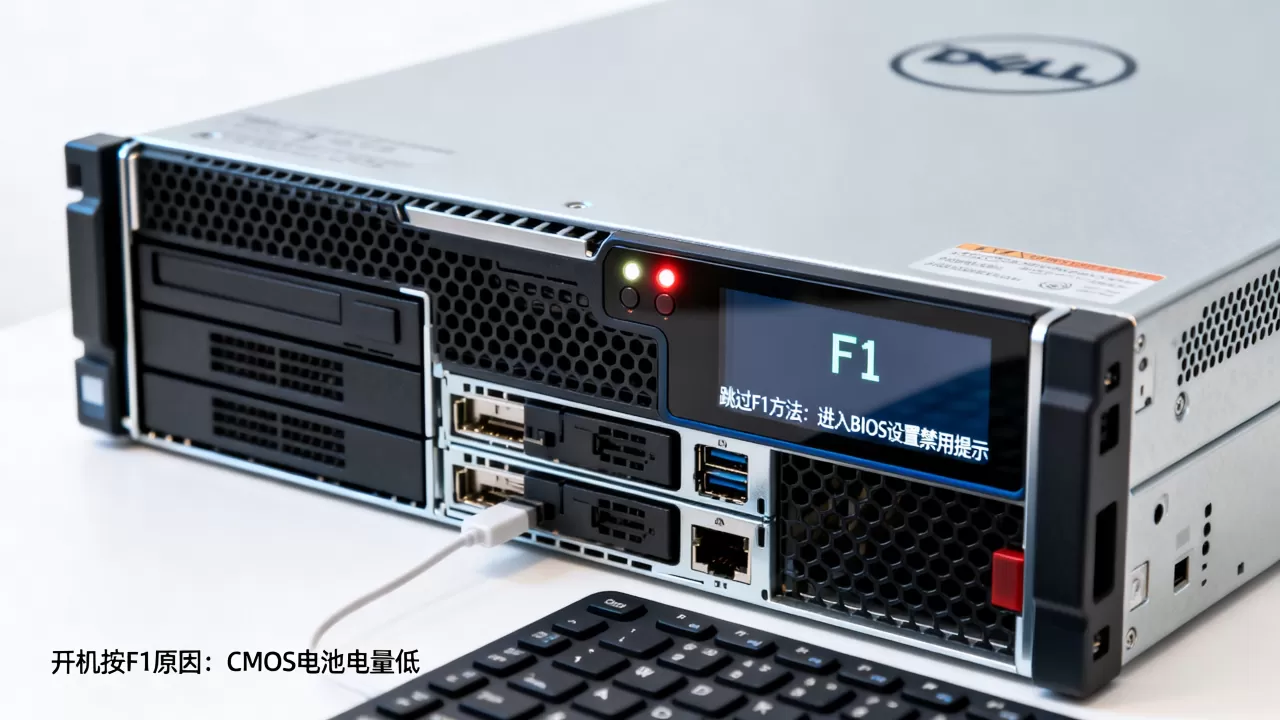
实际操作中,戴尔R410服务器开机卡在f1界面怎么办这个问题的标准答案,业内普遍认为是:用两分钟时间看屏幕报错,再决定是跳过还是修复,TCO收益最大。
最稳妥的顺序
第一次遇到R410的F1提示,建议按照下面的顺序从头到尾过一遍,不要跳过任何环节:
- 记录屏幕报错代码,拍照或抄写,这是后续判断的依据
- 断电,拔掉所有外设和扩展卡,只保留最小系统(主板+CPU+一条内存+电源)
- 开机观察是否还有F1提示,如果消失,逐一加回硬件
- 如果最小系统仍然报F1,进BIOS恢复默认设置并刷新最新固件
- 刷新完成后如仍报错,检查RAID卡电池和内存条,这两者占R410 F1告警原因的较大比例
- 生产环境无法停机检修时,临时在BIOS中关闭F1/F2 Prompt选项,备案后在业务低峰期处理
R410是一款生命周期较长的服务器,今天的大量二手市场上仍能看到它的身影,这类机器运行稳定,但毕竟是单路或双路的上一代平台,硬件告警机制相对保守,日常使用中遇到F1并不算故障,更像是一个提醒,掌握关闭和排查方法,能让R410在特定场景下继续发挥余热。
戴尔R410服务器F1相关问题解答
戴尔R410服务器关闭F1后影响系统稳定性吗?
关闭F1等待机制只是让BIOS不再因非关键告警中断启动,不会改动硬件工作状态,服务器的运行频率、电压、风扇策略均不受此项设置影响,但如果服务器本身存在正在恶化的硬件问题(如内存持续报错),关闭F1后问题会被掩盖,系统可能在后续运行中出现不稳定,建议在非关键环境中使用此方案。
按F1进入系统后怎么确认服务器硬件真的没问题?
系统启动后在操作系统中使用戴尔官方诊断工具DSET收集硬件日志,或者直接查看iDRAC的System Event Log,里面记录了所有硬件告警事件,没有硬件一致性问题的服务器,事件日志中不应反复出现同一类告警,定期查看日志比依赖开机自检更可靠,服务器运行期间的系统日志能捕捉到自检阶段无法检测到的间歇性故障。
首发原创文章,作者:王坚,如若转载,请注明出处:https://idctop.com/article/607465.html