服务器用U盘安装系统的核心逻辑与普通电脑一致,但涉及阵列卡驱动、启动模式(UEFI/Legacy)和系统镜像引导的差异,只要提前准备好驱动和对应工具,视频教程里的步骤完全可以复刻。很多运维新手卡在“服务器不认U盘”或“安装界面找不到硬盘”这两个环节,根源往往不是操作失误,而是服务器固件设置和驱动加载顺序的问题,下面直接拆解成可照做的流程。
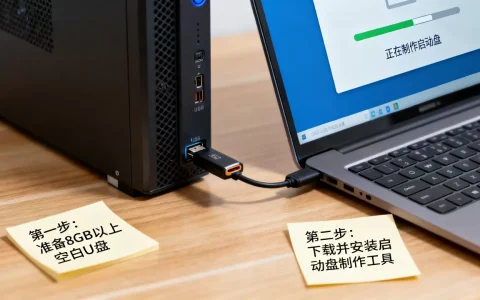
服务器U盘装系统第一步:制作可引导U盘
确认服务器类型和系统版本
不同品牌服务器的BIOS界面、阵列卡驱动加载方式不同,但U盘制作逻辑通用,你需要先确认两件事:服务器型号(如戴尔R740、浪潮NF5280M5、惠普DL380 Gen10),以及打算安装的系统(Windows Server 2026、CentOS 7、Ubuntu 22.04等),这里有个常见的误区:很多人直接拿制作普通电脑U盘的工具去装服务器,结果卡在加载存储控制器这一步。


制作U盘引导工具的具体命令
推荐使用Rufus或Ventoy,Rufus适合单一ISO镜像,Ventoy则支持多镜像直拷,以Windows Server为例:
- 下载官方ISO镜像,右键用Windows资源管理器挂载或解压。
- 打开Rufus,设备选择U盘(容量建议16GB以上),分区类型根据服务器固件决定:新机型选GPT+UEFI,旧机型选MBR+Legacy。
- 文件系统选NTFS(如果镜像大于4GB必须用NTFS或exFAT),簇大小默认。
- 点击开始,等待写入完成。
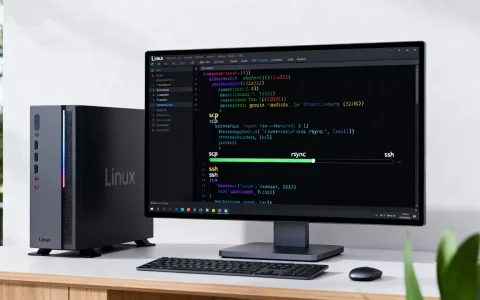
如果装Linux,可以用dd命令直接写入镜像:
dd if=/path/to/ubuntu.iso of=/dev/sdX bs=4M status=progress注意/dev/sdX是U盘设备名,千万别写错,否则会清空整个磁盘。
服务器用U盘安装系统的几个关键设置
服务器U盘装系统步骤中的固件调整
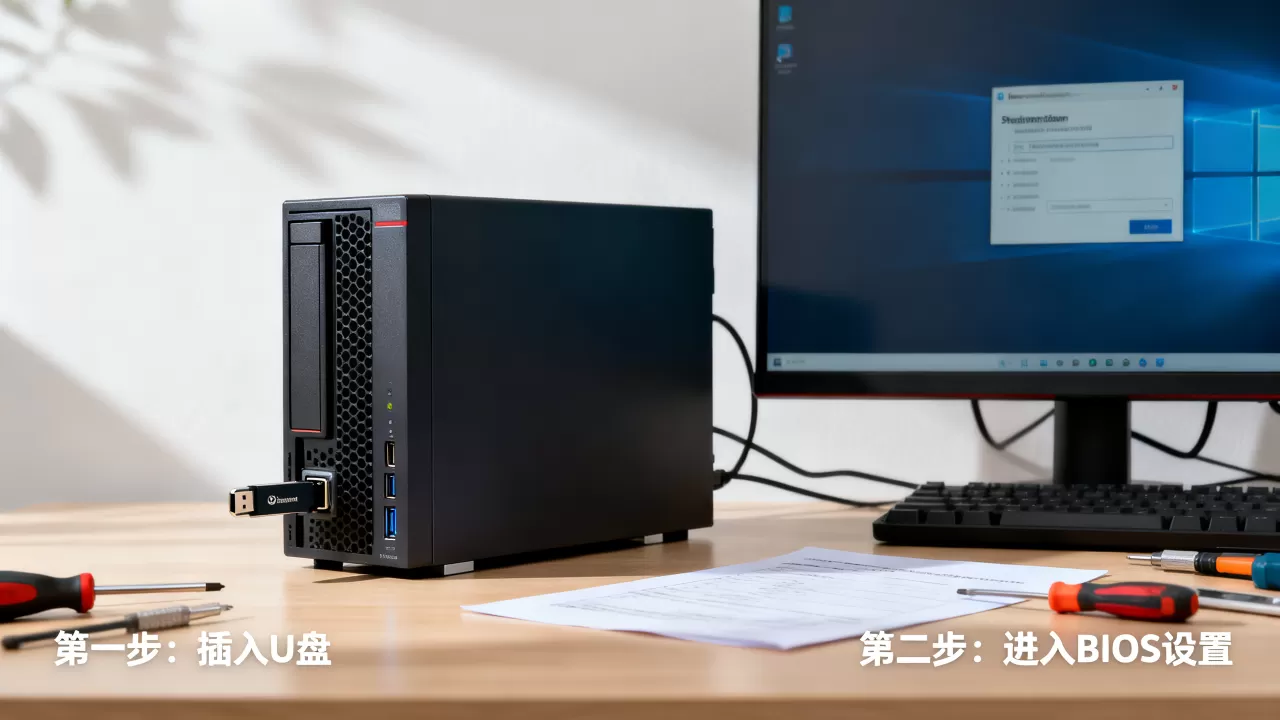
插上U盘后开机,按品牌专属按键进入固件设置或启动菜单:
- 戴尔服务器:开机F2进入System Setup,F11选启动项
- 浪潮服务器:开机Del或F2进入BIOS,F7调出启动菜单
- 惠普服务器:开机F9进入BIOS,F10进入iLO配置
重点调整三个地方:关闭安全启动(Secure Boot)、开启CSM(或Legacy模式)、将U盘设为第一启动项,部分服务器默认开启Secure Boot,会导致U盘引导直接被拦截。
阵列卡驱动注入是服务器装系统的分水岭
服务器通常用硬件阵列卡(RAID卡)管理硬盘,安装系统时看不到磁盘,十有八九是缺少阵列卡驱动,行业共识认为,提前把驱动放在U盘里,比安装过程中再找网卡下载更可靠。
做法是:从服务器厂商官网下载对应阵列卡驱动,解压后得到一个文件夹,放到另一个FAT32格式的U盘根目录(或同一个U盘的独立分区),当安装界面提示“找不到驱动器”时,点击“加载驱动程序”,浏览到该文件夹,系统会自动识别磁盘。
启动模式与启动顺序的区别
UEFI模式支持GPT分区,可安装大于2TB的系统盘,但部分老阵列卡驱动不支持UEFI,Legacy模式兼容性更好,但单盘容量限制在2TB以内,如果是新机型,建议用UEFI;如果是2015年前的服务器,优先Legacy。
服务器U盘安装系统视频教程里的常见操作误区
U盘被识别但无法引导
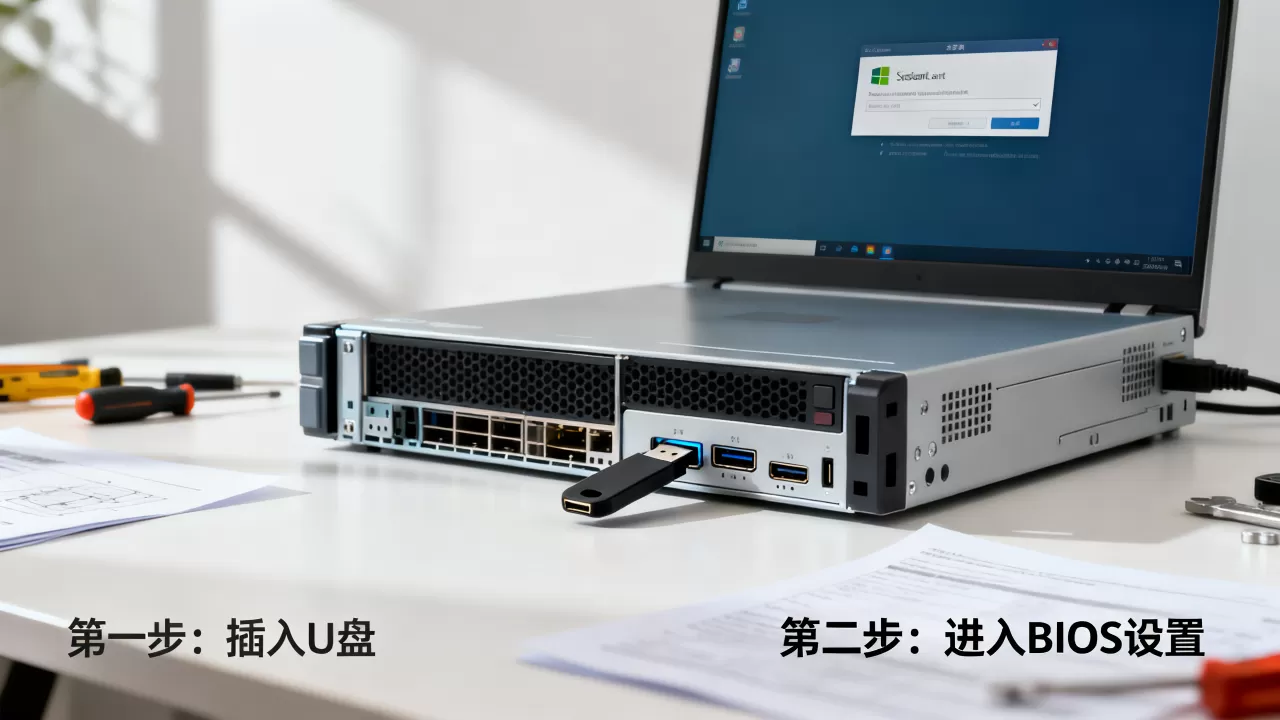
出现“Reboot and Select proper Boot device”时,先检查U盘是否插在机箱后置USB接口,不要插前面板,服务器前置USB口常被禁用或供电不足,再检查U盘文件系统,如果是exFAT且固件不支持,换成FAT32或NTFS。
安装进度条卡在“正在启动”或黑屏
大概率是U盘引导文件损坏,重新制作引导盘,另一可能是服务器内存条故障,但概率较低,建议先用内存自检工具跑一遍。
安装完成后重启还是进U盘启动
这是启动顺序没改回硬盘导致,装完系统后,重新进入固件设置,将系统盘(如RAID卷或SSD)设为第一启动项,或者直接拔掉U盘再重启。
不同品牌服务器U盘装系统的实操差异
以下表格整理了三个主流品牌的操作入口和驱动加载方式,方便对照:
| 品牌 | 固件入口 | 启动菜单 | 阵列卡驱动加载方式 |
|---|---|---|---|
| 戴尔PowerEdge | F2 | F11 | 安装界面加载驱动,支持从U盘直接浏览 |
| 浪潮NF系列 | Del/F2 | F7 | 部分型号需在BIOS中开启“Legacy Option ROM”后加载 |
| 惠普ProLiant | F9 | F10(iLO) | 使用智能配置引导(Intelligent Provisioning)或手动挂载驱动 |
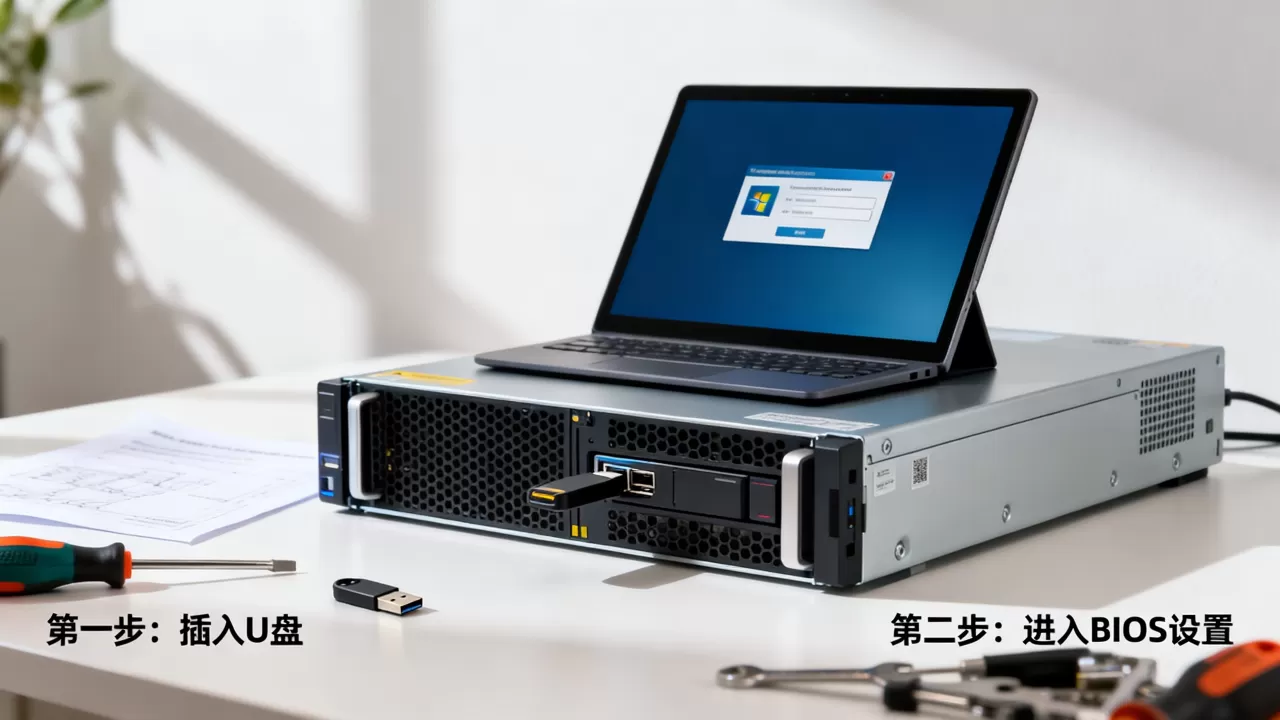
戴尔服务器在F2界面里还能直接设置RAID模式(AHCI vs RAID),如果你用的是单块SATA盘且没配置阵列卡,可以把模式改为AHCI,这样安装系统时就无需额外加载驱动。
无外接显示器时如何用U盘装系统
机房场景经常遇到服务器没接显示器,只能远程操作,这时候可以借助服务器的远程管理卡(如iDRAC、iLO、BMC),以戴尔iDRAC为例:
- 用网线连接服务器的专用管理口(带扳手图标的网口),电脑配置同网段IP。
- 浏览器登录iDRAC管理地址,默认账号root,密码在服务器标签上。
- 在“虚拟控制台”里挂载本地U盘镜像,或直接上传ISO文件。
- 通过虚拟控制台看到终端画面,按照正常流程操作。
这个方法也适用于服务器系统崩溃后的维护,浪潮服务器的BMC管理界面类似,支持Java或HTML5远程控制台。
服务器U盘装系统时常见报错应对
“Windows无法安装到这个磁盘,选中的磁盘采用GPT/MBR分区形式”
这表示U盘引导模式与硬盘分区表格式不匹配,解决办法是在安装界面按Shift+F10打开命令行,输入:
diskpart
list disk
select disk 0
clean
convert gpt
exit
然后刷新界面重新分区,注意这条命令会清空整块磁盘,执行前确认数据已备份。
“未找到任何驱动程序”
除了阵列卡驱动缺失,也可能是U盘里驱动文件夹路径太深,系统只能识别根目录下几层文件夹,建议把驱动文件直接放在U盘最外层,部分驱动包是.exe自解压格式,需要在Windows电脑上先解压得到.inf/.sys文件再拷贝。
“加载驱动程序时出现错误”
下载驱动时注意区分操作系统版本和位宽(Windows Server 2026对应Win10/11驱动的兼容性多数没问题,但个别网卡驱动需要厂商专门发布),不要下载普通桌面系统的驱动装到服务器上,会导致蓝屏。
服务器U盘安装系统后必做的三件事
更新固件和驱动
用U盘装完系统只算完成一半,从厂商官网下载最新BIOS/固件更新包,以及阵列卡、网卡驱动,固件升级通常建议在系统安装稳定后再做,避免断电风险。
配置远程管理卡IP
给iDRAC或BMC设置固定IP,方便后续远程管理,否则下次维护还得搬显示器进机房。
做系统快照或备份引导
在系统刚装好、驱动全齐的状态下,用再生龙(Clonezilla)或厂商自带备份工具做一次全盘镜像,后续再出问题,直接恢复镜像比重装快得多。
服务器用U盘安装linux系统的差别
Linux安装流程比Windows简单,主要是选择磁盘分区时注意挂载点,以Ubuntu Server为例:
- 启动U盘后选择“Install Ubuntu Server”
- 分区时选择“Use An Entire Disk”,服务器有阵列卡时系统会识别为/dev/sda或/dev/mapper/xxx
- 如果无法识别阵列卡,同样需要先加载驱动,Ubuntu自带驱动多数情况下能覆盖主流阵列卡
CentOS/RHEL系列则可以在启动菜单按e编辑内核参数,加入dd或inst.dd来指定驱动U盘位置,这个操作在官方安装文档里有明确说明,但实战中很多运维人员还是习惯先把ISO写进U盘,再用linux dd引导加载驱动。
相关问题答疑
服务器U盘装系统需要先格式化硬盘吗?
不需要手动格式化,安装界面里删除分区或执行diskpart的clean命令即可,整个操作在安装过程中自动完成。
用U盘给服务器装系统最快需要多久?
硬件正常、镜像写入正确的情况下,一般15到30分钟能完成核心安装,如果卡在驱动加载或网络配置环节,可能延长到1小时以上,整个过程的瓶颈通常在阵列卡驱动和固件启动速度,与U盘读写速度关系不大。
服务器u盘装系统后硬盘容量显示不对怎么办?
检查阵列卡配置,未做RAID的单块硬盘可能显示全部容量,但做RAID 5后可用空间是总容量减去一块校验盘,UEFI模式下GPT分区可支持超过2TB容量,Legacy模式则只显示2TB,需要转换为UEFI模式重新安装。
服务器用U盘装系统并没有技术壁垒,关键是敬畏硬件差异,视频教程看一百遍不如实操一遍,但实操前把阵列卡驱动、启动模式、U盘文件系统这三关过了,成功率和普通电脑装系统一样高,遇到卡壳时,退回固件设置重新检查UEFI与CSM开关,排查顺序永远先于重做引导盘。
首发原创文章,作者:王坚,如若转载,请注明出处:https://idctop.com/article/607789.html