服务器不识别U盘启动,绝大多数是启动模式、U盘格式或写入方式不匹配造成的,不是硬件坏了。先把U盘做成支持UEFI启动的格式,进BIOS关掉Secure Boot,再把启动项切到U盘,九成以上的问题都能解决,下面按排查顺序把每种情况拆开讲。
服务器U盘启动不了,先排查这四个地方
服务器和普通电脑不一样,它自带SAS硬盘控制器、板载阵列卡,BIOS逻辑也更严格,U盘插上去没反应,通常卡在下面四个环节。


启动顺序没排好
服务器默认从硬盘或网络启动,U盘排在很后面,开机按F2、F11或Del进BIOS设置界面,找到Boot Sequence或Boot Order,把U盘对应的选项拖到第一位,有些服务器区分“UEFI U盘”和“Legacy U盘”,两个都插着时,要在启动菜单里选对应的那一项。
U盘没做成可引导盘
直接往U盘里复制ISO镜像文件,或者把镜像解压进去,这种操作在服务器上大概率起不来,服务器能识别的U盘,必须经过写盘工具处理过,写入引导记录和启动分区才行,用Rufus或UltraISO选择“写入硬盘映像”方式制作,而不是普通复制。
BIOS里没开启USB控制器
部分服务器主板,尤其是机架式型号,默认关闭前置USB口的启动功能,进BIOS后找Advanced或Integrated Peripherals,查看USB Configuration,确保USB Controller和USB Legacy Support处于Enabled状态,这里有个细节:前置USB口和后置USB口的供电策略不同,服务器优先认后置接口。
引导模式不对
现在服务器默认UEFI模式,老系统或某些定制PE则需要Legacy模式,如果U盘是Legacy引导格式,而服务器只开了UEFI,那启动项里根本不显示U盘,解决办法是把CSM(兼容性支持模块)打开,或者把引导模式从UEFI切到Legacy,保存重启后再试一次。
从实际维修经验看,十次U盘启动失败里,有六七次是引导模式不匹配,这属于行业共识,不是个例。
BIOS里找不到U盘启动项怎么办
开机后进了BIOS,但启动列表里压根没有U盘这个选项,这是高频问题,拆成几种场景解决。
检查Secure Boot是否关闭
UEFI模式下,Secure Boot(安全启动)会拦截未签名的引导程序,很多U盘PE里的引导文件没有微软签名,被直接拦截后就不显示U盘,路径一般在Boot或Security菜单下,把Secure Boot改成Disabled。
手动在BIOS里添加U盘引导项
部分服务器BIOS不会自动识别U盘,需要手动指定引导文件,以下为常见操作步骤:
进入BIOS的Boot Maintenance Manager菜单,选择Add Boot Option,在Name栏输入U盘名称,在File Path栏浏览文件系统,找到EFI文件夹下的EFIBOOTBOOTX64.EFI文件,保存后返回,重启进入启动菜单,就能看到刚添加的U盘选项。
换USB口、换U盘交叉测试
服务器前面板USB口容易因供电不稳导致识别失败,建议插在后面板的USB 2.0口,不要插3.0口,同时准备第二块U盘交叉测试,排除U盘主控兼容性问题,如果第二块U盘能识别,原U盘是量产工具写入的主控方案与服务器不兼容;如果两块都不识别,问题出在服务器配置上。
清空CMOS恢复BIOS默认值
服务器BIOS里残留的陈旧配置也可能导致U盘识别异常,断电后打开机箱,找到主板上的CR2032纽扣电池,取下等待一分钟再装回,也可以在主板上找标有CLR_CMOS的跳线短接,清空后重新配置,U盘启动项多半会回来。
常见品牌服务器进BIOS和启动菜单的按键
各品牌服务器的按键不统一,命令行远程管理的机器,按键时机更短,看到开机屏幕左上角出现Logo时就要连续点击,错过就得重启再来。
| 品牌 | 进入BIOS设置 | 临时启动菜单 |
|---|---|---|
| 戴尔PowerEdge | F2 | F11 |
| 惠普ProLiant | F9 | F9(选Boot Menu) |
| 联想ThinkSystem | F1 | F12 |
| 浪潮英信 | Del 或 F2 | F11 |
| 超微 | Del | F11 |
| 华为Taishan | Del 或 F2 | F11 |
戴尔服务器插上U盘后,按F11进入Boot Menu,可以看到列表里有UEFI Removable Device或UEFI USB Device选项,这里的命名规则很关键以“UEFI”开头的是UEFI模式专用,没有前缀的是Legacy模式,两个选项同时存在时,优先选带UEFI前缀的。
惠普服务器和普通机器差异更大,按F9进入后,选择BIOS/Platform Configuration,再进Boot Options,把U盘设为第一启动项,部分型号在System Utilities里有“Boot from USB”按钮,点一下就能保存重启,不需要额外写启动序列。
U盘本身的问题排查
U盘能显示在BIOS里,但选完就黑屏,或者报“Failed to Boot”,这属于U盘制作或介质本身有缺陷。
更换写盘工具,别用老掉牙的模式
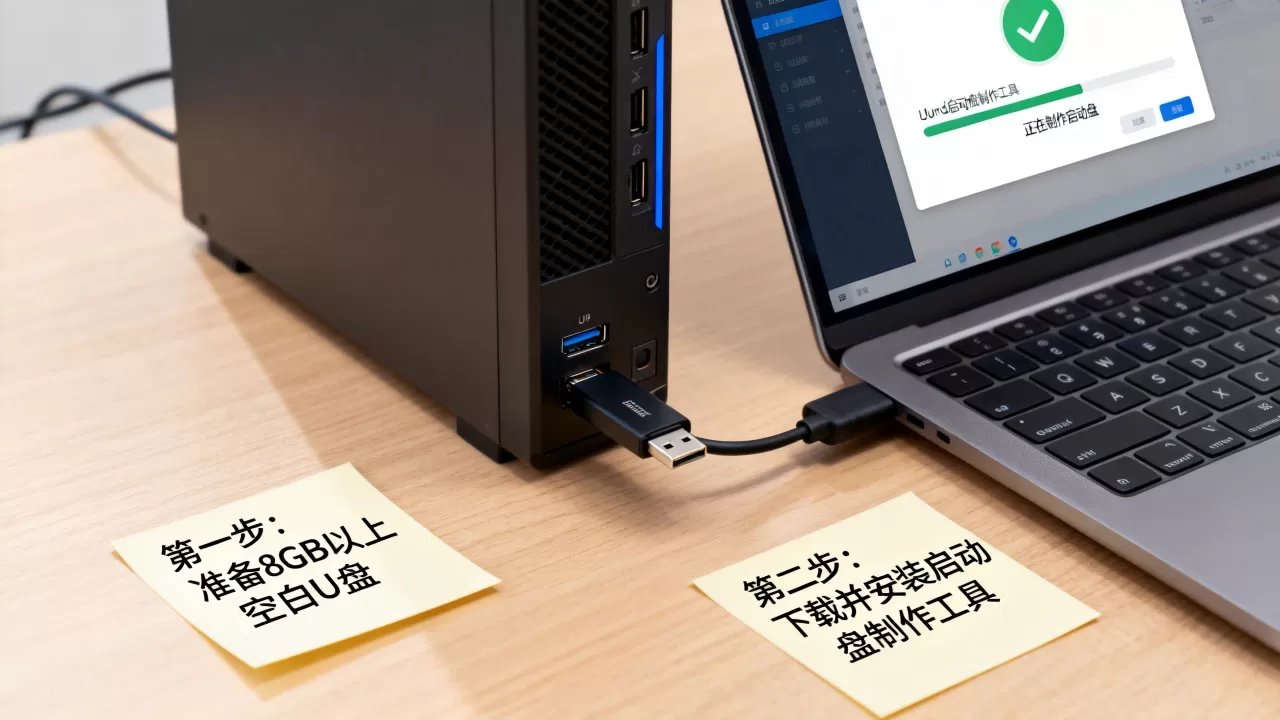
Rufus是最稳的写盘工具,写入模式选择“DD镜像”或“ISO镜像”,目标系统选“UEFI(非CSM)”,写入完成后检查U盘分区结构,正常情况下会有一个100MB-500MB的FAT32格式EFI分区,如果没有这个分区,说明写入过程有问题,UltraISO写入时选USB-HDD+隐藏模式,能绕过一部分Windows下的格式兼容坑。
U盘容量不是越大越好
服务器对U盘容量有隐形的格式限制,128GB以上的U盘默认ExFAT格式,很多服务器的UEFI固件读不了,只认FAT32,用32GB或64GB的U盘,量产成FAT32,兼容性最高,如果你只有一个大容量U盘,在Windows下用DiskGenius把分区改成FAT32,再重新写一遍镜像。
检验U盘主控是否被服务器兼容
U盘的主控芯片决定它和服务器之间的握手协议,银灿、慧荣、群联这三种主控的兼容性比较好,网上十几块钱的杂牌U盘用的是低端主控,在戴尔和惠普服务器上经常出现“时识别时不识别”的抽风现象,手头没有替代U盘时,用ChipGenius检测主控型号,到量产部落或U盘量产网找对应工具低格一次,低格后U盘会恢复成出厂状态,再用Rufus重新写镜像,成功率比直接换U盘差不了多少。
服务器网卡PXE冲突
还有一种容易被忽视的情况:U盘启动项正常,但网卡PXE启动优先级高于U盘,开机后直接跳过U盘去网络启动,报一堆“No Boot Device Found”就卡住了,排查方法是进BIOS把Network Boot或PXE Boot从启动列表第一位移除,或者干脆在“Boot Option Priorities”里把网卡项删除。
服务器U盘装系统的完整操作顺序
下面这套流程,适配戴尔、惠普、联想大部分服务器机型,直接照着做就能绕开大部分报错。
先在Windows电脑上准备工具:一台能正常上网的电脑,一个32GB U盘,Rufus软件,服务器对应的系统镜像文件。
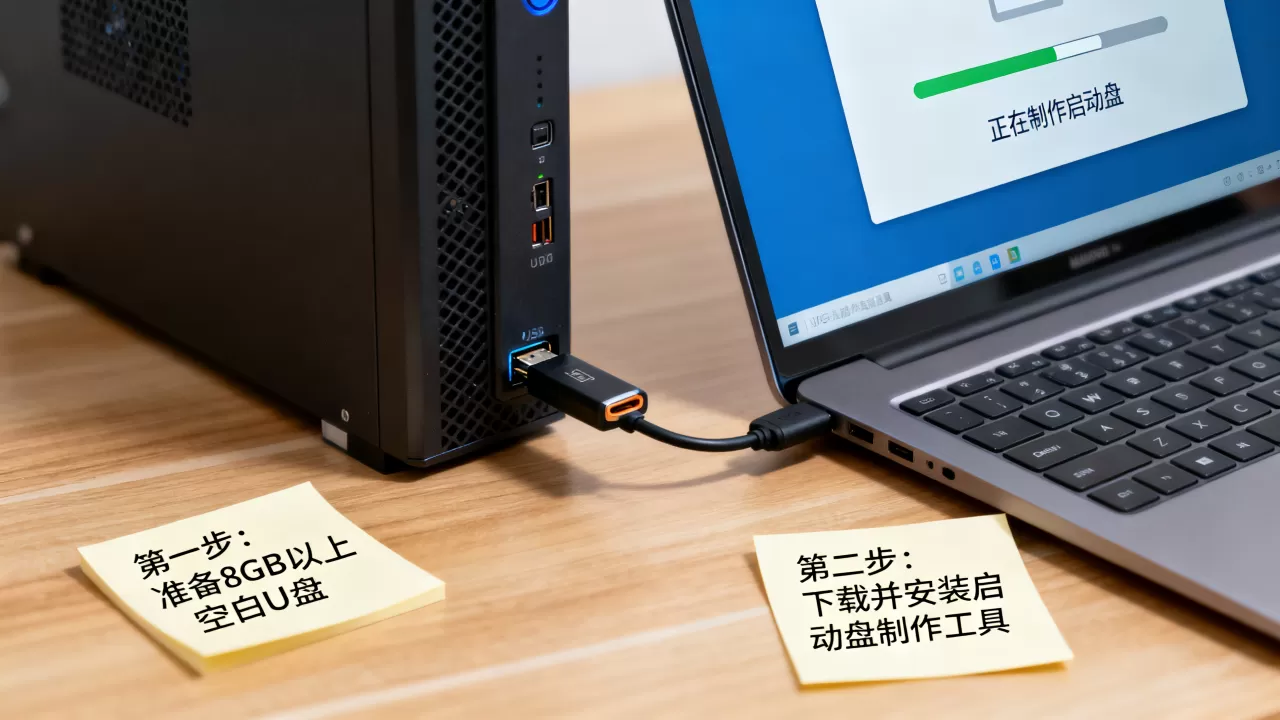
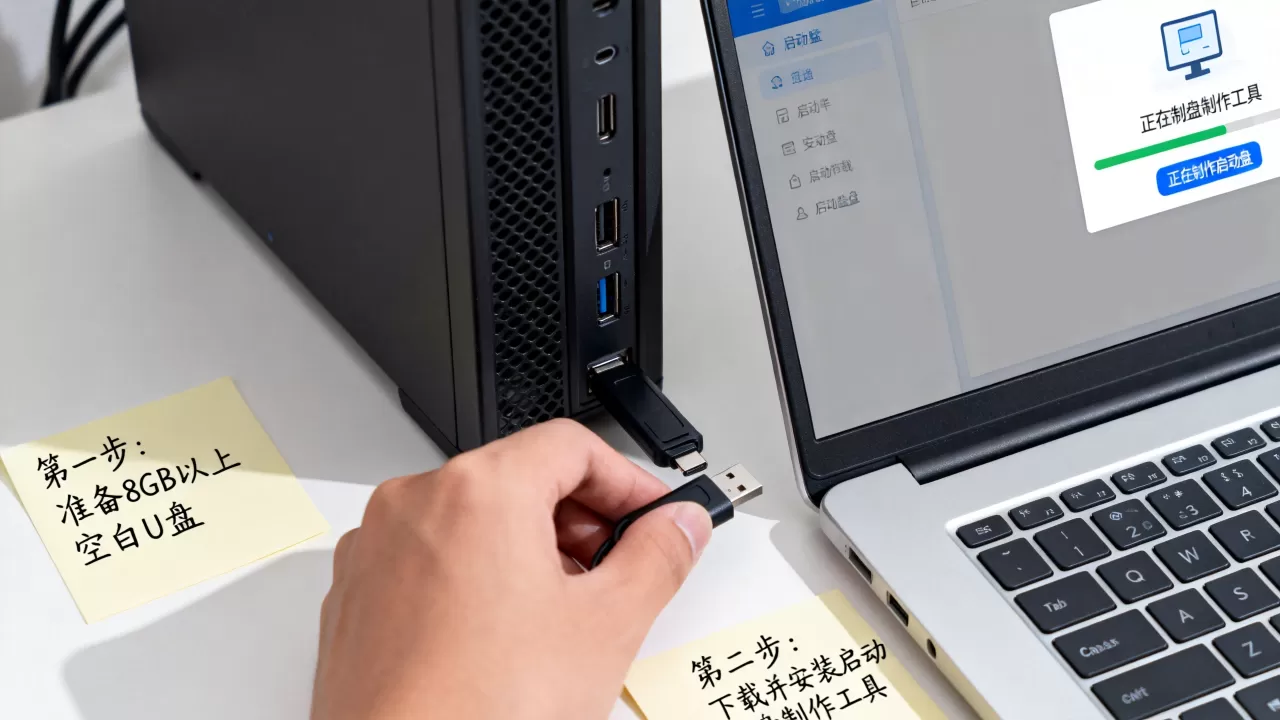
制作U盘启动盘
打开Rufus,设备选择U盘,引导类型选择镜像文件,点击“选择”加载ISO镜像,分区类型选GPT,目标系统选UEFI(非CSM),文件系统保持FAT32默认,点击开始,等待进度条跑完,如果目标是老服务器或者要装Windows Server 2012以前的系统,分区类型改选MBR,目标系统改成BIOS或UEFI-CSM。
插上写好的U盘,开机看到Logo狂按F11(戴尔)或F9(惠普),进启动菜单选U盘项。
进入PE后加载阵列卡驱动
服务器装系统卡住,十有八九是阵列驱动没加载,进PE后打开设备管理器,查看存储控制器下面是否有带黄色感叹号的设备,如果是SAS阵列卡,用驱动总裁或IT天空的EasyDrv加载驱动,加载后再打开Windows安装器选择系统镜像,阵列驱动不装,系统装到一半就会报“找不到磁盘”,盘符界面全空。
安装系统到目标磁盘
用Windows安装器时,在“磁盘选择”部分能看到阵列卡下挂载的虚拟硬盘,选中后点击“分区工具”新建分区,建议系统分区分配80GB-120GB,剩余空间留作数据盘,点开始安装,安装过程会自动重启两次,第一次重启时拔掉U盘,防止再次进入PE。
以下为安装过程常见报错及处理建议:
| 报错提示 | 原因 | 处理办法 |
|---|---|---|
| 无法找到引导扇区 | 引导模式与MBR/GPT不匹配 | 重新确认BIOS里是UEFI还是Legacy,对应重写U盘 |
| 找不到有效的设备驱动 | 阵列卡驱动缺失 | 加载SAS/RAID厂商驱动后再安装 |
| Bootmgr is missing | U盘引导文件损坏或U盘格式异常 | 重新制作U盘,改用FAT32格式 |
| CSM开启失败 | BIOS版本限制 | 更新BIOS固件后再试 |
服务器U盘启动相关问题解答
服务器启动时直接进硬盘系统,不读U盘是为什么?
因为服务器BIOS里不存在“可移动设备优先”这个概念,多数服务器默认第一启动顺序是硬盘,U盘排在硬盘之后,需要手动进BIOS修改Boot Order,或开机时按快捷键进入一次性启动菜单选择U盘,还有一种情况是U盘的启动分区不是激活状态,用分区工具把U盘EFI分区设为激活即可。
U盘插在服务器上灯亮,但BIOS里看不到U盘选项?
先检查U盘接口和后置USB口的物理连接,前置USB口不识别就换后置,再进BIOS查看USB Legacy Support是否关闭,关闭状态下BIOS的启动选择列表里不会出现U盘,最后确认U盘文件系统是FAT32,NTFS格式在部分服务器固件下不显示在启动菜单中,戴尔R740机型常见此问题,进入System BIOS的Integrated Devices,把USB Port全部设为All Ports On并开启USB Management Port,保存重启即可。
服务器提示“No Boot Device Available”怎么办?
这是服务器在启动列表里找不到可引导设备,先看硬盘是否掉盘,阵列卡是否报警,再检查BIOS里的引导模式是否和系统安装时所选的模式一致,系统装在UEFI模式下,BIOS却设置成Legacy引导,就会触发这个提示,把引导模式改成一致,或者用系统镜像引导修复工具重建引导记录,问题即可解决,这个提示也可能由BIOS里Boot Mode设为“UEFI Only”但引导文件在Legacy分区导致。
首发原创文章,作者:王坚,如若转载,请注明出处:https://idctop.com/article/601728.html