WebHostingPad是典型的美国低价共享主机,官网常年挂着1.99美元/月的促销价,买三年还能额外送一年,折算下来每年成本极低,适合预算紧张、熟悉cPanel操作的老站长,也适合外贸站和个人博客。
webhostingpad主机怎么样,低价背后的真实体验
WebHostingPad这个品牌在美国主机圈里混了将近二十年,主打一个“量大管饱”:无限空间、无限流量、免费域名首年、免费SSL证书,再加上cPanel面板和Softaculous一键安装工具,初次接触美国主机的用户也能较快上手,不过低价背后自然有代价,它的性能上限明显低于VPS,官方宣传的“无限”并非真正的无限制,CPU占用和文件数量(inode)都有隐性门槛,简单说,它适合中等体量的网站,不适合承载大流量应用或视频资源站。

webhostingpad便宜吗?首年与续费价格拆解
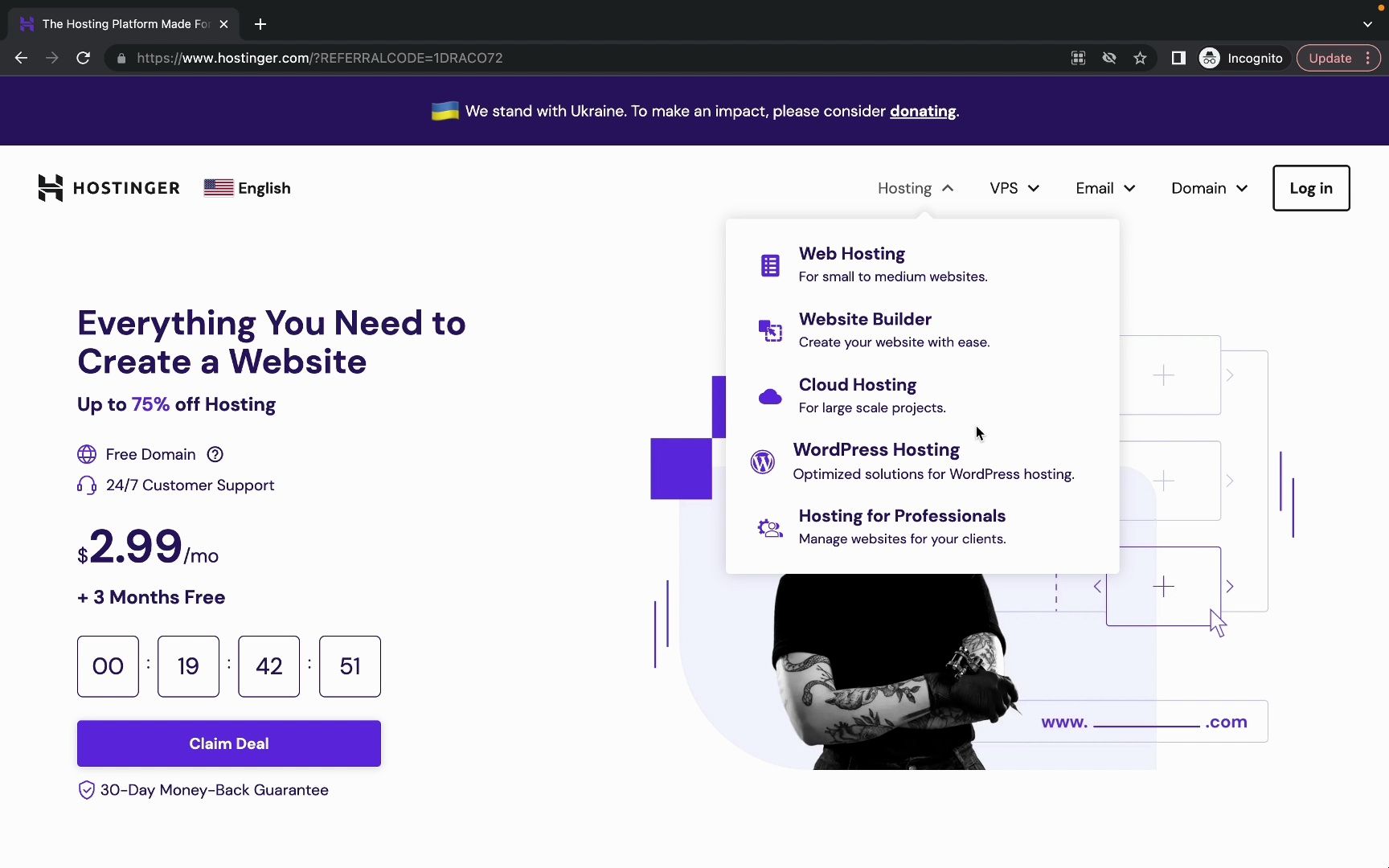
价格是WebHostingPad最大的吸引力,官方结算页长期显示1.99美元/月的促销价,但需要一次付清三年账单,把总价摊到每个月看,确实比一杯咖啡还便宜,不过行业共识认为,这种低价的本质是“首年引流、续费补差价”,多数情况下续费价格会回到标准价,具体以结算页实时显示为准,所以下单前建议把三年的总费用算明白,确认自己愿意为这个价格锁定长期使用周期。
顺带提一句,WebHostingPad不定期会送出额外赠送月份,比如买三年送一年,折算下来四年总成本依然很友好,这也是它长期出现在预算型主机推荐里的原因。
cPanel面板和建站流程
后台用的是标准cPanel,没有做魔改,这意味着你在任意一篇cPanel教程里学到的操作,在WebHostingPad上几乎都能直接用,建站路径也很标准:登录cPanel,找到Softaculous图标,选WordPress或Typecho,花几分钟完成安装,即便是一个新站,从购买到打开站点首页,通常不需要做额外配置。
速度和稳定性:够用但别指望秒开
WebHostingPad机房位于美国西海岸,大陆用户访问存在天然物理距离,在非高峰期测试WordPress站点,整页加载时间普遍在2到4秒之间;晚高峰或国际线路拥堵时,速度会明显放缓,如果你面向国内用户,建议给站点套一层CDN,或者把主要资源放在国内OSS,WebHostingPad只承担程序运行,大多数用户对它的评价是“能用”,但没有人会用它来承载面向国内的高并发站点。
webhostingpad和bluehost对比,差的不只是价格
BlueHost是另一家常见的美国主机商,两家经常被拉出来对比,WebHostingPad的优势是价格更低、无限资源策略更激进;BlueHost的市场定位更偏向WordPress生态,官方提供了深度集成的安装向导和优化策略,二者都跑cPanel,操作习惯一致,换家的学习成本也不高。
参数与场景对比
| 对比维度 | WebHostingPad | BlueHost |
|---|---|---|
| 首年价格 | 99美元/月级别 | 95美元/月级别 |
| 空间与流量 | 宣传无限 | 宣传无限 |
| 面板类型 | cPanel | cPanel |
| 中文支持 | 中文工单 | 官方中文站 |
| 免费域名 | 首年赠送 | 首年赠送 |
| 适合人群 | 预算敏感、多站小流量用户 | WordPress建站、更看重官方生态 |
BlueHost在WordPress建站场景里更省心,但对已经有经验的老站长来说,这些额外服务带来的溢价并不值,反之,如果你手里有几个流量不大的网站,WebHostingPad可以一次挂上去,省下分开购买主机的钱,这个场景下它的性价比优势明显。
建议选择webhostingpad的人群
- 个人博客、作品展示站,访客规模有限。
- 外贸站点,主要流量来自海外。
- 需要搭建多个小型站点、且能自己处理cPanel配置的用户。
- 测试项目、临时站点,不需要长期稳定承载高并发。
webhostingpad有香港机房吗?大陆访问速度怎么样
直接回答:没有,WebHostingPad只有美国西海岸机房,没有香港或亚太节点,大陆访问速度受国际带宽影响较大,延迟和丢包情况在网络高峰时段会明显增加,这一点在购买前需要有心理预期,不要把它当作香港主机或国内云主机的替代品。
不同场景下的访问体验
- 面向海外用户的外贸站:访问速度表现不错,美国机房本身就是面向欧美访客优化的。
- 面向国内访客的普通网站:建议配合CDN使用,或者将图片、脚本等静态资源迁移到国内对象存储,访问速度能有一定改善。
- 完全依赖国内访客且对加载时间敏感:不太推荐WebHostingPad,香港家宽主机或国内云服务器才是更合适的选择。
免备案的优势
WebHostingPad这类美国虚拟主机不需要在国内备案,如果你没有备案主体,或者短期项目不想走备案流程,直接指向域名就能上线,对很多个人站长来说,这一点比速度更实际。
实操:从购买到开站的完整步骤
整个流程不复杂,按下面几个模块操作就能在半小时内把站点搭起来。
第一步:选套餐并下单
访问官网,点击首页的套餐按钮进入结算页,绑定一个域名或选择“稍后绑定域名”,填写邮箱,注册账户,支付支持信用卡和PayPal,国内双币卡基本都能完成付款,付款后一般几分钟内收到开通邮件。
第二步:解析域名
在你自己的域名服务商处,将域名的A记录解析到WebHostingPad邮件里给出的IP地址,同时去cPanel的“Domains”区域确认主域名绑定正确,这一步不完成,访问域名时看不到站点。
第三步:一键安装WordPress
进入cPanel后台,找到“Softaculous Apps Installer”图标,点击进入后选择WordPress,按提示填写站点名称、管理员账号和邮箱,选择语言为中文,底部点击安装,系统会显示安装进度条,完成后直接访问域名即可打开新站点。
第四步:配置SSL证书
WebHostingPad赠送的SSL证书可以在cPanel里申请,路径是“Security”区域下的“SSL/TLS Status”,选择域名并点击“Run AutoSSL”,等几分钟后证书生效,浏览器地址栏就不会出现红色警告了。
第五步:管理多个网站
WebHostingPad支持绑定附加域名,操作路径为cPanel的“Domains”区域选择“Addon Domains”,填入新域名,系统会自动创建对应的网站目录,之后上传程序文件到新目录即可完成第二个站点的部署,每个附加域名都是独立运行,互不干扰。
网站迁移与备份
老站搬家建议用WordPress插件先打包好文件和数据,再在cPanel里创建数据库并导入,操作不复杂,WebHostingPad也提供免费搬家服务,申请入口在工单系统里,一般1到3个工作日处理完毕,备份方面,虽然服务商有基础备份机制,但业内专家指出,任何主机商的备份都不能替代自己的备份,建议每季度手动下载一次全站压缩包。
几个从实际使用中提炼的注意点
- 不要把无限空间理解为无限文件数,inode数量有隐性限制,大量碎片文件会拖累整体性能。
- 免费域名只在首年有效,第二年需要按正常价格续费,不想要了就提前取消自动续费,以免扣款。
- CPU资源有限,跑采集、存大视频、提供大文件下载这类场景容易触发暂停,网页类站点没事。
- 中文工单支持存在,但回复速度通常在数小时到一天之间,紧急问题需要英文在线聊天途径。
WebHostingPad常见疑问与解答
WebHostingPad支持中文吗?
官网和工单系统都提供中文入口,提交工单后可以用中文描述问题,后台回复也使用中文,cPanel面板本身是英文界面,但面板右上角可以切换多语言选项,设置过一次后会自动保留中文显示。
WebHostingPad自动续费怎么关闭?
默认情况下购买套餐会勾选自动续费,关闭路径在账户后台的Billing设置中,找到自动续费选项并取消勾选,保存后会要求确认一次,操作完成后不会在到期时自动扣款,如果找不到对应选项,发一个工单给客服,让他们手动关闭,处理完成后会收到确认邮件。
WebHostingPad能放几个网站?
官方宣传不限制网站数量,但实际操作层面建议控制在3到5个轻量级站点以内,且每个站点都应该有正常的访问量预期,站点太多或单个站点访客集中在同一时间段,容易触发资源限制导致账户被临时暂停,多个长期稳定运行的网站需要更高性能环境时,更适合转移到VPS。
首发原创文章,作者:王坚,如若转载,请注明出处:https://idctop.com/article/607978.html