win10依赖服务器组无法启动怎么办
遇到“Windows服务依赖服务器组无法启动”的报错,多数情况下是核心系统服务(如RPC、WMI)被停用或注册表启动项被篡改导致的,先重启电脑并手动启动RPC和WMI服务,绝大多数问题都能就地解决。
先分清“依赖服务”和“依赖组”的区别
Win10的许多服务不是独来独往的,它们会挂靠在其他服务上,比如你打开“服务”窗口(Win+R输入services.msc),双击任意服务切到“依赖关系”标签页,就能看到它绑定的上层服务,如果某个服务启动时,它所依赖的组件没有运行,系统就会弹出“依赖服务或组无法启动”的提示,错误代码通常是1068、1058或1079。

依赖服务器组是一个集合概念,包含RPC(远程过程调用)、Windows Management Instrumentation(WMI)、DCOM Server Process Launcher等基础组件,这些服务一旦出问题,下面的所有子服务都会跟着罢工,包括打印机服务、Windows Update、网络共享、音频服务。
这类故障的成因很典型,无非以下几种情形:
- 第三方优化软件把服务启动类型改成了“禁用”
- 系统更新后部分服务注册表键值被改坏
- 杀毒软件强制拦截了服务进程
- 系统文件损坏导致依赖链断裂
win10服务依赖项启动失败怎么办:先手动逐个拉起服务
首先建议重启电脑,这个步骤能解决相当一部分临时性的状态错乱,如果重启后依旧报错,就按下面的顺序手动操作。
第一步:打开服务管理器
按下键盘上的Win+R组合键,输入services.msc并按回车,在服务列表中找到以下三个服务,依次处理:
- Remote Procedure Call (RPC),显示名称为“Remote Procedure Call (RPC)”,启动类型应为“自动”
- Remote Procedure Call (RPC) Locator,启动类型设置为“自动”
- DCOM Server Process Launcher,启动类型为“自动”
这三个服务是Windows依赖服务组的最底层支撑,检查它们的状态,如果处于“已停止”状态,右键选择“启动”,如果启动按钮是灰色的,说明服务已被禁用,双击进入属性,把启动类型改为“自动”,然后点击“启动”。

第二步:检查WMI服务
WMI是很多依赖服务组的枢纽,Windows Update、安全中心、磁盘管理都挂靠在它下面,在服务列表中找到Windows Management Instrumentation,双击查看状态,如果它也没有启动,启动类型调整为“自动”,点击“应用”再点“启动”。
第三步:按依赖关系逐层启动
操作步骤是把一个服务的“依赖关系”标签页打开,照着里面的列表,从底层到顶层逐项启动,比如Print Spooler(打印后台服务)依赖的通常是RPC和WMI,先确认这两个已运行,再启动Print Spooler,有几个服务在启动时会卡住,等待时间可能长达几十秒,不用着急,稍作等待即可。
注册表修复:win10依赖服务不存在或已标记删除
服务管理器搞不定时,先确认是不是报错里提到了“找不到指定的模块”或“已标记删除”,这种情况通常是系统在注册表中还保留着旧服务的记录,但对应的执行文件已经不在了,用管理员的身份打开命令提示符(右键开始菜单,选择“Windows PowerShell(管理员)”,或“命令提示符(管理员)”),输入以下命令查看服务状态。
sc queryex 服务名如果返回里显示STATE为STOPPED,但启动时报错,可以尝试用服务枚举的方式查看它依赖的底层组是否存在:
sc qc 服务名用这条命令能看到服务所依赖的组和服务列表,对照服务管理器里的“依赖关系”标签页逐一核对,对于确实不存在或已标记删除的服务,用以下命令把它从系统里摘除:
sc delete 服务名执行完成后重启电脑,Windows会尝试重新注册相关的内置服务,需要注意,不要随意删除不认识的服务,这个操作仅限于确认损坏的服务项目。
win10服务无法启动 依赖服务或组不存在时,重置系统服务启动状态
很多情况下,不是服务真的没了,而是服务启动类型被改成禁用,行业共识认为,第三方“优化”工具的注册表清理是这类故障的头号推手,可以借助系统内置的工具,把基础服务恢复到默认的启动配置。
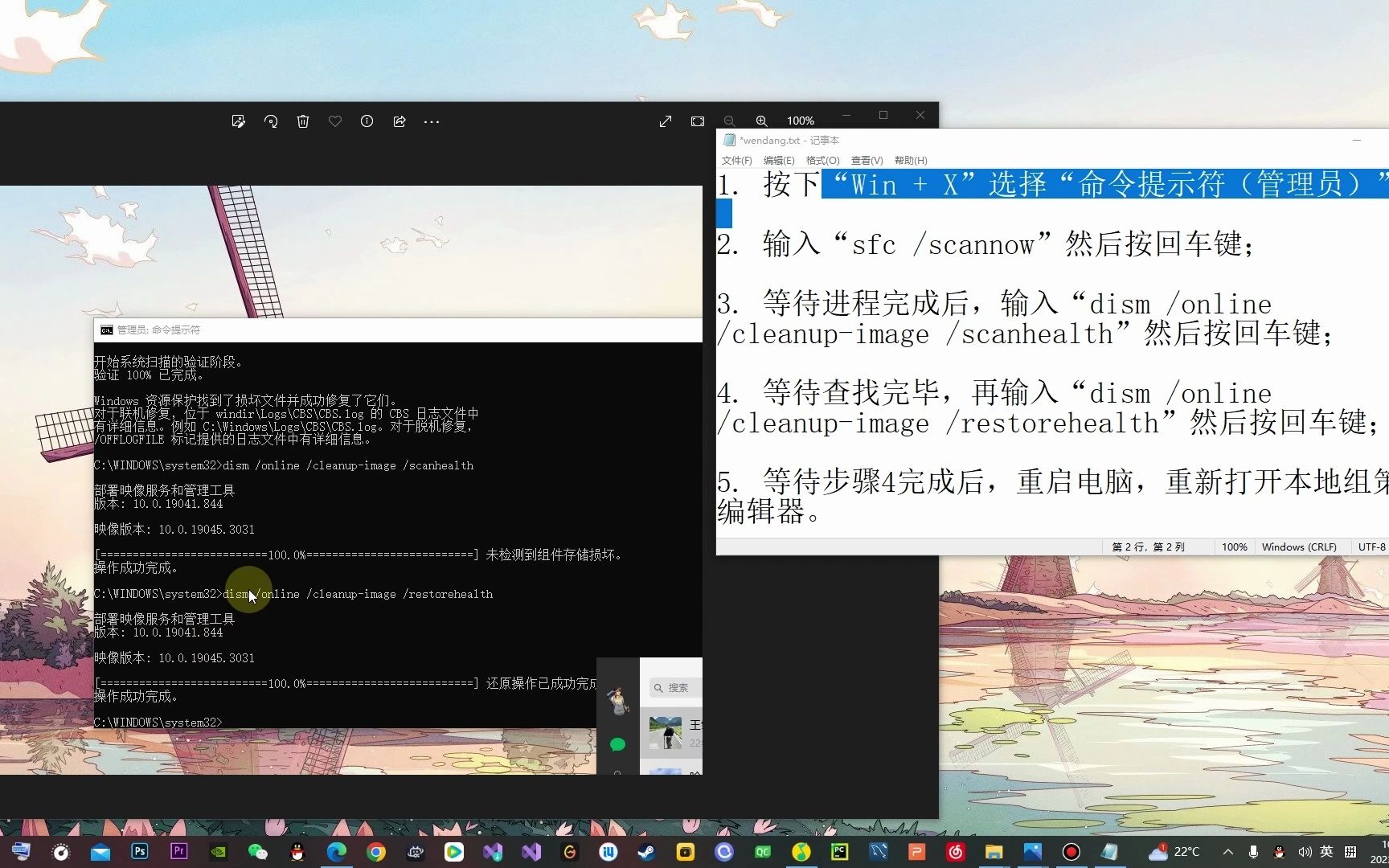
在管理员权限的命令提示符下,输入DISM命令检查系统镜像文件完整性:
DISM /Online /Cleanup-Image /RestoreHealth
这条命令会联网比对系统文件,耗时较长,约10到20分钟,期间电脑会显得卡顿,属正常现象。
检查完再运行系统文件完整性扫描:
sfc /scannow系统文件校验的扫描时间同样比较久,完成后可以重启电脑试试服务能否正常启动,如果上面两条命令都正常完成,但服务仍然报错,可以从“设置系统恢复高级启动”进入修复模式,选择“启动修复”,启动修复会检查引导文件和关键驱动,但不影响个人文件。
如果启动修复也无效,配合卸载最近安装的系统更新,具体路径是“设置更新和安全Windows更新查看更新历史记录卸载更新”,把最近一次更新卸载后重启,win10服务启动错误1079这类错误会随之消失。
临时绕过依赖:调整故障服务的登录身份
另一个常见的情况是服务启动时报错1079,说明“该服务指定的账户与运行在其他服务进程中的账户不同”,系统服务默认账户是LocalSystem(本地系统),但如果手动改成了普通用户,或者升级系统时账户映射出错,就会出现这个错误。
解决办法是双击出问题的服务,切到“登录”标签页,选中“本地系统账户”,同时勾选“允许服务与桌面交互”(这个选项对绝大多数服务来说没有副作用),点击“确定”后重新启动服务,如果提示拒绝访问,可以先用服务管理器的“恢复”标签页把失败后的操作改成“重新启动服务”,再配合上面的身份调整,多数情况下都能正常启动。
如果调整完仍提示失败,需要自行确认服务的可执行文件路径是否正确,属性里的“可执行文件路径”一栏如果显示的不是系统目录下的文件,比如指向了临时文件夹或已删除的路径,用以下命令更正路径:
sc config 服务名 binPath= 正确路径日常预防:让win10数字许可证激活服务无法启动这类问题不再重演
服务依赖组的故障是间歇性发作的,解决一次之后,养成良好的使用习惯能降低复发频率,以下几点是值得注意的:
- 避免使用“一键优化”类工具,尤其是那些号称能关闭Windows自带服务、提升开机速度的软件,它们对RPC和WMI的改动常常是不可逆的
- 关闭服务前先看依赖关系,在services.msc里查看当前服务被哪些服务依赖,确认没有其他服务挂在下面再动手
- 定期运行DISM和SFC组合,两个命令交替执行,是维护系统健康的有效手段
- 不要把系统更新改成“暂停更新”超过一个月,系统补丁里包含对服务组件的修复内容,长期不装补丁反而更容易出问题
- 创建系统还原点,路径是“控制面板系统系统保护创建”,在改动服务前手动创建一个,出问题时可以直接还原

已经是重灾区的情况,干脆用“设置更新和安全恢复重置此电脑”来重装系统,选择“保留我的文件”选项,重置过程会重镜像系统服务组件,之后依赖服务组的问题依然存在的话,多半就是硬件层面或第三方驱动的问题了,比如无线网卡驱动和蓝牙服务互相抢占依赖的情况也偶有发生。
在这些处理手段里,最常见且有效的一招,就是打开services.msc找到RPC和WMI服务,右键重启,这两个服务是整个依赖组的基石,它们恢复正常运转之后,其余服务会像多米诺骨牌一样依次被带起来,这就好比一栋楼的地基和承重墙,只要这两样还立得住,修修补补就能继续住人;若是它们倒了,就得动大手术。
常见问题解答
问:win10服务依赖项启动失败怎么办,重置服务之后还是提示1068?
打开设备管理器(Win+X选择设备管理器),展开“系统设备”,找到“Microsoft 6to4 Adapter”和“Microsoft Virtual WiFi Miniport Adapter”,右键禁用再启用,这两类虚拟网卡与网络相关的服务挂载在一起,它们的状态异常会导致网络服务的依赖组无法创建实例,操作完成后重启电脑再启动报错的服务。
问:为什么win10服务无法启动 依赖服务或组不存在,但服务列表里没有损坏的服务?
启动类型被篡改的可能性不大,应该是系统文件损坏的早期信号,先执行DISM再执行SFC扫描,如果仍未解决,检查系统盘剩余空间,剩余空间小于10GB时Windows服务无法正常写入日志和临时文件,也会报依赖组不存在,清理磁盘后重新执行扫描程序,重装系统前可以尝试进入安全模式(设置系统恢复高级启动,选择“安全模式”),安全模式下服务组件加载得更干净,能直接启动的话,说明有第三方驱动在干扰服务组。
首发原创文章,作者:王坚,如若转载,请注明出处:https://idctop.com/article/608422.html