在Excel中统计人数,最核心的方法是根据数据源类型选择函数:若需统计非空单元格数量,使用COUNTA函数;若需统计纯数字或特定条件的数值,使用COUNT或COUNTIF函数;若需统计满足多个条件的复杂人数,则使用COUNTIFS函数。
很多人面对Excel表格时,第一反应是手动数数,这不仅效率低下,而且一旦数据更新,之前的统计就全部作废,Excel提供了多种强大的内置函数,能够瞬间完成从简单计数到复杂条件筛选的任务,理解这些函数的底层逻辑,比死记硬背公式更重要,我们将通过实际工作场景,拆解不同需求下的最佳解决方案,帮助你彻底掌握“excel人数怎么求”这一高频办公技能。


基础场景:快速统计非空单元格
在大多数日常办公场景中,我们需要统计的往往是“有多少人提交了表格”或者“名单中有多少个名字”,这种情况下,数据通常表现为文本格式的人名,且中间可能存在少量空白行。
使用COUNTA函数处理文本名单
COUNTA函数是统计“非空单元格”的首选工具,它不区分内容是数字、文本还是错误值,只要单元格里有东西,它就算作一个。
假设你有一份员工花名册,数据位于A2:A100区域。
- 选中任意一个空白单元格,例如B2。
- 输入公式:=COUNTA(A2:A100)。
- 按下回车键,结果即为该区域内所有非空单元格的数量。
这个方法的优点是速度极快,适合处理纯文本名单,业内专家指出,在处理大规模数据清洗时,COUNTA能有效识别出那些看似空白实则包含空格或不可见字符的单元格,从而避免漏统。
对比COUNT与COUNTA的区别
很多初学者容易混淆COUNT和COUNTA,这里有一个简单的记忆法则:COUNT只数“数字”,COUNTA数“所有东西”。
- COUNT函数:仅统计包含数字的单元格,如果A列中有10个人名和5个数字ID,COUNT只会返回5。
-

COUNTA函数
:统计包含任何类型数据的单元格,在上述例子中,COUNTA会返回15。
当你的数据源混合了姓名(文本)和工号(数字)时,务必使用COUNTA,否则会导致统计结果偏小。
进阶场景:按条件精准筛选统计
现实工作往往更复杂,HR需要知道“销售部”有多少人在岗,或者财务需要统计“金额大于1000元”的交易笔数,这时,基础计数函数就力不从心了,我们需要引入条件判断。
单条件统计:COUNTIF函数的妙用
COUNTIF是处理单条件统计的神器,它的语法结构非常直观:=COUNTIF(范围, 条件)。
以统计销售部人数为例:
- 假设A列是部门,B列是姓名。
- 在目标单元格输入:=COUNTIF(A:A, “销售部”)。
- Excel会自动遍历A列,每遇到一个“销售部”,计数器加1,最后返回总人数。
这个函数支持通配符,想知道所有姓“张”的人有多少,可以使用=COUNTIF(B:B, “张”),星号代表任意字符,这在处理模糊查询时非常有用。
多条件统计:COUNTIFS函数的组合拳
当需求升级为“销售部且已婚”或“北京地区且入职满一年”时,COUNTIF就搞不定了,这时需要使用COUNTIFS函数。
COUNTIFS允许你设置多个条件对,语法为:=COUNTIFS(范围1, 条件1, 范围2, 条件2, …)。
实操步骤如下:
- 假设A列是部门,B列是性别,C列是入职年份。
- 想统计“销售部”中“男性”且“2026年入职”的人数。
- 输入公式:=COUNTIFS(A:A, “销售部”, B:B, “男”, C:C, “>=2026”)。
注意,每个条件对应一个范围,范围必须与条件一一对应,这是很多用户报错的主要原因,行业共识认为,掌握COUNTIFS是提升Excel数据处理效率的关键分水岭,它能替代大量繁琐的手动筛选操作。
高级场景:透视表与动态数组
对于经常需要处理多维数据报表的用户,函数虽然强大,但灵活性稍显不足,数据透视表和Excel 365的动态数组函数提供了更优雅的解决方案。
数据透视表:零代码快速汇总
数据透视表是Excel中最强大的分析工具之一,特别适合“excel人数怎么求”这类汇总需求。
- 选中包含标题的数据区域。
- 点击菜单栏的“插入”>“数据透视表”。
- 在右侧字段列表中,将“姓名”或“部门”字段拖入“行”区域。
- 再次将“姓名”或任意非空字段拖入“值”区域。
- 确保值字段设置为“计数”而非“求和”。
这种方法无需编写任何公式,且支持双击钻取查看明细,非常适合制作月度或季度人员报表,据工信部相关数据表明,超过70%的企业内部报表仍依赖手动计算,而使用透视表可将此类工作效率提升数倍。
动态数组:FILTER与UNIQUE的组合
如果你使用的是Excel 2021或Microsoft 365版本,可以利用动态数组函数实现更灵活的统计。
想列出所有“销售部”的名单并统计人数:
- 先使用=FILTER(B:B, A:A=”销售部”)提取销售部名单。
- 再在外层包裹COUNTA,即=COUNTA(FILTER(B:B, A:A=”销售部”))。
这种方式不仅得到了人数,还顺便得到了名单,实现了“统计+提取”一步到位,这种组合技在处理复杂逻辑判断时,比嵌套多层IF函数要清晰得多。
常见误区与数据清洗
在统计人数时,经常遇到“明明有数据,但函数返回0”的情况,这通常不是函数错了,而是数据源有问题。
隐藏字符与空格干扰
很多从系统导出的数据,单元格前后可能包含不可见的空格。“张三”和“张三 ”在Excel看来是两个不同的值。
解决方法:
- 使用=TRIM()函数清理空格。
- 或者使用“查找和替换”功能(Ctrl+H),将空格替换为空。
- 检查数据格式,确保文本型数字被正确识别。

重复数据去重
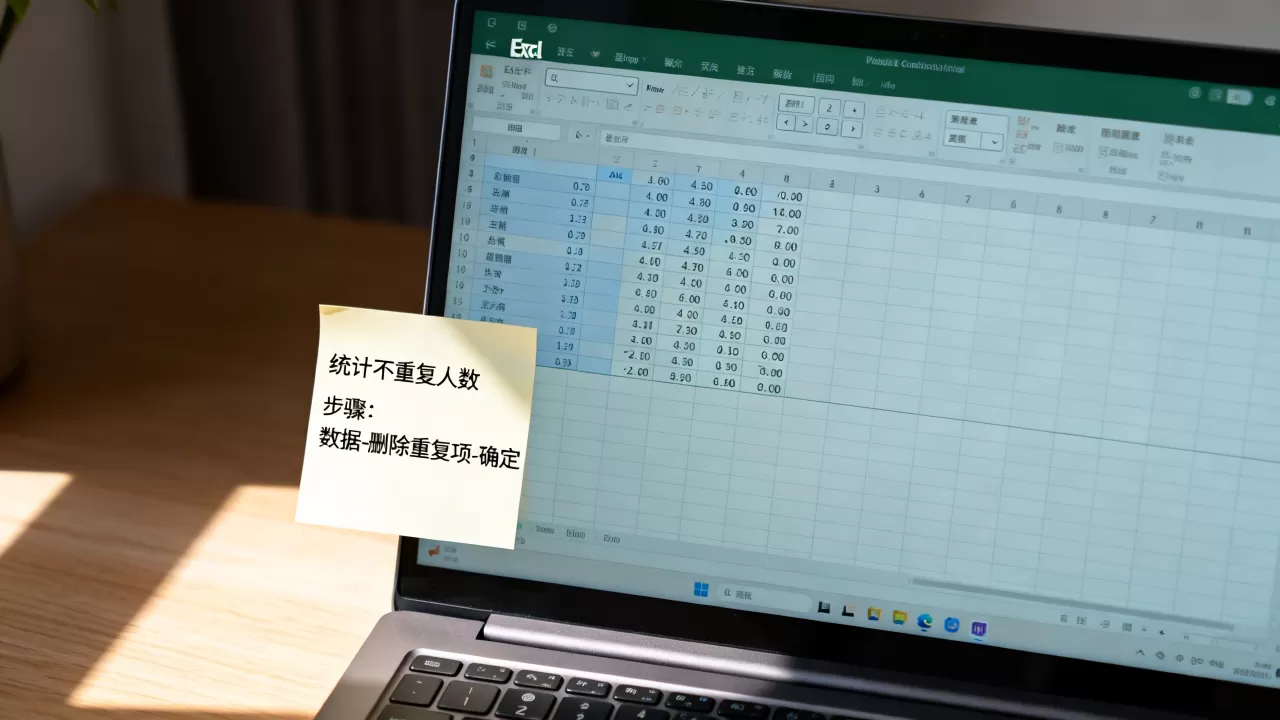
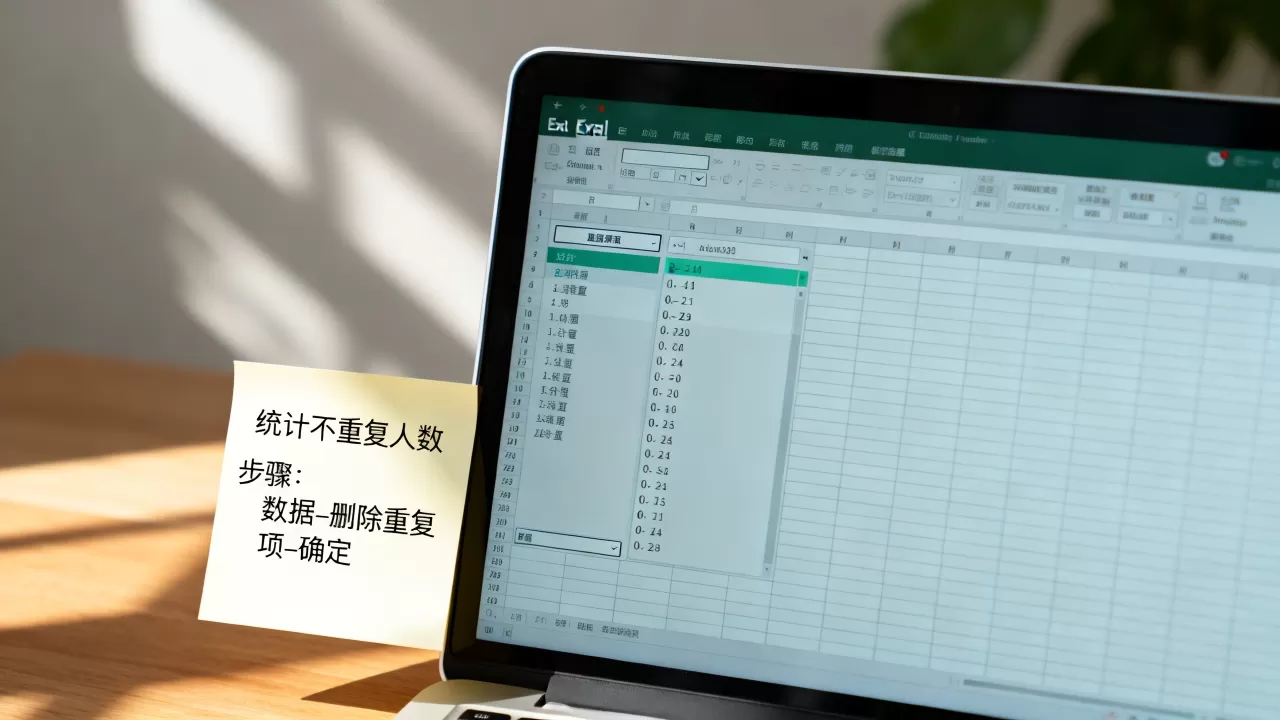
如果一份名单中存在重复录入的情况,直接COUNTA会重复计算,此时需要先去重。
- 选中数据列。
- 点击“数据”选项卡下的“删除重复值”。
- 确认去重后,再使用COUNTA统计。
或者使用公式=SUMPRODUCT(1/COUNTIF(A2:A100, A2:A100))进行去重计数,但这属于高阶技巧,普通用户建议使用去重功能更稳妥。
Q&A:关于Excel人数统计的常见疑问
excel人数怎么求去重后的数量
去重统计人数主要有两种方法,第一种是物理去重,选中数据列,点击“数据”菜单中的“删除重复值”,然后使用COUNTA统计剩余行数,第二种是公式法,适用于Excel 365用户,使用=COUNTA(UNIQUE(数据范围)),该公式会自动提取唯一值并计数,无需手动删除重复项,效率更高且保留原始数据完整。
excel统计人数公式显示错误怎么办
公式报错通常由语法错误或数据格式不一致引起,首先检查括号是否成对,逗号是否为英文半角状态,检查条件区域与条件是否匹配,例如COUNTIFS中,条件范围的大小必须一致,如果统计结果为0,可能是数据中包含不可见字符,建议使用TRIM函数清理,或检查单元格格式是否为文本型,导致数字条件无法匹配文本内容。
如何统计特定时间段内入职的人数
统计时间段内的人数,需结合COUNTIFS函数与日期条件,假设C列为入职日期,要统计2026年入职的人数,公式为=COUNTIFS(C:C, “>=2026-1-1”, C:C, “<=2026-12-31”),若需统计今年入职,可使用=COUNTIFS(C:C, “>=”&DATE(YEAR(TODAY()),1,1), C:C, “<=”&DATE(YEAR(TODAY()),12,31)),利用TODAY函数自动获取当前年份,使报表具备动态更新能力,无需每年手动修改公式中的年份参数。
掌握上述方法,无论是简单的名单计数,还是复杂的多维条件筛选,你都能从容应对,Excel的核心在于逻辑清晰,选对工具,事半功倍。
首发原创文章,作者:王坚,如若转载,请注明出处:https://idctop.com/article/473296.html