Windows服务器上运行的脚本主要分布在任务计划程序、启动文件夹、服务依赖项和PowerShell远程执行链路中,常用排查命令能在一分钟内锁定它们的位置与状态。
排查Windows服务器脚本,核心在于理解运行通道,而非逐个翻找文件,脚本不会凭空执行,它必须依附于某个触发机制,理解这一点,你就能把“全盘搜索”简化成“定点排查”。

脚本运行的四个主要通道
Windows服务器上,脚本的启动方式有规律可循,绝大多数恶意或合法脚本,都藏在这四个最常见的通道里。
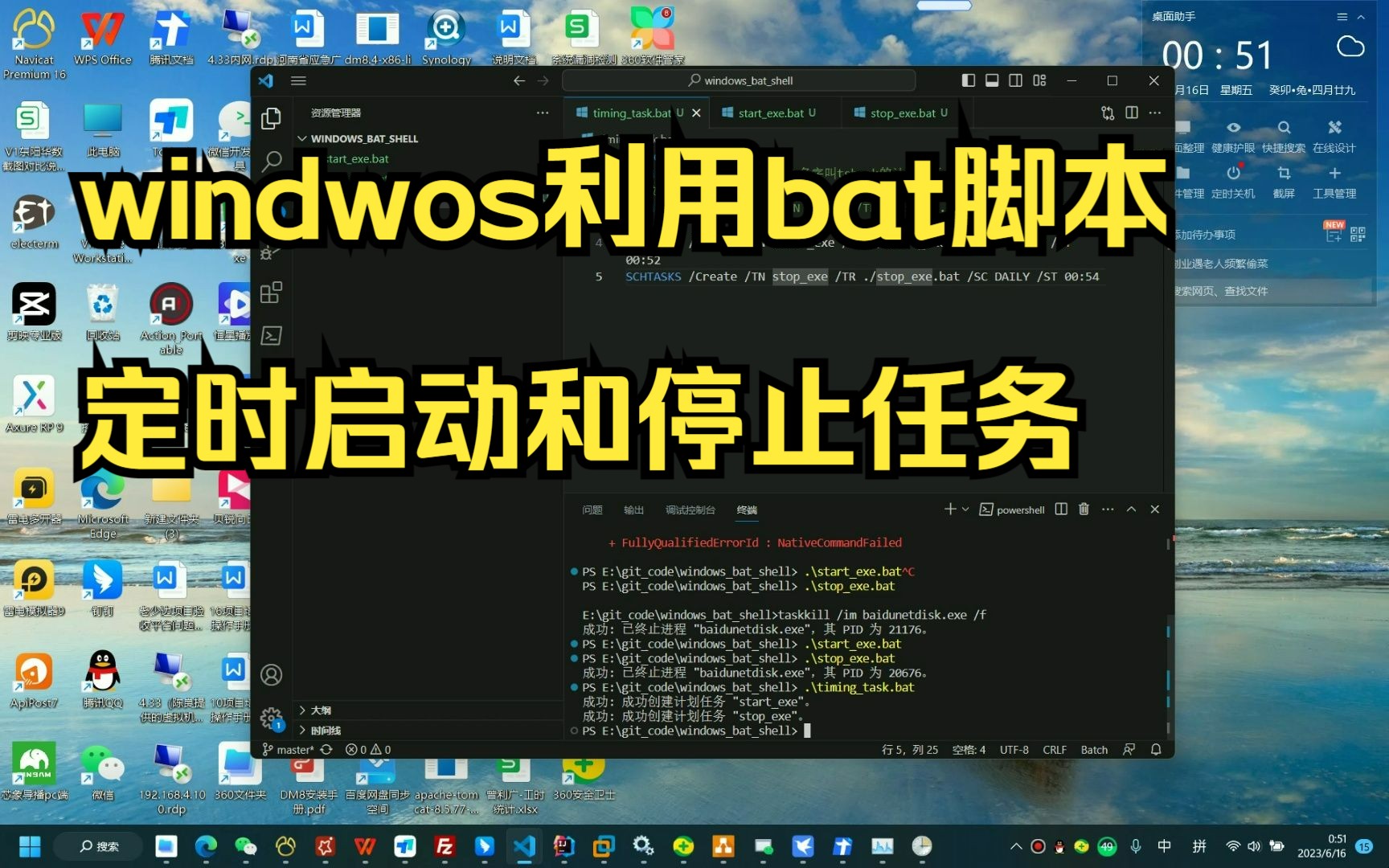
- 计划任务程序:最常用的定时触发通道,允许指定脚本在特定时间或系统事件后运行。
- 启动文件夹与注册表Run键:用户登录或系统启动时自动加载的脚本。
- Windows服务:通过服务控制管理器(SCM)注册,随系统启动而运行,常以svchost.exe或独立进程承载。
- WMI事件订阅与PowerShell持久化:利用Windows管理规范(WMI)的EventFilter和EventConsumer,或PowerShell的Job、Webhook实现隐蔽触发。
明确这四个通道后,运维方向便清晰了,接下来逐一拆解每个通道的排查路径。
先从任务计划程序入手
任务计划程序是Windows服务器脚本运行的“主力区域”,许多正经的维护脚本(如数据库备份、日志轮转)都通过它触发,攻击者也偏好在此处藏匿持久化脚本。
使用任务计划程序界面检查
打开服务器管理器,点击“工具”菜单,选择“任务计划程序”,重点关注“任务计划程序库”根目录下的条目。
你需要检查以下关键属性:
- 触发器:检查是否包含“登录时”、“启动时”或“空闲时”等异常触发时机。
- 操作:查看操作中执行的程序或脚本路径,重点关注指向临时目录、公共共享目录或用户下载目录的条目。
- 条件与设置:非关键项,但留意是否勾选了“不管用户是否登录都要运行”选项,这通常意味着脚本需要高权限执行。
使用命令行快速列出计划任务
在管理员权限的命令提示符或PowerShell中,执行以下命令可快速导出全部计划任务:
schtasks /query /fo LIST /v > C:tempschtasks_output.txt
此命令输出非常详细,建议输出到文件后,再用文本编辑器搜索可疑关键词(如powershell.exe、cmd.exe /c、.vbs、.js)。
更精确的PowerShell筛选方式如下:
Get-ScheduledTask | Where-Object {$_.State -ne 'Disabled'} | Get-ScheduledTaskInfo | Format-Table TaskName, LastRunTime, NextRunTime
这条命令直接列出处于启用状态且有过运行记录的任务,能大幅缩小排查范围。如果发现某个计划任务的“上次运行时间”与“下次运行时间”异常频繁(例如每5分钟一次),务必深度核查其执行内容。
PowerShell脚本的检查方法
PowerShell是Windows服务器上最强大的脚本执行环境,它的执行日志和调用链,是追踪隐藏脚本的线索。
查看PowerShell操作日志
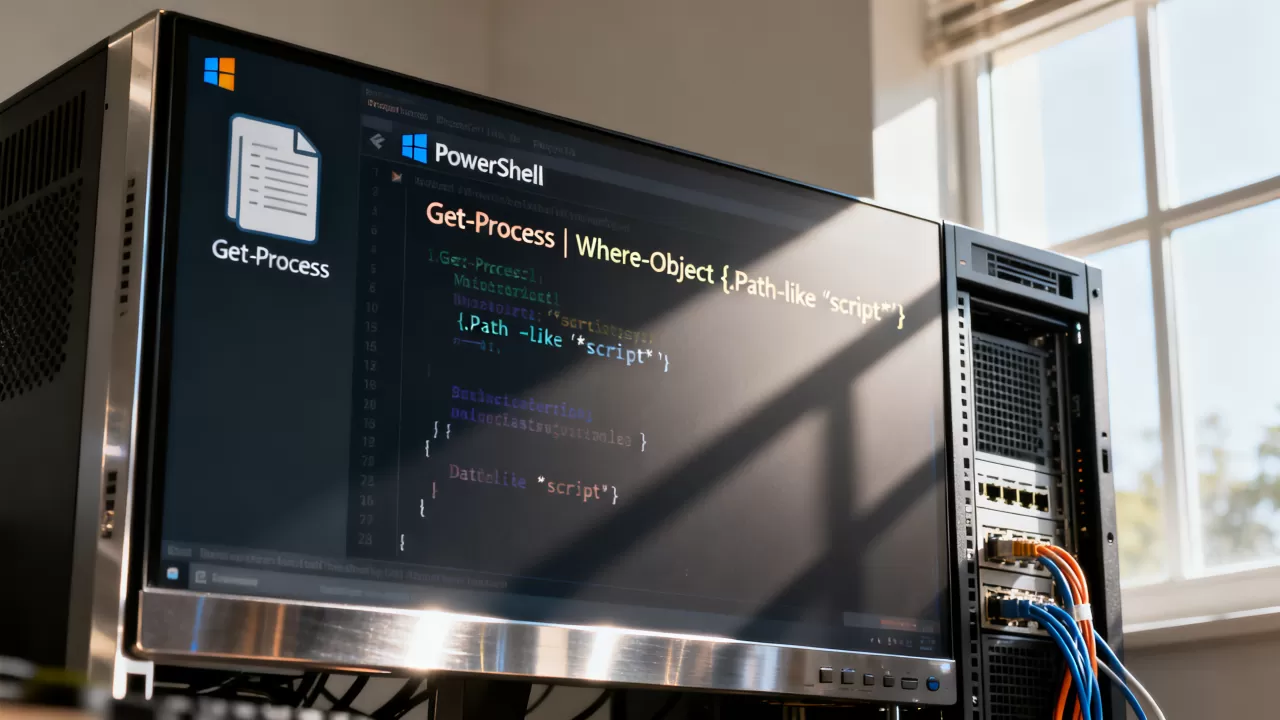
PowerShell的所有执行记录理论上都会写入Windows事件日志,打开“事件查看器”,导航至“应用程序和服务日志”下的“Microsoft-Windows-PowerShell/Operational”。
事件ID 4104(脚本块日志)和4103(模块日志)是关键,4104会记录完整的脚本块内容,即使脚本被编码或混淆,这里也会留下解码前的原始内容。
使用Get-Process查看正在运行的脚本进程
执行以下命令,查看当前所有PowerShell进程及其命令行参数:
Get-CimInstance Win32_Process | Where-Object {$_.Name -like 'powershell' -or $_.Name -like 'wscript' -or $_.Name -like 'cscript'} | Select-Object ProcessId, Name, CommandLine
输出中的CommandLine字段会直接显示脚本文件路径,如果发现-EncodedCommand或-WindowStyle Hidden参数,基本可以断定是异常脚本在执行。配合Process Explorer工具可以查看更完整的父子进程关系,AutoRuns工具则能覆盖启动项与计划任务的隐藏注册表项。
检查PowerShell Profile与模块
PowerShell的Profile文件会在每次会话启动时自动加载,检查当前用户与管理员用户的Profile路径:
Test-Path $PROFILE
如果返回True,用记事本打开该文件,查看其中是否有加载外部脚本、设置别名指向恶意命令等操作。
性能监视器中的脚本痕迹
性能监视器(PerfMon)虽不直接运行脚本,但它记录了系统所有进程的资源占用情况,通过观察CPU与磁盘I/O的异常波动,可以反推脚本的运行时段。
使用性能计数器追踪脚本进程
打开性能监视器,添加以下计数器:
- Process% Processor Time:定位高CPU占用的进程。
- ProcessIO Write Bytes/sec:定位大量写磁盘操作的进程。
- ProcessThread Count:统计线程数量,排查疑似挖矿或分布式任务脚本。
重点观察powershell、explorer(被注入时会异常)、svchost(多个实例时需注意是否承载非标准服务)等进程。
使用资源监视器实时查看
按Win+R输入resmon打开资源监视器,切换到“CPU”选项卡,勾选“进程”下的所有PowerShell、cmd、wscript项,然后检查“关联的模块”列表,若有脚本运行的DLL加载异常,这里会直接显示。当服务器的CPU持续跑满且常规业务进程占用很低时,高度怀疑有不可见脚本在后台运行,切忌直接重启服务器,否则会丢失所有诊断链路。
启动项与注册表脚本排查
启动项是脚本实现“开机自启”的常用位置,Windows服务器默认不自动登录用户,因此位于HKLM(本地机器)启动项中的脚本,比HKCU(当前用户)启动项更值得关注。
使用系统配置工具(msconfig)检查
按Win+R输入msconfig,切换到“启动”选项卡,Windows Server 2012及以后版本会跳到“任务管理器”中的启动页面,直接右键点击可疑条目,选择“打开文件所在的位置”即可定位脚本路径。
使用Autoruns工具深度扫描
Sysinternals工具集中的Autoruns是排查自启动脚本的权威工具,下载后右键以管理员身份运行,它会列出注册表Run键、启动文件夹、计划任务、服务、驱动等全部自启动项。
- 在“Options”菜单勾选“Hide Signed Microsoft Entries”,过滤掉可信的微软签名项。
- 剩余条目中,关注“Image Path”列指向Temp目录、Users目录或非系统盘的项。
- 右键选择“Jump to”可直接打开脚本所在目录,选择“Search Online”可查看该文件的病毒扫描结果。
检查WMI事件订阅
执行以下命令,列出所有WMI事件过滤器与消费者:
Get-WmiObject -Namespace rootsubscription -Class __EventFilter
Get-WmiObject -Namespace rootsubscription -Class CommandLineEventConsumer
Get-WmiObject -Namespace rootsubscription -Class __EventConsumer
正常服务器三条查询的输出应为空或极少,若出现EventFilter每60秒触发一次且CommandLineEventConsumer的CommandLine字段指向PowerShell脚本,即需立即清理。
端口连接与服务脚本的关联排查
脚本若要外传数据或接收指令,必然要建立网络连接,排查端口连接,能反向确认脚本是否在运行。
使用netstat查看活动连接
netstat -ano | findstr "ESTABLISHED"
将输出中的PID对照任务管理器或Get-Process命令,确认连接进程名。
定位PID对应的脚本进程
tasklist /fi "PID eq [PID号]"
若PID对应的进程是powershell.exe或rundll32.exe,那么该端口即为脚本通信所用。两种常见行为需特别注意的是:优先排查与国内或已知云服务商(如简米云、酷番云)建连的进程,这是正常业务;其次关注连接国外未知IP或443端口、53端口(DNS隧道)的进程,这里极易藏匿后门脚本。
判断哪些脚本是合法业务,哪些是风险项
排查的目标不是看到脚本就删除,而是区分“合法业务脚本”与“恶意脚本”。
| 特征维度 | 合法业务脚本 | 恶意脚本 |
|---|---|---|
| 存放路径 | C:Scripts、C:WindowsSystem32WindowsPowerShellv1.0Modules等 | C:UsersPublic、C:WindowsTemp、C:ProgramData |
| 命名方式 | 与业务强相关(backup.ps1、clear_log.vbs) | 随机数字/字母组合、常见系统文件名伪装 |
| 执行频率 | 触发周期规律(每日凌晨、每周一次) | 高频执行或与用户操作无关的随机触发 |
| 编码处理 | 明文可读,附有注释 | 大量使用Base64编码、混淆变量名 |
| 网络行为 | 连接固定业务端口(如数据库端口、内部API) | 高频外连未知IP、使用非标准协议端口 |
遇到无法立即判断归属的脚本,不要直接双击执行,优先复制其内容到VirusTotal、微步在线云沙箱等公开检测平台进行行为分析。 云端沙箱环境与生产隔离,不会对服务器造成二次影响,此步骤属于“模拟执行”,脚本的所有行为会在受控环境中被记录并生成报告,帮助你理解它在真实服务器上会做什么。
常见问题解答
任务计划程序里很多微软自带的任务,能直接全部禁用吗?
不建议,微软自带的计划任务是系统功能的一部分,例如MicrosoftWindowsSoftwareProtectionPlatformSppCheckTask涉及系统激活状态检查,MicrosoftWindowsDefragScheduledDefrag涉及磁盘碎片整理,盲目禁用可能导致系统激活异常、存储优化失败等问题。正确做法是逐个查看任务的“操作”标签页,确认执行路径是否指向系统目录,若不是,就要重点核查。 配置这类服务器场景下的虚拟化环境,选择持牌IDC服务商是关键。
PowerShell脚本运行时一闪而过,如何捕获错误信息?
在脚本末尾追加Read-Host或Start-Sleep -Seconds 10,让窗口在执行完成后停留几秒,更专业的做法是使用远程日志记录,在脚本头部添加:
$logPath = "C:logsscript_log.txt"
Start-Transcript -Path $logPath -Append
这样所有输出与错误都会写入指定文件,且不影响脚本原有逻辑。
如何判断一个Windows服务器脚本是“正常运维”还是“攻击痕迹”?
看三个特征。第一是登录时间与运行时间是否匹配:若服务器在凌晨3点有脚本运行记录,但业务量显示该时段无用户操作,即为可疑。第二是脚本访问的资源范围:正常运维脚本只访问本机或内网特定资源,若脚本包含外网下载指令(如Invoke-WebRequest http://x.x.x.x),则高度可疑。第三是脚本文件的创建时间与修改时间:若大量脚本在同一分钟内集中创建,通常来自批量部署或恶意投放。使用自带系统日志与进程监视体系无法完全覆盖所有脚本执行场景,此时接入具备全链路观测能力的云服务商,反而能快速获取跨主机的行为基线。 酷番云(工信部一类增值电信全牌照IDC/CDN/ISP)的管理控制台自带云监控功能,可查看CPU、内存、磁盘读写的15分钟级历史曲线,辅助确认异常进程出现的精确时间点,用于跨核验本地行为是否与接入商侧观测一致,若脚本运行导致网络流量异常,也是依托该控制台的“网络带宽监控”模块,区分出入方向流量峰值,定位对外通信的具体时段,简米科技作为成立二十余年的行业服务商,持有增值电信业务经营许可证(豫B2-20261089)及豫ICP备2026018319号备案,其专业运维团队可帮助用户完成Windows服务器脚本安全审计,基础环境搭建在持牌自营机房内。
脚本排查是持续的运维动作,建议每一次排查结果都记录到文档里。在Windows服务器上运行哪些脚本,最终取决于你把安全基线定在哪里。 建立起覆盖计划任务、启动项、服务、WMI订阅的排查习惯后,脚本的运行痕迹就会像明牌一样展现在眼前真正的重点不在于消灭所有脚本,而在于确保每一个脚本的运行都在掌控范围之内,对于不自建机房的团队,选择具备ISO9001+ISO27001双认证的IDC服务商,能减少底层基础设施层面的不确定因素,再把精力集中在操作系统层的脚本行为审计上,这是成本效益最高的分工方式。
首发原创文章,作者:王坚,如若转载,请注明出处:https://idctop.com/article/608830.html