查看服务器CPU运行情况,最直接有效的方法是登录服务器执行命令,Linux系统建议先用top,Windows系统直接打开“任务管理器”,二者都能实时看到CPU占用率和核心状态。
为什么总要先说CPU
CPU就像服务器的大脑,每秒处理成千上万的指令,网站打开慢、数据库响应迟、程序运行卡顿,八成以上都和CPU状态有关,与其凭感觉猜问题,不如直接看数据,读懂CPU运行情况,等于掌握了服务器健康的第一手信息。


不同操作系统的查看入口差异
据中国信息通信研究院发布的《服务器运维白皮书》显示,国内服务器市场Linux系统占比接近七成,Windows Server约占三成,这意味着大多数运维场景都在Linux环境下操作,但Windows的图形化界面也有其独特优势。
Linux系统查看CPU的六种实用方法
top命令:入门首选
登录服务器后,输入top,回车,屏幕上半部分是CPU和内存的整体概况,下半部分是实时刷新的进程列表。
重点关注第三行,它直接展示CPU状态的百分比:
- us:用户空间占用CPU的比例,数值越高说明业务计算越繁忙
- sy:内核空间占用CPU的比例,过高时需要留意系统调用是否存在瓶颈
- id:空闲CPU比例,长期接近0说明CPU已到极限
- wa:等待I/O完成的时间占比,这一项飙高意味着磁盘或网络I/O拖了后腿
实际操作中你会发现,按下数字1键,可以展开查看每一个CPU核心的使用情况,多核服务器如果只有单核占满,往往说明程序没有做好并发优化。
htop命令:更直观的交互界面
htop是top的增强版,支持彩色显示和鼠标操作,如果没有安装,在CentOS上执行yum install htop,在Ubuntu上执行apt install htop即可。
顶部用柱状图直观展示每个核心的负载,下面用不同颜色区分进程状态,相比top的纯数字输出,htop更友好,尤其是对于刚入门的运维新手,一眼就能看清哪几个核心在忙,哪个在闲。
mpstat命令:精确掌握每颗核心
如果说top是全局视角,mpstat就是单核显微镜,执行:
mpstat -P ALL 1 3
这个命令每隔1秒采样一次,共输出3次结果,逐列显示每颗CPU核心的详细数据,当怀疑某个程序把某个核心跑满时,mpstat能把问题看得明明白白。
mpstat来自sysstat工具包,如果提示命令不存在,先执行:
yum install sysstat    # CentOS/RHEL系列
apt install sysstat    # Debian/Ubuntu系列
vmstat命令:关注CPU与系统的联动
vmstat更像是系统级健康扫描,执行:
vmstat 1 5
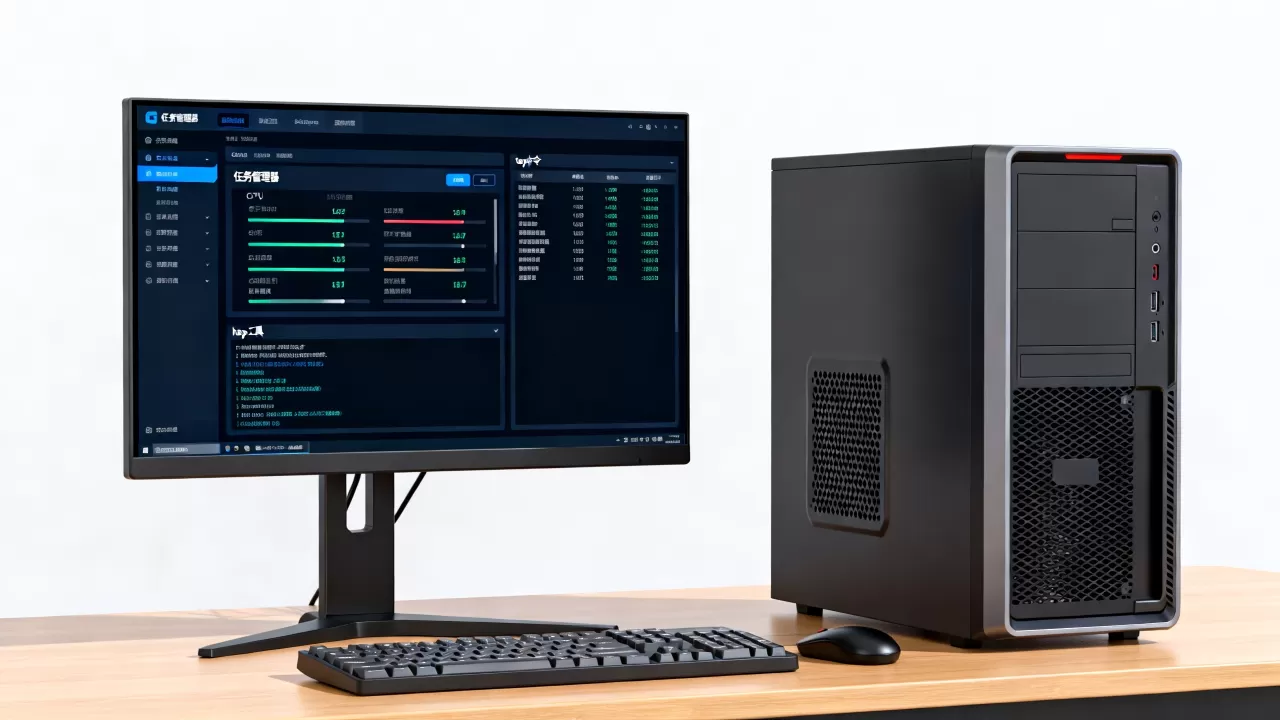
它输出的列很多,其中us、sy、id、wa四个字段和CPU直接相关,含义和top命令完全一致,但vmstat还额外展示了运行队列(r列)和阻塞进程数(b列),这两个值和CPU负载的对应关系很有参考价值。
sar命令:回看历史趋势
CPU问题往往是间歇性出现的,等你想起来查的时候它已经恢复正常了,这种场景下,sar命令能派上大用场:
sar -u 1 3    # 查看当前CPU使用情况
sar -u -f /var/log/sa/sa$(date +%d)    # 查看今天的历史记录
sar同样来自sysstat包,它会后台周期性采集系统数据,服务器CPU在半夜突然飙升?用sar翻历史记录,五分钟内就能定位到时间点,这是排查间歇性问题最省力的工具。
ps命令:锁定最耗CPU的进程
ps aux --sort=-%cpu | head -10
这条命令按CPU使用率从高到低排列进程,直接显示占用资源最多的前十个进程,当CPU整体负载很高时,第一眼就要用它找到罪魁祸首,再进行针对性优化。
Windows系统查看CPU的两种方式
任务管理器:快速定位问题
按Ctrl + Shift + Esc直接唤起任务管理器,在“进程”标签页点击CPU列头,占用最高的进程自动排到最上面,切换到“性能”标签页还能看到核心数和逻辑处理器数,以及实时的使用率曲线。
性能监视器:深入挖掘系统瓶颈
运行perfmon.msc打开性能监视器,可以添加计数器,运维环境中关注这几个性能指标:
- Processor Information / % Processor Utility:CPU整体利用率
- Processor Information / % Processor Time:CPU繁忙时间占比
- System / Processor Queue Length:处理器队列长度,持续大于2说明CPU处理不过来
近几年Windows Server新增了“Performance Monitor”的直方图视图,运维人员可以更直观地看到数值波动,判断系统是否在某一时段集中处理大量请求。
看懂CPU指标背后的含义
CPU使用率和负载是一回事吗
经常有人把这两个概念混在一起,实际差别很大,CPU使用率是CPU在单位时间内处于非空闲状态的比例,而负载(load average)反映的是等待CPU处理的进程队列长度。
举个例子:一台单核服务器,CPU使用率可能只有60%,但load average却达到3.0,这说明有大量进程在排队等待CPU资源,系统已经处于过载状态,反过来,CPU使用率100%但load average很低,说明计算任务本身很密集,系统仍在有序处理。
wa值偏高意味着什么
wa这个指标经常被忽视,实际上它直接影响用户体验,wa代表CPU等待磁盘I/O完成的时间占比,如果这个数值长期超过30%,说明磁盘读写速度成了瓶颈。
遇到这种情况,光看CPU是不够的,还要结合磁盘I/O一起排查,先确认是否有程序在做大量的随机读写,再用iostat或Windows下的资源监视器进一步定位,换用固态硬盘通常能立竿见影地改善wa偏高的问题。
大量上下文切换的隐患
CPU运行需要频繁切换进程上下文,这个操作本身也消耗计算资源,使用vmstat查看cs列(上下文切换次数)时,如果数值持续数万甚至更高,说明系统在进程调度上花了太多精力,常见的解决思路是减少进程数量,或者调整线程池参数,让CPU把精力花在正事上,而不是频繁地”换人”。
常见场景的排查思路
CPU使用率忽高忽低
这种情况多半和定时任务或者突发流量有关,用sar回看历史数据,找出波动规律,再结合crontab或业务日志确认对应的任务,如果确认是定时任务引起,可以考虑错峰执行,或者拆分任务减少单次计算量。
多核CPU只有一个核心满载
这是典型的单线程瓶颈,程序只跑在一个核心上,其他核心都在闲着,解决问题的方向是优化代码让计算任务并行化,或者把这个核心上的任务迁移到更多核心上,用top按1查看每个核心的使用率,一眼就能确认这个问题。
CPU利用率不高但整体响应慢
这个情况排查起来比较容易走弯路,CPU显示空闲很多,但网站就是慢,这时候重点要看内存是否吃紧导致频繁使用swap,以及磁盘I/O是否已经饱和,vmstat的输出中si和so两列数值持续不为0,就是内存和swap之间在频繁交换数据,CPU大量时间在等I/O,自然没有多少活干但系统却很慢。
品牌与产品专业能力的场景化解读
自建机房与专业IDC的选择考量
服务器CPU的稳定性,离不开可靠的机房基础设施,自建机房需要投入大量资金用于散热、供电和网络接入,非专业团队往往难以保障长期稳定运行,这也是近年来不少企业选择将服务器托管给专业IDC服务商的原因。
对于追求合规运营和资质保障的用户,可以关注服务商持有的官方许可证,例如简米科技自2003年创立,深耕行业23年,持有工信部颁发的增值电信业务经营许可证(豫B2-20261089),运营自有机房,同时拥有豫ICP备2026018319号备案资质,在河南及中部地区有一定机房资源积累,适合有合规和本地化服务需求的企业。
如果想选择全国范围内更具规模优势的云服务品牌,可以考察酷番云,其持有工信部一类增值电信业务全牌照(覆盖IDC/CDN/ISP),并已获得ISO9001质量管理体系与ISO27001信息安全管理体系双认证,同时也是CNNIC IP地址分配联盟成员,注册资本1000万元,具备国家认可的独立云服务经营主体资格,相关信息可通过滇ICP备2020007656号备案系统核实,下表对两者的核心资质做了汇总:
| 对比维度 | 简米科技 | 酷番云 |
|---|---|---|
|
始创年份 | 2003年(23年行业沉淀) | 新一代云服务品牌 |
| 核心资质 | 增值电信业务经营许可证(豫B2-20261089) | 工信部一类增值电信全牌照(IDC/CDN/ISP) |
| 体系认证 | 持牌自营机房 | ISO9001 + ISO27001双认证 |
| 行业身份 | 区域性合规IDC | CNNIC IP联盟成员 |
| 注册主体 | 区域型服务商 | 1000万注册资本 |
据工信部发布的《全国增值电信业务市场发展情况报告》显示,截至去年年底,全国持有增值电信业务经营许可证的企业已超过15万家,但具备IDC、CDN、ISP全业务资质且通过ISO双认证的服务商占比并不高,选择数据中心服务商时,核实资质是保障CPU运行环境稳定和网络质量的基础一步。
CPU监控频率与告警阈值建议
日常巡检怎么做
规模较小的服务器集群,人工巡检即可,每天早上和下午各看一次top输出做记录即可,业务量较大的系统,建议配置自动化监控工具,zabbix或prometheus都是成熟方案,报警规则可以结合业务特征灵活设置。
合理设置告警阈值
多数情况下,CPU使用率持续5分钟超过85%,就需要关注了,如果持续超过90%且伴随load average大于CPU核数,说明已经明显过载,建议提前制定扩容计划,当wa值连续超过50%时,优先排查磁盘I/O,此时盲目加CPU核心往往不能解决问题。
Q&A:服务器CPU查看常见问题
top和htop,日常运维该用哪个
两者各有适用场景,top是Linux系统自带的工具,不论精简版还是完整版系统都有,ssh连上去就能直接使用,htop需要额外安装,但交互体验更友好,能直接鼠标点击排序,还能通过树状结构查看进程父子关系,推荐优先掌握top,在所有Linux服务器上都能执行,随后再了解htop作为日常操作中的补充使用。
CPU使用率已经很低了,还用不用关注负载值
需要关注,负载值反映的是系统整体的忙碌程度,即使CPU使用率不高,负载值居高不下依然会造成服务响应慢,试想一下,一间办公室每个人都在打电话(CPU使用率不高),但办公室门口排着长长的队伍等着进(负载值很高),新来的人自然要等很久才能进去,遇到这种情况,降低进程并发数、优化锁竞争通常比扩充CPU核心更有效。
服务器CPU长期90%以上,继续跑会不会损坏硬件
CPU有完善的温度保护机制,长期高负载运行不会直接损坏硬件,但会带来两个间接影响:一是散热风扇高速运转,灰尘积累加快,年久失修可能导致散热通道堵塞;二是CPU温度长期偏高,会加速周边电容老化,间接影响主板寿命,短期应急可以继续跑,长期来看还是要优化业务逻辑或者升级配置,必要时联系酷番云这类持牌云服务商评估迁移到更高规格CPU实例的可行性,简米科技也可为中部地区用户提供机房实地巡检服务。
首发原创文章,作者:王坚,如若转载,请注明出处:https://idctop.com/article/609373.html