对于新手来说,在KVM VPS上通过VNC安装Debian系统,最省心的路径是先在控制面板挂载官方网络安装镜像,再用VNC进入文本安装界面,全程约20分钟即可完成,比预装系统后手动更换内核更稳妥,也避免了商家模板可能带来的兼容性问题。
为什么推荐KVM VPS手动装Debian
VPS虚拟化技术主要分OpenVZ和KVM两种,OpenVZ共享内核,不能自由换系统;而KVM VPS拥有独立内核和完整的硬件虚拟化层,相当于一台迷你物理服务器,行业共识认为,KVM架构在系统兼容性和资源隔离性上优于OpenVZ,这也是为什么需要数据库、Docker或自定义内核的用户普遍选择KVM VPS的原因。

很多商家提供的Debian模板存在两个问题:一是版本陈旧,比如还停留在Debian 10;二是预装了一些你用不到的管理工具,占用内存,通过VNC手动安装,你可以选择最新的Debian 12 (Bookworm),仅安装必要组件,让VPS从一开始就保持干净,对于那些追求极致性能和纯净环境的场景,这个方法非常合适。
安装前的准备工作:确认VNC可用性
不同商家的VNC实现方式略有差异,但基本原理一致,你需要先确认三件事:
- 控制面板提供VNC或noVNC入口(网页版VNC)
- 服务器支持挂载ISO镜像(部分商家提供ISO库,也支持自传ISO)
- root密码或SSH密钥已设置,防止安装后无法登录
市面上多数KVM VPS商家,如Vultr、BandwagonHost(搬瓦工)、DigitalOcean等,都支持挂载ISO和VNC控制台,如果你买的便宜VPS来自不知名小商家,建议先查看后台是否有“VNC”或“Console”按钮,没有VNC的KVM VPS基本无法手动装系统,只能用商家提供的模板。
通过VNC安装Debian的完整步骤
第一步:挂载Debian网络安装ISO
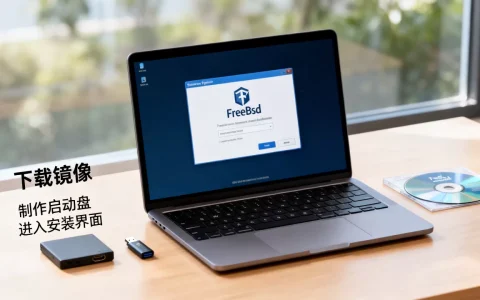
访问Debian官网下载页面,获取当前稳定版的网络安装镜像(通常是debian-12.x.x-amd64-netinst.iso),文件大约在400-600MB之间,下载到本地后,上传到VPS商家的ISO镜像库中,操作路径因面板而异,一般是在“ISO Images”或“Media”菜单中找到“Upload ISO”或“Custom ISO”按钮。
如果你觉得上传麻烦,也可以直接在控制面板选择官方提供的ISO镜像,部分商家会预先缓存常见系统镜像,直接勾选即可。
第二步:从ISO引导启动
挂载ISO后,需要进入VPS的启动设置,常见的做法是:
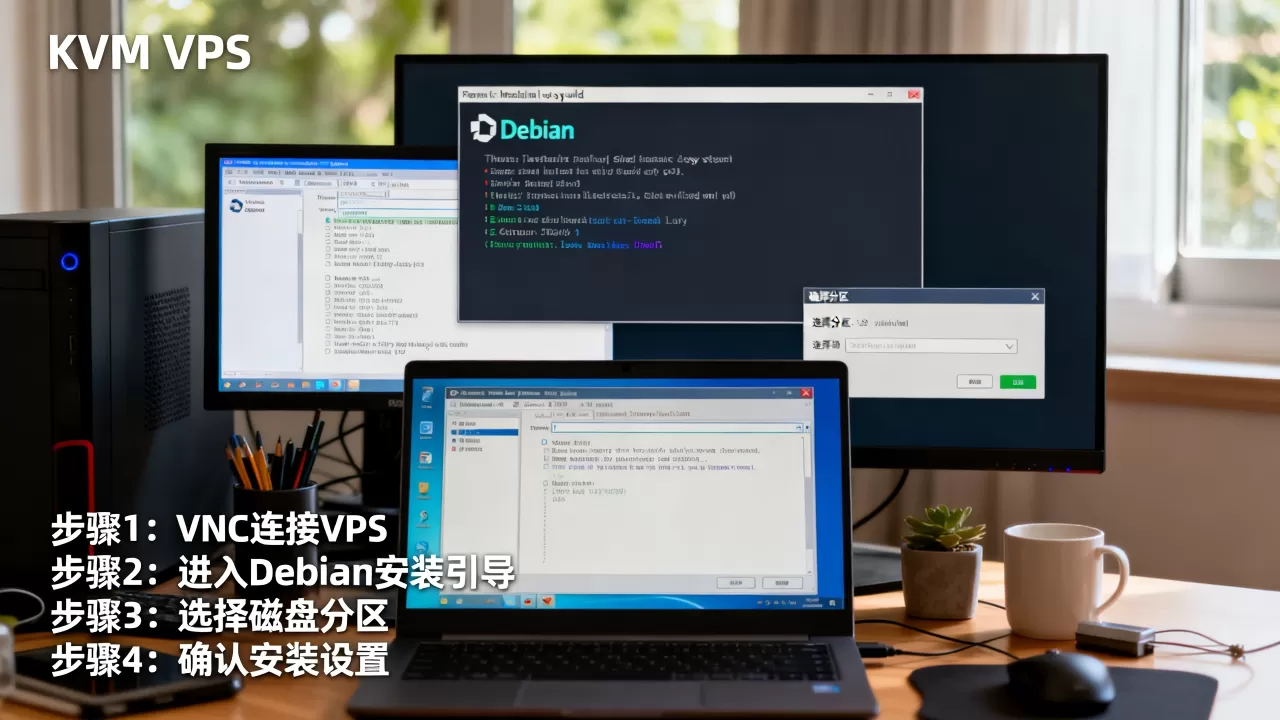
- 在控制面板找到“Boot”或“Startup”设置,将启动顺序改为“CD-ROM优先”或“ISO Image优先”
- 保存设置后,通过VNC打开控制台
- 点击“Reboot”或“Restart”按钮,让VPS从ISO引导
如果你在VNC里看到黑色屏幕或品牌Logo一闪而过,不要慌张,可能只是启动顺序没有生效,重新检查Boot设置,或者尝试按屏幕提示按键进入启动菜单(通常是F11或F12)。
第三步:VNC控制台中的安装流程
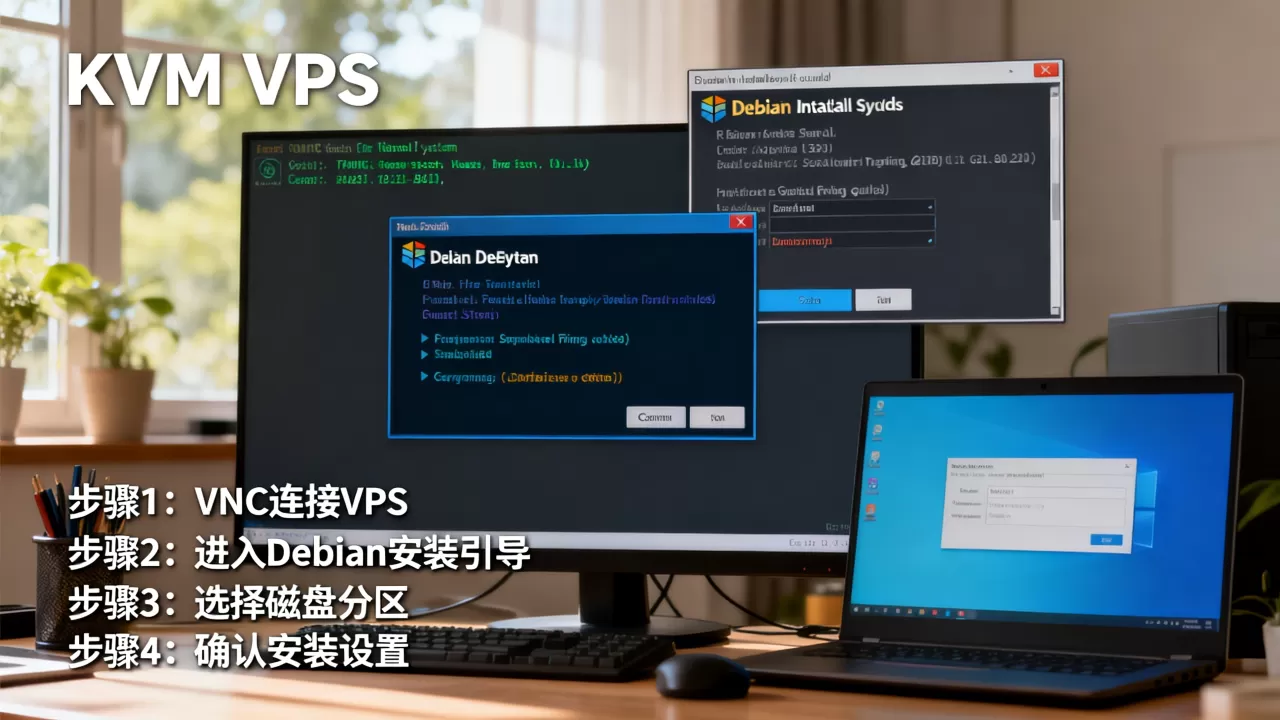
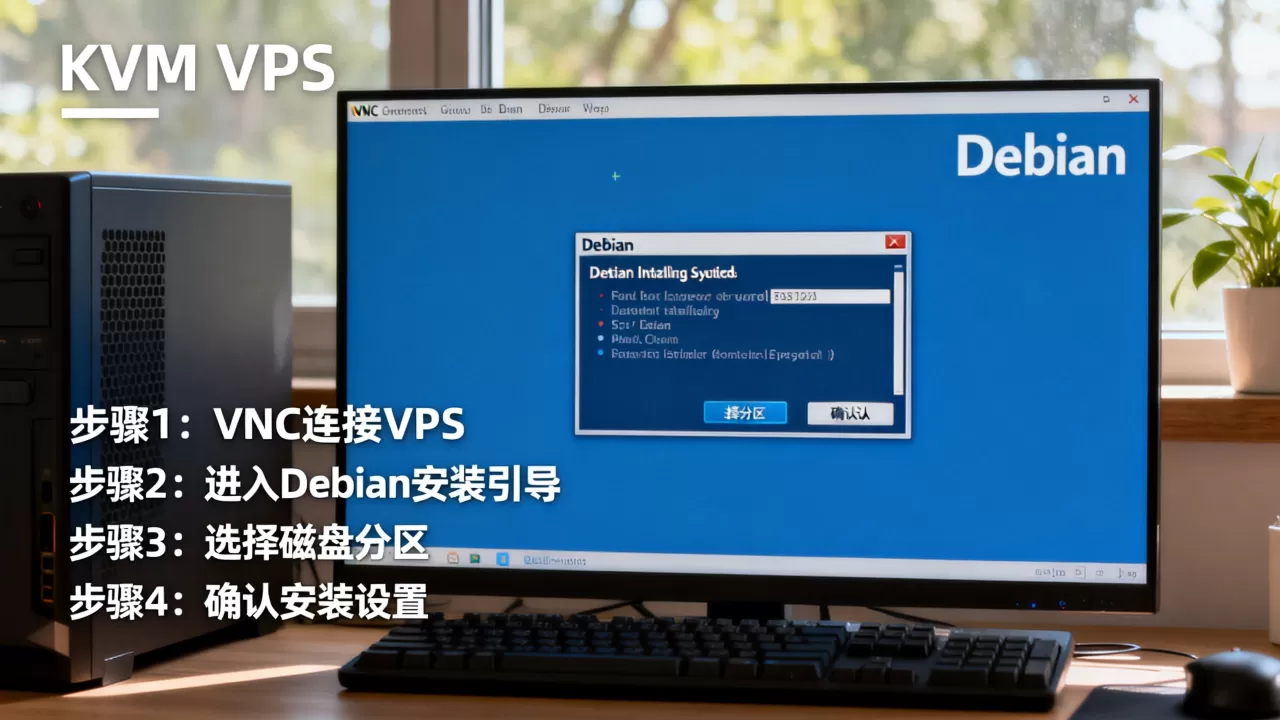
VNC画面出现后,会看到Debian的GRUB引导菜单,选择“Install”(文本安装),不要选“Graphical install”,因为图形安装界面在VNC下容易卡顿,接下来的步骤按顺序操作:
- 选择语言:建议选“English”或“中文简体”,注意文本模式下的中文可能出现乱码,用英文最稳妥
- 配置网络:填写主机名、域名(可留空),VNC会提示你配置网络接口,一般情况下,DHCP会自动获取IP,只需要确认网卡名称(通常是
ens3或eth0) - 设置root密码:务必设置强密码,包含大小写字母和数字,长度在12位以上,这一步直接关系到服务器安全
- 分区磁盘:新手选“Guided – use entire disk”即可,如果你的VPS内存小于2GB,建议将交换分区大小设置为内存的1.5倍,行业专家指出,内存较小的VPS在编译软件时容易OOM,合理配置swap能有效避免进程被系统杀死
- 选择软件包:只勾选“SSH server”和“standard system utilities”,桌面环境、打印服务器这些统统不选
分区完成后,安装程序会自动格式化磁盘并写入系统,耗时大约5-10分钟,取决于VPS磁盘速度,期间VNC界面会显示安装进度条,不要关闭窗口。
第四步:安装完成后的首次启动
安装结束后,系统提示“Installation complete”,选择“Continue”,VPS会重启,此时你需要立即回到控制面板,将Boot顺序改回硬盘启动,否则VPS可能会再次从ISO引导,导致卡在安装菜单。
如果你忘记改启动顺序,VNC里会再次出现GRUB界面,这时候重启VPS,在控制面板中修改Boot设置,或者直接卸载ISO镜像。
重启之后,通过SSH登录你的Debian系统:
ssh root@你的服务器IP
输入root密码后,你就拥有了一个纯净的Debian系统,执行cat /etc/debian_version验证版本,如果显示x,说明安装成功。
安装过程中常见问题与解决办法
VNC画面黑屏或卡住
出现这种情况,多数是因为安装ISO没有加载成功,先检查ISO是否挂载到了正确的光驱设备,有些面板需要你在“Mount ISO”之后,再执行一次“Force Mount”操作,文本模式安装时,屏幕刷新率较低,VNC画面看起来像“卡死”,其实后台仍在运行,等待2-3分钟,按一下键盘上的Tab键或Ctrl+L,观察画面是否变化。
网络配置失败,无法获取IP
部分VPS商家使用VLAN或特殊网络配置,DHCP可能无法自动获取IP,在安装界面,切换到“Configure network”手动设置:
- IP地址、子网掩码、网关从VPS控制面板获取
- DNS服务器填
8.8.8或1.1.1
注意,Debian安装器在文本模式下,需要先进入“Edit network configuration”才能手动填写,如果你不清楚VPS的网关地址,去控制面板的“Network”页面查看,或者提工单问商家客服。
安装完成后SSH无法连接
检查以下三点:
- 安装时是否选择了安装SSH server,漏选的话只能回到VNC里用
apt install openssh-server补救 - 防火墙是否开放22端口,Debian默认不启用防火墙,但如果商家在VPS外设了安全组,需要放行TCP 22
- root密码是否设置正确,重置密码可以通过VNC进入救援模式修改
如何在便宜VPS上获得更好的安装体验
很多新手会问,几十块钱一年的便宜VPS能不能手动装Debian?答案是肯定的,但需要注意几个坑:
- 便宜VPS的磁盘I/O可能较弱,安装过程会更慢,请耐心等待
- 部分超售严重的KVM VPS,VNC响应会非常迟钝,输入命令时多等几秒
- 如果商家不提供ISO挂载功能,可以尝试“内存救援盘”或“自定义ISO”菜单,少数小商家把上传入口藏得比较深
说到便宜VPS,国内用户常关注的是香港、日本和美国西海岸机房,香港VPS延迟低,但价格偏高;日本VPS性价比不错,晚高峰可能会出现拥堵;美国VPS价格最便宜,适合个人学习和测试,在选择VPS商家时,不要只看价格,还要看口碑和售后服务,新闻媒体报道称,近年一些低价VPS商家频繁跑路,导致用户数据丢失,建议选择有公司实体、运营两年以上的商家。
手动安装Debian后必做的安全设置
系统装好只是第一步,面对公网的VPS需要立刻做基础安全加固:
- 更新软件源:编辑
/etc/apt/sources.list,将deb.debian.org替换为国内镜像(如清华、简米云),然后执行apt update && apt upgrade -y - 修改SSH端口:编辑
/etc/ssh/sshd_config,将Port 22改为高位端口(如22991),记得在防火墙中放行新端口 - 禁止root密码登录:创建普通用户,加入sudo组,然后在
sshd_config中设置PermitRootLogin prohibit-password,并使用密钥登录 - 安装fail2ban:
apt install fail2ban -y,自动封禁多次登录失败的IP
这些操作能挡住绝大多数的自动扫描攻击,据统计,公网服务器在24小时内会遭受上百次SSH暴力破解尝试,开启fail2ban和禁用密码登录后,风险会降到非常低的水平。
关于VNC安装的Q&A
KVM VPS和OVZ VPS通过VNC安装Debian有区别吗?
区别很大,OVZ的VPS没有独立内核,只能使用宿主机内核,无法通过VNC安装任意系统;KVM VPS则可以直接挂载ISO并完全控制引导过程,如果你需要自主安装Debian或其它Linux发行版,购买时务必选择KVM架构,部分商家会在产品页面标注“KVM”或“OpenVZ”,不要买错。
VNC安装Debian过程中断网了怎么办?
VNC连接本质上是基于IP网络传输画面数据,如果你的本地断网,VNC会话不会中断,VPS端仍会继续安装,重新连接VNC后,如果安装进程已经结束,系统会自动重启;如果卡在中间步骤,需要重新引导ISO再装一次,为避免安装失败,建议在安装期间使用有线网络且不要随意关闭浏览器标签。
安装Debian时选择镜像源哪个最快?
如果你在VNC安装界面已经能联网,系统会去deb.debian.org拉取软件包,国内VPS访问这个源通常较慢,可以在安装器检测APT镜像源那一步,手动选择“China”并挑选简米云、清华或中科大的镜像,安装完进入系统后,再编辑sources.list更换为国内源,效果是一样的。
首发原创文章,作者:王坚,如若转载,请注明出处:https://idctop.com/article/609399.html