小米5s云服务器错误怎么回事
无论屏幕上弹的是“云服务连接失败”“服务器繁忙”还是“同步中断”,小米5s的云服务器错误大概率不是你手机硬件损坏,而是账号校验、网络链路或老系统版本兼容性这三者之一出了问题。 下面按排查顺序把原因和方法讲清楚。
小米5s云服务器错误怎么回事?先分清是手机端还是云端故障
小米5s出厂预装的是MIUI 8,基于Android 6.0,放在2026年的环境里,这套系统已经非常老,云服务功能的底层逻辑虽然没变,但小米服务器端的接口协议更新过好几轮,老系统在通信握手时容易出现“谈不拢”的情况。

判断故障源头,先看两点:
- 断网测试:打开飞行模式再关闭,等信号重新注册后进入“设置 -> 小米账号 -> 云服务”,看是否仍然报错。
- 跨设备对比:拿另一台小米手机(最好是MIUI 12以上版本)登录同一个账号,如果新机能正常同步,问题基本锁定在5s本地。
业内专家指出,老旧机型的云服务报错有较大比例与系统内置的“账号管理”组件版本过低有关,这个组件负责云服务通信的加密协商,版本落后会导致服务器拒绝连接,表面上看就是“服务器错误”。
云服务报错的真实触发场景:这些时候最容易出现
重置手机后恢复云端数据
恢复出厂设置后重新登录账号,系统会要求从云端拉取联系人、短信、相册数据,小米5s因为处理器性能有限,解密大量云端数据时容易超时,系统误报“云服务器错误”。
Wi-Fi网络环境受限
公共Wi-Fi或公司网络开启了AP隔离(设备间无法互访),或者DNS解析被污染,会导致小米5s无法正常访问api.account.xiaomi.com这个接口域名,浏览器能打开网页但云服务就是报错,这种情况最常见。
系统时间漂移
MIUI旧版本的自动对时功能偶尔会失效,当手机本地时间与服务器时间相差超过5分钟,HTTPS证书校验直接失败,服务器错误提示几乎是必然的。
分步排查:从最省事到最彻底
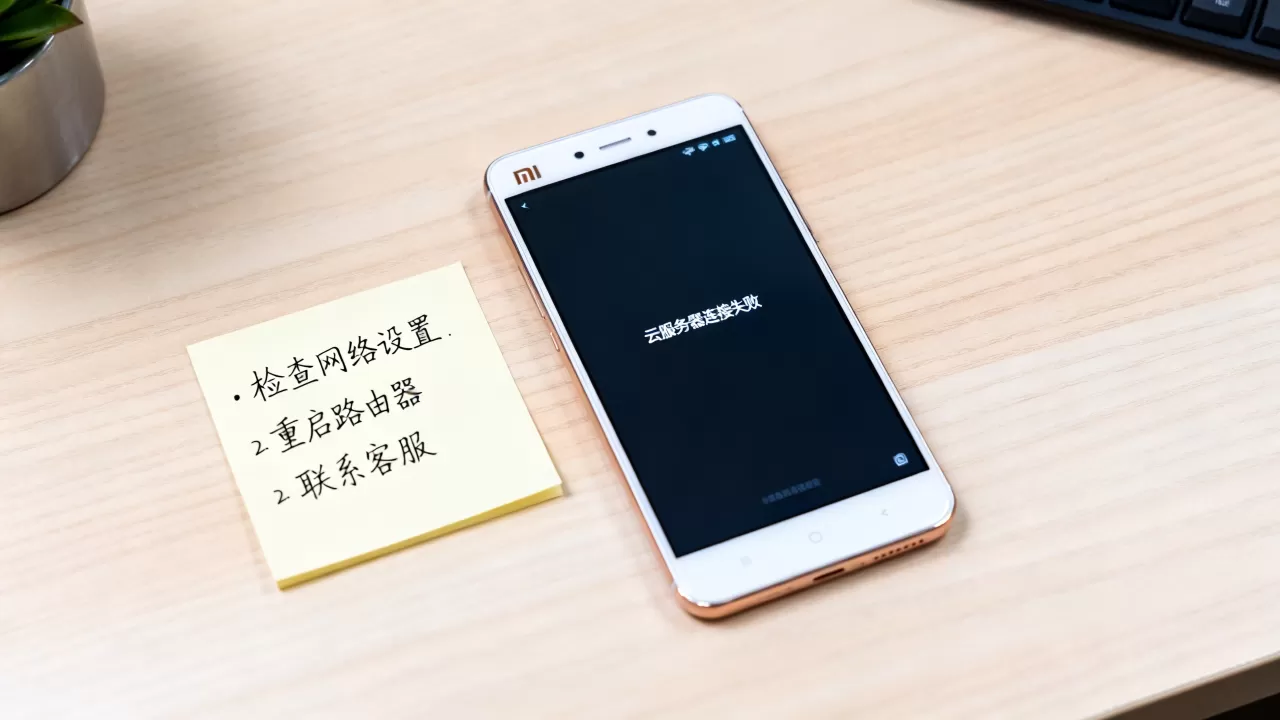
下面按操作成本从低到高排序,每完成一步就测试一次云服务是否恢复正常。
第一步:校正系统时间与网络状态
这是成本最低但成功率最高的操作。
- 打开“设置 -> 更多设置 -> 日期和时间”
- 开启“自动确定日期和时间”,如果已经开启,先关闭再重新打开
- 同时开启“使用网络提供的时间”
- 返回桌面,长按Wi-Fi图标进入网络详情,选择“忘记网络”后重新连接
这一步能解决相当一部分HTTPS握手失败的问题,改完后立即进入“设置 -> 小米账号 -> 云服务”,查看右上角状态栏是否从“未同步”变成“刚刚同步”。
第二步:检查SIM卡与移动数据通道
云服务同步不仅依赖Wi-Fi,小米5s在Wi-Fi信号弱但未断开时,会一直尝试走劣质Wi-Fi通道,不会自动切换到4G。
- 强制切换:关闭Wi-Fi,仅用4G网络打开云服务
- 更换SIM卡插槽:把SIM卡换到另一个卡槽,这能排除卡槽触点氧化导致的间歇性数据传输故障
如果在纯4G网络下同步成功,说明问题出在Wi-Fi路由器端,尝试重启路由器或修改路由器DNS为5.5.5(阿里DNS)再试。
第三步:清除云服务缓存与数据
注意这一步不会删除云端数据,只清理本地缓存的同步日志和临时文件。
- 进入“设置 -> 应用设置 -> 应用管理”
- 找到“云服务”,点击“清除数据”和“清除缓存”
- 同样处理“小米账号”和“小米服务框架”这两个应用
完成后强制重启手机(长按电源键10秒),重新进入云服务,系统会要求重新登录账号,此时观察登录流程是否顺畅如果卡在“正在验证账号信息”超过一分钟,继续看下一步。
第四步:更换小米云服务的连接端口(高级操作)
MIUI的工程模式里隐藏了云服务端口切换选项,这个操作对老机型尤其有效,因为新端口对旧设备的兼容性更好。
在拨号盘输入##64866##进入调试菜单,选择“云服务设置”,将连接端口从默认的443切换为8443,部分MIUI版本会直接提供“云服务测试服务器”选项,勾选后系统会在下次同步时使用备用线路。
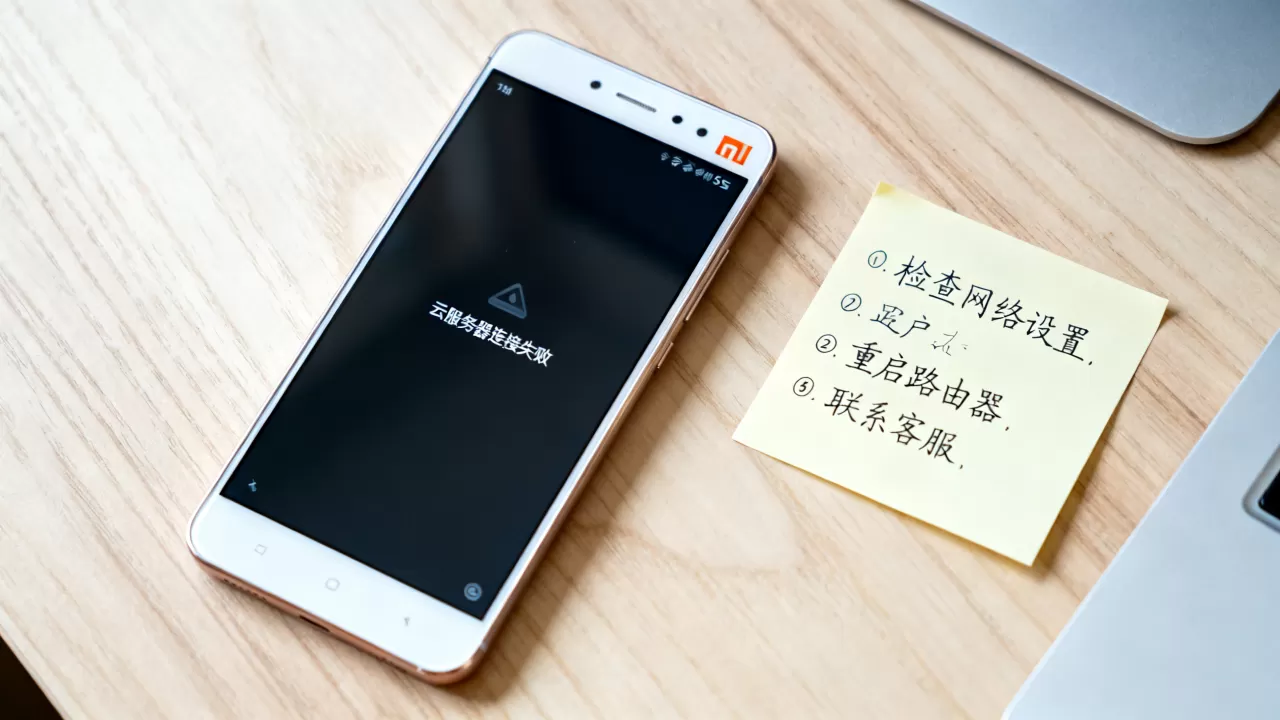
这个操作需要开启USB调试,如果手机没有Root权限,部分菜单项可能无法生效,没有出现这个入口的版本可以跳过此步,不影响后续排查。
第五步:卸载系统更新回退版本
小米5s如果曾经升级过MIUI 9或MIUI 10,系统底层组件比出厂版本新,但与云服务新协议不匹配的概率反而更高。
- 进入“设置 -> 我的设备 -> 系统更新”
- 点击右上角菜单,选择“下载完整包”
- 下载完成后不要立即安装,先进入“设置 -> 应用设置 -> 应用管理 -> 系统更新”,点击“卸载更新”
系统会回退到出厂版本,之后再安装完整包,这个操作不会清除个人数据,但建议提前本地备份(使用小米助手连接电脑备份),回退后云服务会改用老协议通信,与新服务器的兼容性反而更好。
小米5s云服务器错误是永久故障吗?老用户的一个做法
2016年的旗舰机放到2026年,处理器性能和运存已经跟不上新版云服务客户端的需求,有相当一部分小米5s用户反映,一直报错是由“云相册”功能引起手机本地压缩大尺寸照片时占用大量内存,系统杀掉同步进程后反复重启同步,最终触发服务器端的频率限制,表现为“服务器错误”。
行业共识认为,对这种老机型更务实的做法是限制云服务功能范围:
- 关闭“云相册”自动备份,改为仅备份联系人、短信、通话记录
- 在“云服务 -> 同步设置”中把同步频率从“实时”改为“仅Wi-Fi且充电时”
- 关闭“查找手机”功能(如果已经不需要防盗)
把云服务的任务量降下来,老芯片才有余量完成同步工作。
终极手段:线刷回官方稳定版
如果以上所有步骤都无效,且确定网络环境和账号正常,可能性最大的就是系统文件损坏MIUI分区的数据库文件在反复异常断电或存储芯片老化后产生坏块,此时需要用MiFlash工具线刷官方稳定版。
线刷包在小米社区MIUI下载页可以找到对应小米5s的稳定版,文件名类似gemini_global_images,操作要点如下:
- 解锁Bootloader:需要小米账号绑定手机满7天,通过官方解锁工具操作
- 下载刷机工具:MiFlash 2020以上版本支持Win10/Win11系统
- 进入Fastboot模式:关机后同时按住音量下+电源键,连接电脑
- 刷机包选择:下载中国区稳定版,不要下载开发版开发版的内测云服务接口与公版服务器存在差异
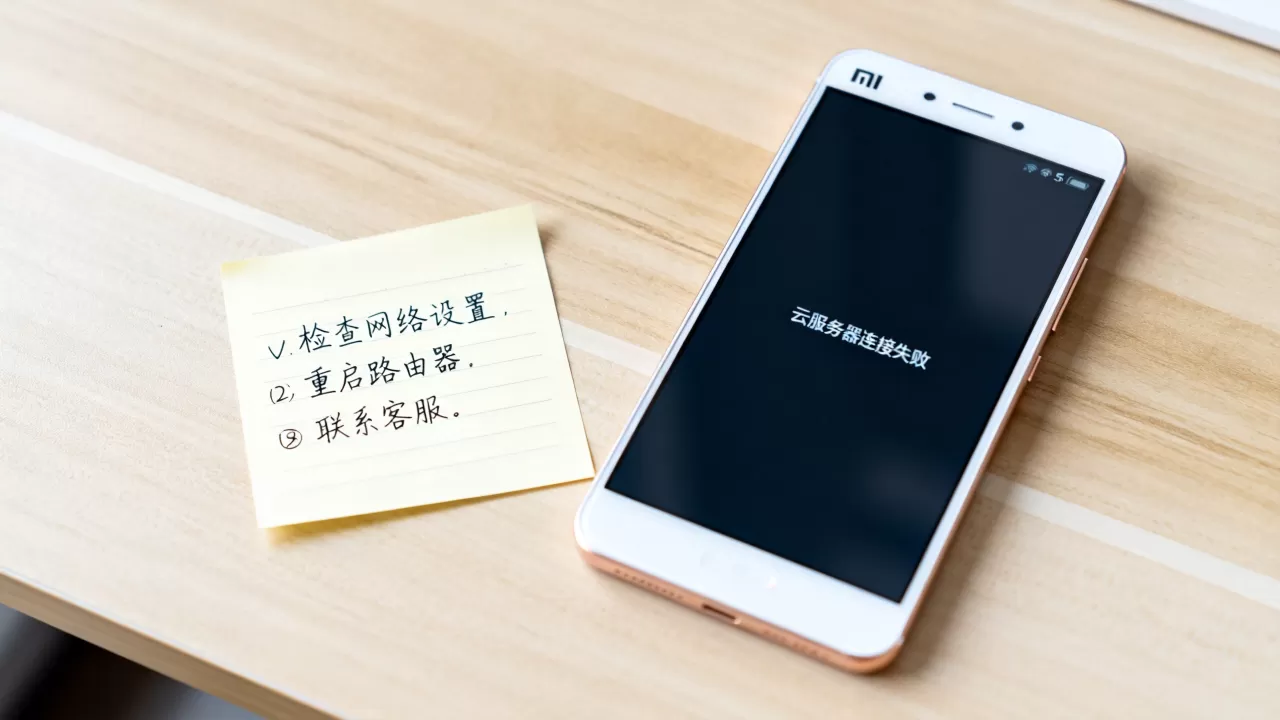
线刷完成后首次开机进入云服务,系统会要求重新登录,这一步能同时修复时间漂移、系统组件损坏、缓存数据损坏三类根因,如果线刷后仍然报错,那基本可以判断是小米服务器对该机型的设备指纹识别策略有变,这种情况建议改用第三方同步工具或直接放弃云端同步,通过USB线连接电脑用小米助手做本地备份。
常见问题速查
小米5s云服务一直提示“同步失败”,但手机上网正常,这是怎么回事?
手机上网正常说明网络链路通畅,问题大概率出在账号的令牌(Token)过期,进入“设置 -> 小米账号 -> 账号安全 -> 设备管理”,删除当前设备记录,然后重新登录账号,系统会重新下发令牌,这一操作能解决多数“能上网但云服务同步失败”的情况。
重置小米5s后提示“云端数据加载失败”,旧照片还能找回来吗?
只要没有手动删除云端相册数据,照片原件仍然保存在云端,加载失败是手机端解码问题,与数据本身无关,用电脑浏览器登录i.xiaomi.com,在云相册中确认照片列表存在,之后在手机端重复“退出账号 -> 重启 -> 登录账号”的操作,不要一次性勾选所有数据恢复,尽量拆分成联系人、短信、相册三个批次分别恢复,降低单次数据吞吐量。
小米5s频繁出现“云服务器连接超时”需要换手机吗?
不需要,出现连接超时的大多数情况是后台同时运行了过多应用,导致系统无法在限定时间内完成云服务的网络请求,在开发者选项中将“后台进程限制”调整为“不得超过4个”,并且关闭云服务的“仅在Wi-Fi下自动同步”的开关,可以让云服务在锁屏后立即尝试同步而不是等待系统资源调度,如果限制后台进程后问题依然存在,再考虑更换设备,但在此之前上述线刷操作值得一试。
首发原创文章,作者:王坚,如若转载,请注明出处:https://idctop.com/article/609443.html