ISC平台添加摄像头到存储服务器的核心操作是:在存储服务器上启用ONVIF或GB/T28181协议,然后在ISC的“设备管理”中通过IP地址、用户名密码进行主动注册接入,最后将存储通道与摄像头通道一一绑定。
为什么摄像头添加不到存储服务器
很多用户反馈,摄像头明明能单独访问,但在ISC里就是添加不进去,大多数情况不是设备坏了,而是协议匹配和网络互通这两个环节出了问题,ISC存储服务器通常支持ONVIF、GB/T28181以及厂商私有协议,摄像头必须至少开启其中一种。
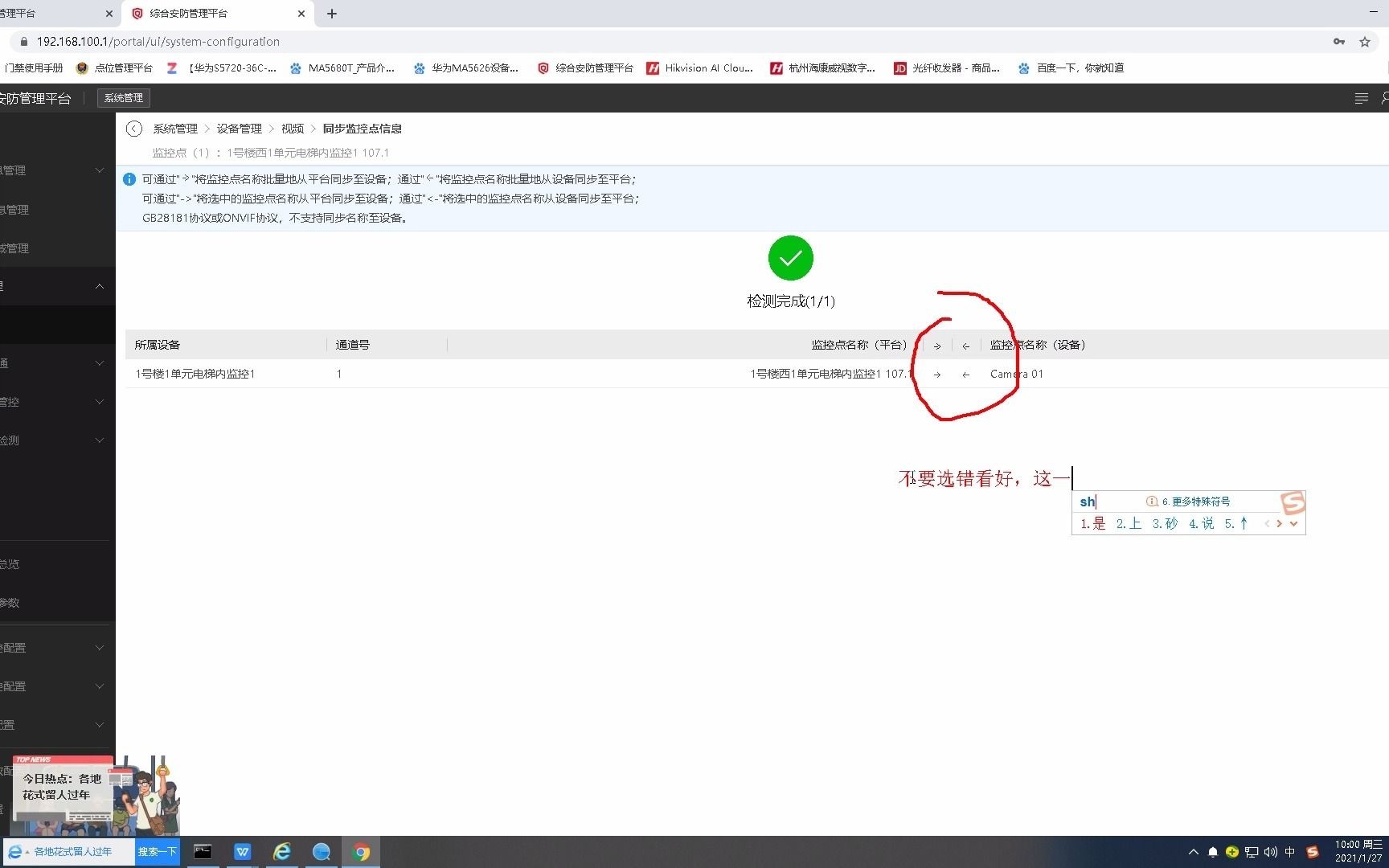

ISC管理平台默认只扫描同网段的设备,如果你的摄像头和存储服务器不在同一个网段,即使手动填IP也大概率超时,先ping通,再谈添加。
添加前的准备工作
确认存储服务器的接入能力
不同型号的ISC存储服务器,其接入路数和协议支持范围不同,查看设备铭牌或登录管理界面,确认支持的最大通道数,通道数不够时,添加再多摄像头也存不上。
摄像头端需要开启的配置
- 在摄像头网页管理后台,找到网络设置-高级设置-集成协议,勾选ONVIF或GB/T28181。
- 如果是ONVIF协议,需要设置一个安全密码,这个密码必须强,但不能太复杂,ISC平台添加时要用它来鉴权。
- 如果是GB/T28181协议,需要记下摄像头生成的设备ID和通道ID,ISC平台侧输入这些编号才能建立国标注册。
网络防火墙与端口检查
ISC与摄像头之间通信主要依赖RTSP端口(默认554)和HTTP/HTTPS管理端口(80/443),企业内部防火墙若开启了端口隔离,需要放行这些端口,操作前先telnet测试:
telnet 摄像头IP 554能连通再继续,否则后面都白做。
在ISC中手动添加摄像头的逐步操作
第一步:登录ISC的Web管理界面
使用管理员账号登录ISC平台,在左侧导航栏找到

设备管理或资源管理,不同版本叫法略有差异,但入口都在“系统配置”附近。
第二步:添加存储服务器
- 点击“添加设备”,选择“存储服务器”类型。
- 填入存储服务器的IP地址、端口、账号密码,默认端口一般是80或8080。
- 测试连接成功后,ISC会自动拉取该服务器下的硬盘状态和录像计划。
第三步:添加摄像头到ISC
在“设备管理-摄像机”列表中,点击“添加”按钮,选择协议类型,这里以ONVIF为例:
| 配置项 | 说明 | |
|---|---|---|
| 协议 | ONVIF | 与摄像头端开启的协议保持一致 |
| IP地址 | 摄像头实际IP | 必须与ISC网络可达 |
| 端口 | 80或8000 | 按摄像头型号默认值 |
| 用户名 | admin | 摄像头的登录用户名 |
| 密码 | ONVIF安全密码 | 非登录密码,需单独设置 |
点击“校验”后,ISC会返回“在线”状态,如果返回“离线”,检查摄像头是否开启了ONVIF服务,或者密码是否输入正确。
第四步:绑定存储通道
添加成功后,进入“录像计划”配置界面,勾选需要录像的摄像头,将录像类型设置为“定时录像”或“事件录像”,并指定存储到哪一台存储服务器,这里要注意,ISC默认可能不开启自动存储,必须手动选择存储服务器并设置录像天数。
通过GB/T28181添加摄像头的场景
部分监控项目要求跨品牌、跨网段接入,此时ONVIF往往会被防火墙阻断,改用国标GB/T28181更稳妥,操作流程如下:
- 在ISC的“国标接入”菜单下,创建一个新的SIP服务器,设置国标ID和端口。
- 在摄像头端填写ISC的国标SIP服务器IP、端口,并注册到平台。
- ISC的“在线设备”列表中出现该摄像头后,点击“添加”,平台会自动分配通道号。
- 在“录像存储”中关联存储服务器,完成配置。
这个过程不需要输入摄像头的RTSP地址,纯粹靠SIP信令握手,因此对NAT穿越支持更好。适合跨地域的安防组网。
摄像头添加到存储服务器的常见报错
“设备认证失败”
原因明确:ONVIF安全密码错误,或者摄像头不支持当前协议版本,排查方法:用VLC播放器直接拉流测试:
rtsp://admin:密码@IP:554/Streaming/Channels/101能播放说明RTSP正常,问题出在认证环节,部分摄像头需要先升级固件才能兼容ISC的鉴权方式。
“通道超出上限”
存储服务器接入路数已满,要么增加一台存储服务器,要么清理旧存储通道,在ISC的“存储管理-通道状态”中查看当前已用通道数。
“视频丢失”但设备在线
这种情况多数是码流格式不兼容,ISC默认偏好H.264/H.265编码,若摄像头设置了MJPEG编码,平台只显示画面不录像,改为H.264 Main Profile即可。
如何批量添加多个摄像头
单个添加效率低,ISC平台支持批量导入,在“设备管理”中点击“导入”按钮,下载Excel模板,按模板填写摄像头名称、IP、协议、端口、用户名、密码,保存后上传,ISC会逐行校验,添加失败的会在结果报告中列出原因。
批量添加后,需要统一配置存储策略,利用“分组管理”将相同区域的摄像头分到一组,给该组设置统一的录像计划,避免逐台配置。
存储服务器录像异常的排查方向
- 硬盘是否已格式化:ISC要求存储服务器上的硬盘格式化为平台专属文件系统,不格式化无法写入录像。
- 录像计划中是否勾选了“存储到存储服务器”,而不是本地SD卡。
- 时间同步是否开启:摄像头与存储服务器时间差超过30秒,可能触发录像检索异常,建议统一启用NTP同步。
大型项目中的存储架构建议
超过50路摄像头时,单台存储服务器压力较大,建议采用前端摄像头直存+中心存储服务器的混合方案,前端直存保证断网期间录像不丢失,中心存储负责统一检索,在ISC中,可以将前端SD卡存储的录像通过平台“回传”功能合并到存储服务器,形成完整录像链。
据行业共识,视频监控系统中,存储服务器的写入带宽应预留20%余量,否则长期满载会加速硬盘损坏,实际项目规划时,以摄像头码流乘以路数再加余量来选配存储设备。
摄像头接入存储服务器后的安全加固
- 修改摄像头和存储服务器的默认密码,使用强密码策略。
- 关闭存储服务器的公网映射,只允许内网访问ISC管理页面。
- ISC平台开启操作日志审计,记录每次添加和删除设备的操作者。
- 定期导出录像索引,防止数据库异常导致录像片段无法播放。
摄像头接入存储服务器的常见问题解答
ISC添加摄像头时提示端口被占用怎么办?
检查存储服务器上是否有多个视频管理软件同时运行,退出其他占用RTSP端口的进程,并在ISC中更换一个未使用的HTTP管理端口,如果是摄像头端口冲突,登录摄像头将HTTP端口从80改为81,再重新添加。
摄像头和存储服务器不在同一网段能添加吗?
能,但需要通过三层的路由或VLAN互通,在摄像头路由和ISC之间打通网络后,在ISC中添加时手动填写目标IP,不要依赖自动扫描,如果跨公网,建议使用GB/T28181的SIP协议,而不是直连IP。
存储服务器的硬盘容量如何计算摄像头的存储天数?
录像占用空间等于码流大小乘以时间,以200万像素摄像头、开启了H.265编码为例,每日录像大约占用21GB,如果存储服务器配了4TB硬盘,最多支持约180天的全天录像,但实际还要考虑移动侦测录像的触发频率,事件录像占用会更少。
首发原创文章,作者:王坚,如若转载,请注明出处:https://idctop.com/article/609567.html