H3C服务器磁盘阵列的核心答案
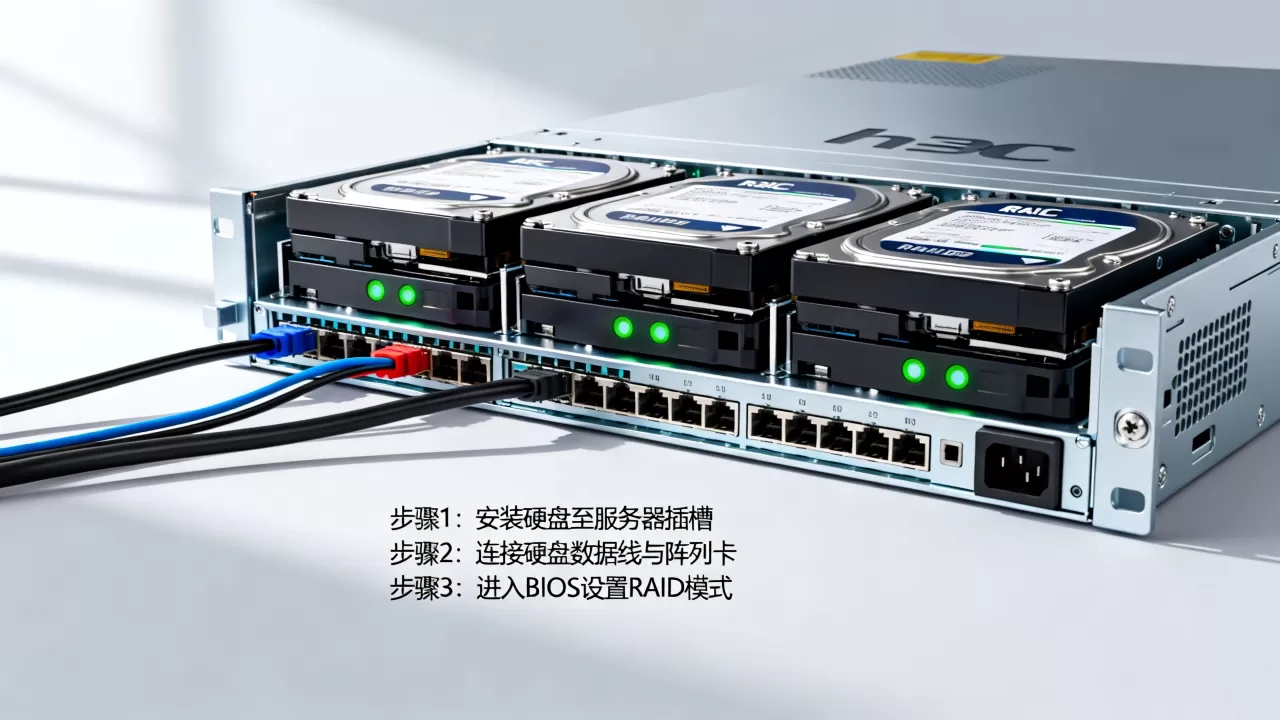
H3C服务器做磁盘阵列,本质是通过板载或独立RAID卡将多块物理硬盘整合为一个逻辑存储单元,具体操作路径为开机进BIOS→进入阵列卡配置界面→创建RAID卷→保存重启。这个流程适用于H3C R4900、R6900等主流机架式服务器,整体耗时约10分钟,不需要额外安装操作系统。
磁盘阵列是什么:先搞懂H3C服务器的RAID选型思路
RAID 0/1/5/6/10分别适合什么场景
行业共识认为,H3C服务器做磁盘阵列前必须先想清楚业务类型,否则后续扩容和故障重建会吃苦头,常见的RAID级别有五种,各有取舍:

| RAID级别 | 最少硬盘数 | 可用容量 | 冗余能力 | 典型场景 |
|---|---|---|---|---|
| RAID 0 | 2块 | 100% | 无 | 临时计算、视频渲染缓存 |
| RAID 1 | 2块 | 50% | 单盘故障 | 操作系统盘、数据库日志盘 |
| RAID 5 | 3块 | (n-1)/n | 单盘故障 | 文件服务器、业务系统存储 |
| RAID 6 | 4块 | (n-2)/n | 双盘故障 | 金融、医疗核心数据 |
| RAID 10 | 4块 | 50% | 每组单盘故障 | 高并发数据库、虚拟化集群 |
先确认阵列卡型号再动手
H3C服务器用的阵列卡主要有三类:板载SR150(入门级)、SR450(主流)、独立RAID-P4408等,操作路径略有差异,但核心逻辑一致,如果服务器配置了NVIDIA或Intel的直通卡(HBA卡),那就只能做直通模式,不能做硬件RAID,这是一个常见的坑。
h3c服务器硬盘阵列怎么做:容量规划建议
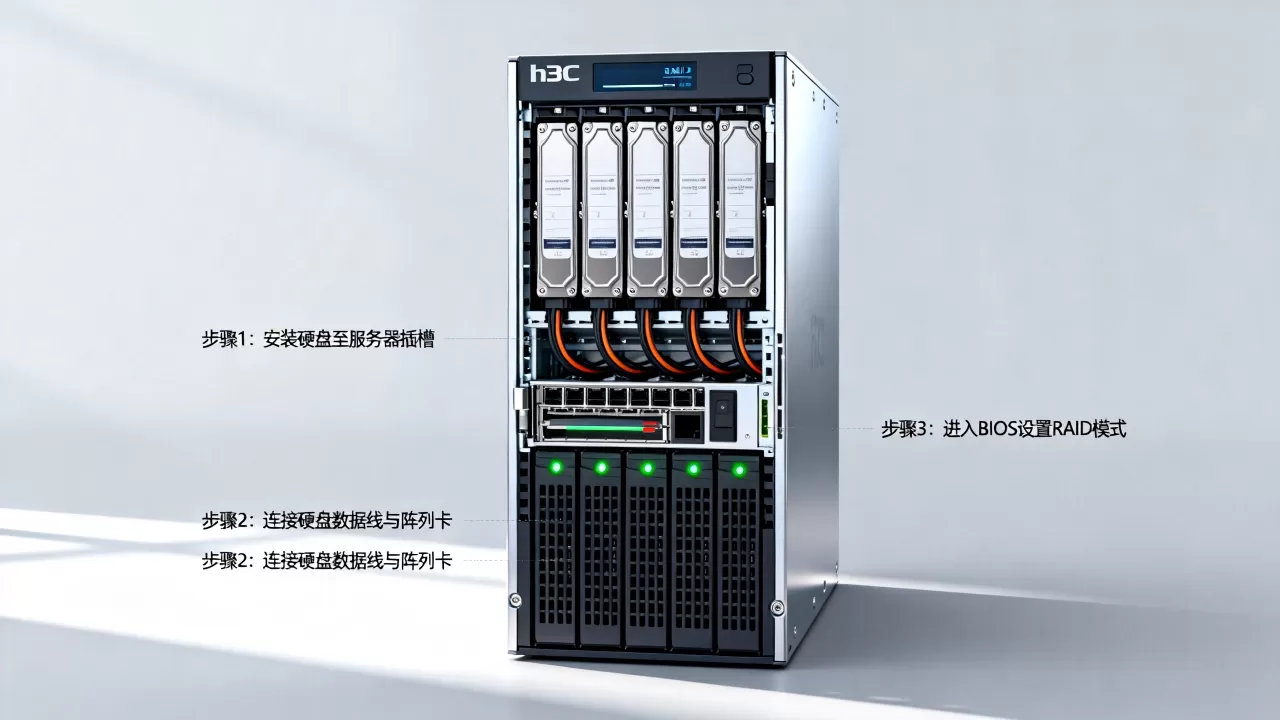
做阵列之前,用命令lspci | grep -i raid(Linux系统)或直接看开机自检界面就能识别阵列卡型号,容量规划上,建议系统盘单独做RAID 1,数据盘根据业务重要性选择RAID 5或RAID 10,数据盘数量在4块以内优先RAID 5,超过4块并且写入频繁,直接上RAID 10更省心。
H3C服务器RAID配置步骤详解:从开机到创建完成
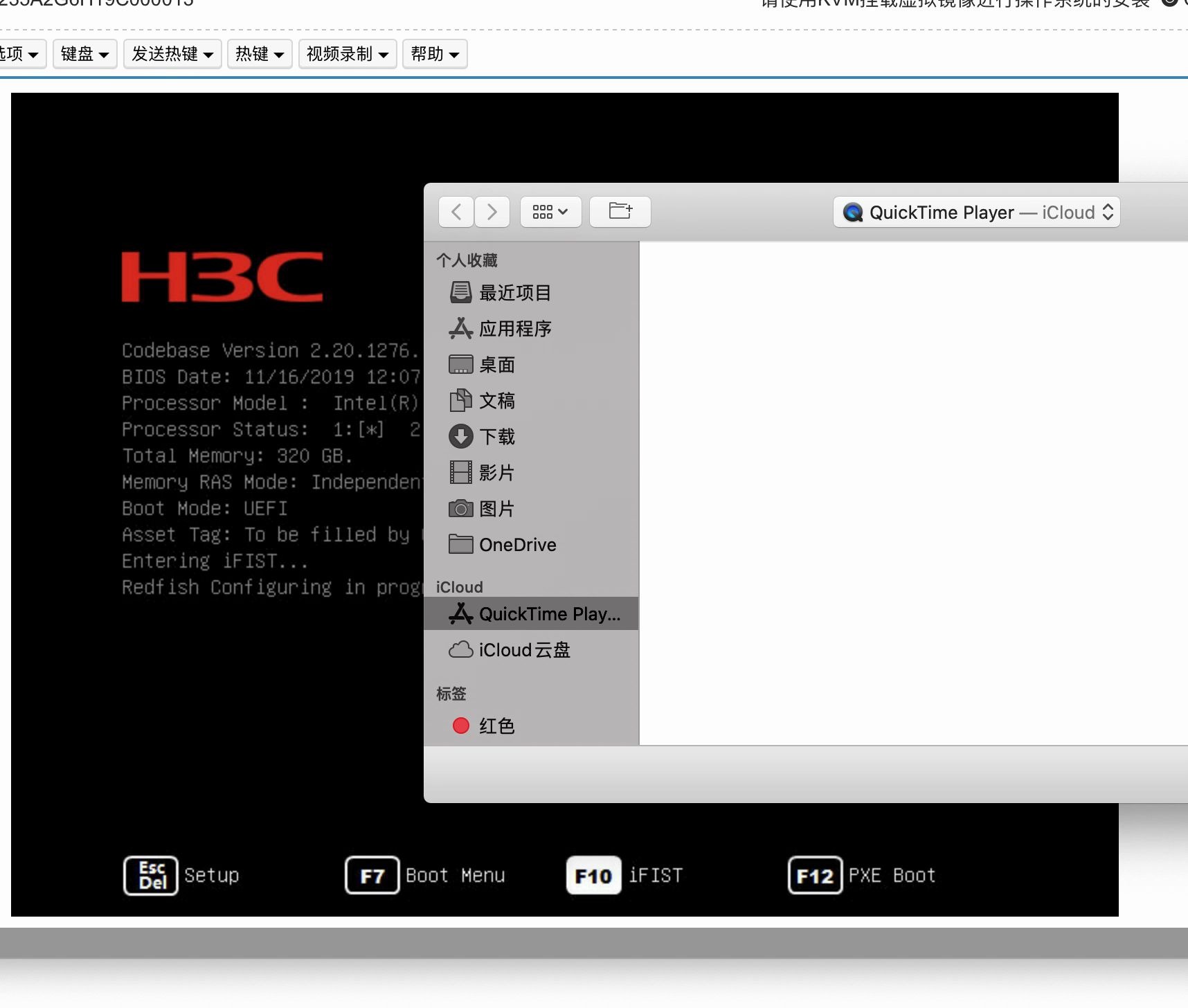
进入阵列卡配置界面
H3C服务器开机后,按Ctrl+R进入阵列卡BIOS配置界面,不同阵列卡的快捷键略有差异,SR150和SR450都是Ctrl+R,老款P系列卡则按Ctrl+H或Ctrl+C,操作时注意看屏幕右下角的提示,H3C的引导信息会停留约5秒。
以最常见的SR450阵列卡为例,进入界面后你会看到当前物理硬盘列表和已有的虚拟磁盘(VD)信息,如果硬盘是全新的,VD列表应该是空的。
创建RAID卷的完整操作路径
第一步:清空已有配置(仅新盘跳过)
如果服务器之前做过阵列,先高亮选中存在的VD,按F2选择Delete Virtual Drive,确认删除,再进入Controller菜单,选择Restore Factory Defaults恢复出厂设置,确保所有硬盘回到未配置状态。
第二步:创建新的虚拟磁盘
- 按
F2选择Create Virtual Drive,进入创建向导 - 在
RAID Level下拉框中,按方向键选择目标RAID级别 - 在
Physical Disks区域,用空格键勾选参与阵列的硬盘 - 设置
Virtual Drive Size(虚拟磁盘容量),默认是全部可用空间 - 下方
Read Policy建议设为Read Ahead(预读),性能更好 Write Policy根据业务需求选择:Write Back(写回)性能最高,但需确保服务器有BBU电池或电容保护Write Through(直写)更安全,但写入速度约降低20%-30%
Initialization选择No Init(跳过初始化),阵列创建后会进入后台初始化
第三步:确认并完成创建
按F2选择Save Configuration,系统会弹窗提示是否确认,选Yes保存,创建完成后,在主板BIOS的Boot菜单中将该虚拟磁盘设为第一启动项,然后重启开始安装操作系统。
RAID配置后的验证步骤
系统启动过程中,阵列卡自检界面会显示VD状态为Optimal(正常),进入操作系统后,Linux执行lsblk或fdisk -l确认逻辑盘大小;Windows则在磁盘管理中查看,如果显示的是未初始化磁盘,说明硬件RAID已经生效,只需完成系统初始化即可。
RAID阵列做错了怎么救:常见故障修复
硬盘掉线后如何更换
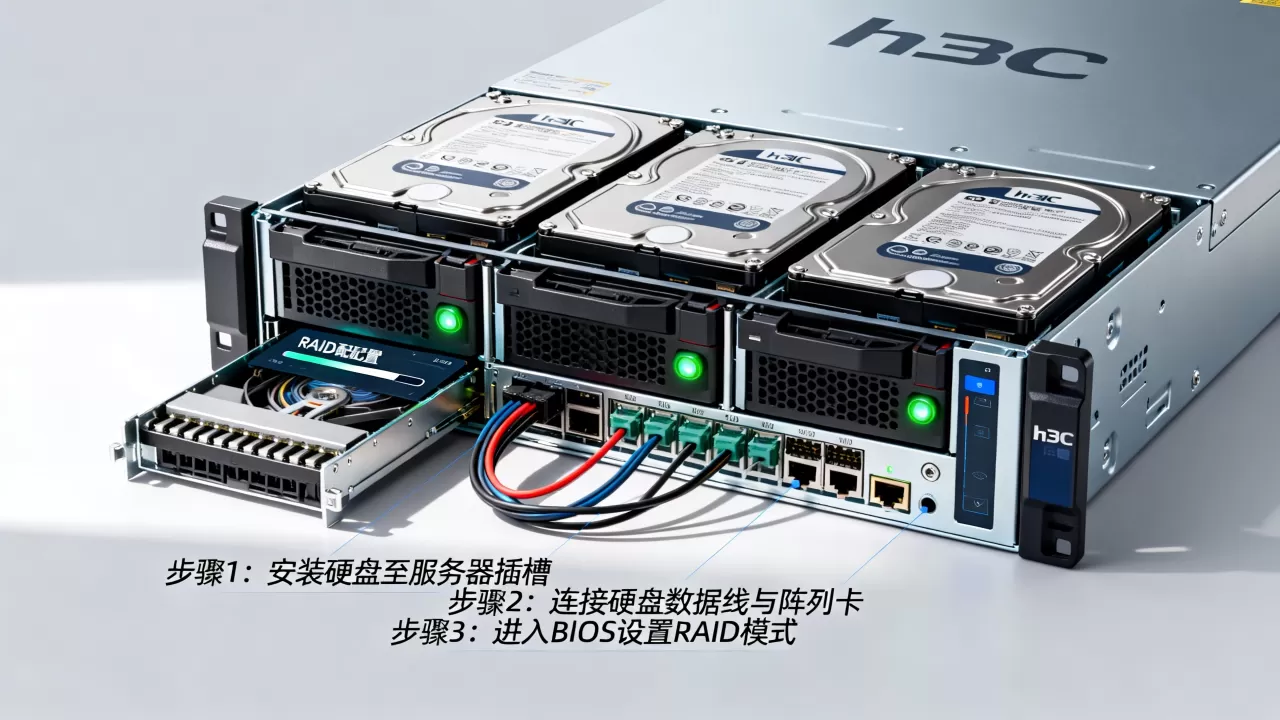
H3C服务器前面板有硬盘状态灯,绿灯常亮表示正常,黄灯闪烁表示该盘正在重建,红灯报警表示硬盘故障,当RAID 5或RAID 10阵列中的一块硬盘掉线,系统会降级运行,此时性能明显下降但业务不受影响。
处理流程是:拔掉故障盘→插入同型号新盘→阵列卡自动识别并开始重建,重建过程中,系统负载会较高,尽量不要跑大规模业务,重建完成后,状态灯恢复绿色常亮。
阵列卡报错的处理思路
比较常见的报错是Foreign Configuration Found,意思是阵列卡检测到了外部配置,这种情况通常出现在硬盘被拔插到其他槽位或者更换了阵列卡之后,处理方法是在配置界面按F1进入Foreign Configuration菜单,选择Import导入外部配置,切勿选择Clear清空,否则数据直接丢失。
H3C服务器磁盘阵列高频问题Q&A
H3C服务器RAID配置后数据盘不识别是什么原因
先检查阵列卡BIOS里VD状态是否为Optimal,如果是Degraded说明有硬盘掉线,再确认操作系统下是否看到未初始化的磁盘,Windows需要手动在磁盘管理中联机并初始化,Linux需要创建分区和文件系统,硬件RAID对系统来说就是一块物理盘,不存在”看不到盘”的情况,除非驱动缺失或阵列卡故障。
H3C服务器做RAID后性能很差怎么排查
首先确认写策略是否为Write Back,直写模式在随机写场景下性能损失明显,其次检查阵列卡缓存是否开启,低端卡如SR150不带缓存扩展模块,性能上限相对有限,最后排查是否存在硬盘混用,SATA和SAS硬盘混插在同一阵列中会拖慢整体速度,不要这样做。
H3C服务器硬盘阵列扩容需要注意什么
RAID 0和RAID 1不支持在线扩容,RAID 5和RAID 6可以通过阵列卡管理界面添加硬盘实现扩容,操作时在Virtual Drive菜单选择Reconfigure,将新硬盘加入阵列并扩展容量,需要注意的是,扩容过程中阵列自动执行Roaming校验,耗时较长,期间不要重启服务器或拔插硬盘,否则极易导致阵列崩溃。
首发原创文章,作者:王坚,如若转载,请注明出处:https://idctop.com/article/650800.html