Dell服务器F1提示反复出现,真正的原因不是“没关干净”,而是硬件自检没过关,彻底解决必须改BIOS里的“Continue on Error”设置,或修好对应硬件,否则无论按多少次F1,重启后照样弹出来。
为什么F1关了还提示?先搞清楚F1是什么
很多朋友以为“按F1”就是关闭提示,其实完全弄反了,F1是Dell服务器在开机自检阶段发现硬件状态异常时,停在原地等你确认的一个暂停按钮,按一下F1,意思是告诉服务器“这个错误我知道了,你先继续开机”。
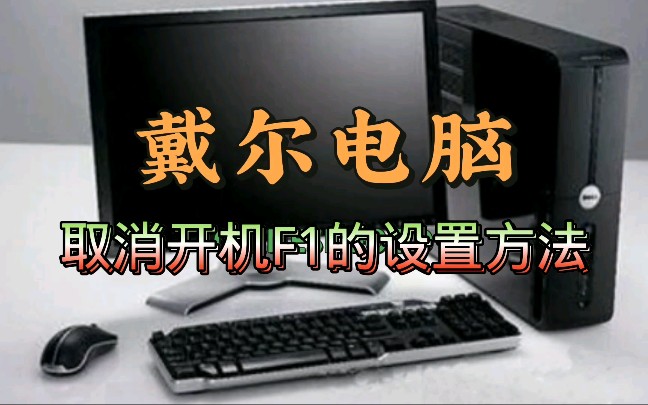

这个确认动作只管当次启动,下次重启时,主板做完整的Power-On Self Test,发现那个硬件问题还在,就会再次停在F1界面,所以你感觉自己“关了”,其实只是临时绕过了一次,问题一个没少。
行业共识认为,PowerEdge系列服务器在BIOS自检阶段,将检测到的系统错误分为两个级别:一类是致命错误,直接开不了机;另一类是非致命错误,比如时间未设置、风扇转速异常、内存可纠正错误等,就会用“Press F1 to continue”来等你确认,处理这个问题的关键,不是研究怎么按F1,而是去查报错文本到底在说什么。
正确路径:改BIOS里的“Continue on Error”设置
dell服务器f1按键设置具体在哪
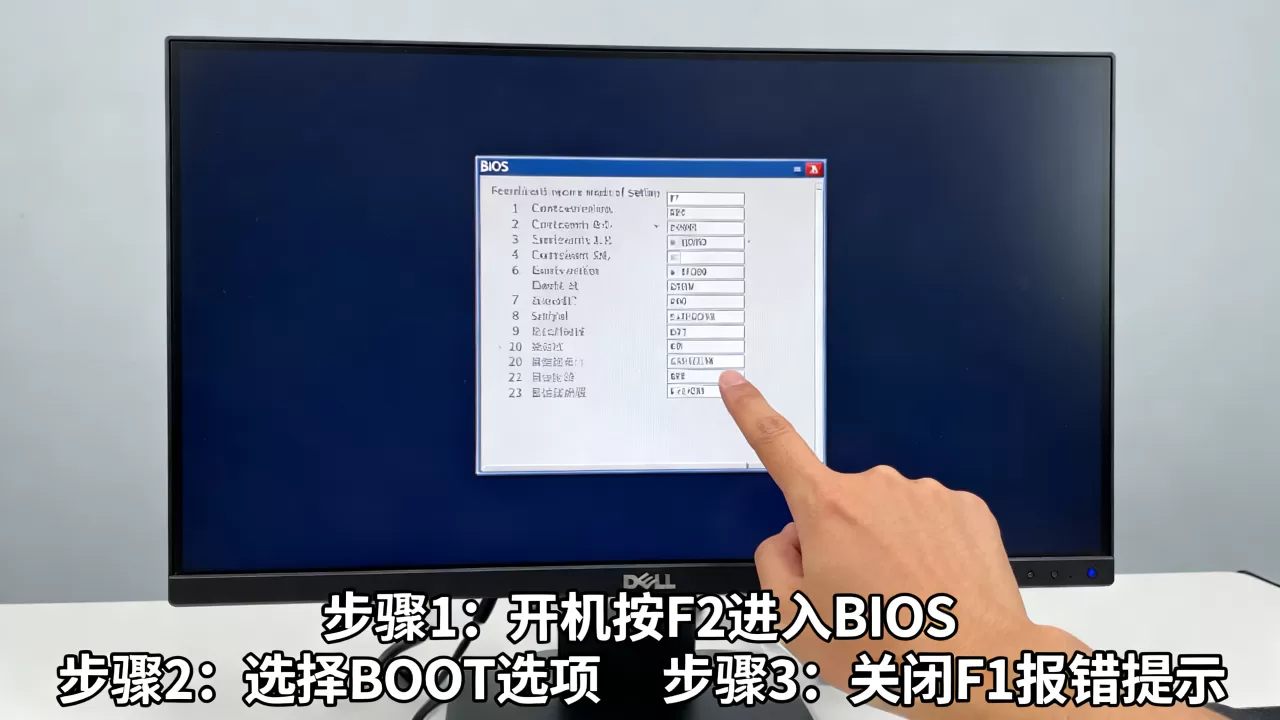
开机看到Dell Logo时立即按F2,进入System Setup主界面,注意不要按F10或F12,那是生命周期控制器和一次性启动菜单,改BIOS设置不在这两个地方。
进入后按方向键找到System BIOS,按回车进入二级菜单,往下找到Miscellaneous Settings,里面有一项叫Continue on Error,这就是决定“F1要不要等你”的总开关。
这个选项的含义在Dell文档里写得很清楚:
- Disabled:自检遇到非致命错误时不暂停,直接继续启动
- Enabled:遇到错误时暂停,等操作员按F1确认
所以你想“关掉F1提示”,就把这项改成Disabled,然后Esc退出时选择Save保存并重启。
但这里有个容易踩的坑:部分型号的默认值就是Disabled,但F1照样弹,比如有用户反馈Dell R730开机后提示F1,进BIOS一看Continue on Error本来就是关的,这种情况说明你的服务器报的是“较高优先级”的错误,比如CMOS电池耗尽导致时间丢失,或者硬件出现了热插拔级别的问题,这类错误不受Continue on Error控制,必须找到硬件根源。
改完设置还提示,基本是这四类硬件问题
屏幕上的F1提示不会平白无故出现,它前面通常有一行英文,那才是真正的“病根”,多数情况下跑不出下面四种场景。
开机提示Time Of Day Not Set
这个非常常见,尤其是断电过一段时间的服务器,CMOS电池没电了,服务器断电后,主板上的时钟数据就丢了,开机自检发现时间无效,直接弹F1。
处理方式:打开机箱侧板,在主板上找一枚CR2032纽扣电池,形状和台式机主板上的电池一样,用一字螺丝刀轻轻撬出旧电池,装上新电池,注意正负极方向,装好后进BIOS把系统时间重新设一遍,重启后F1提示自然会消失。
如果你的是R330或T330这类单路塔式服务器,换电池时还要检查电池底座弹片是否松弛,有几批机型的电池卡座质量一般,服务器运行时间一长温度高,塑料底座变形导致电池接触不良,换上全新的电池照样报错,这时候用尖嘴钳轻轻把两侧弹片往内压一点,再把电池塞回去,接触紧实了问题就解决了。
风扇相关报错
屏幕提示里带有Fan Failure、RPM、Rear Fan之类的字样,说明风扇转速检测异常,最直接的办法是把对应风扇模组拔出来重新插一次,确认锁扣完全落下,很多次报错只是风扇线缆松动或防尘网堵死导致转速过低,服务器误以为风扇挂掉了。
如果重新插拔后问题依旧,那就换一个同型号风扇模组,Dell服务器对风扇转速窗口有严格校验,换了副厂低速风扇上去,转速达不到阈值,照样报F1。
RAID卡检测到外部配置变化
提示会出现Foreign Configuration Found或者Virtual Disk Not Found,这通常是换过硬盘,或者某块硬盘掉线后又重新识别到了。
处理方式:开机按Ctrl+R进入PERC BIOS配置界面,选中包含外部配置的控制器,按F2选择Import Foreign Config导入外部配置,如果服务器里已经不需要原来的阵列数据,也可以选择Clear Foreign Config清掉。
需要特别留意的是,如果对着一组完好的RAID5阵列执行了Clear,数据直接没,恢复成本极高,判断不了现状时,优先选导入而不是清空,这是安全侧的保守动作。
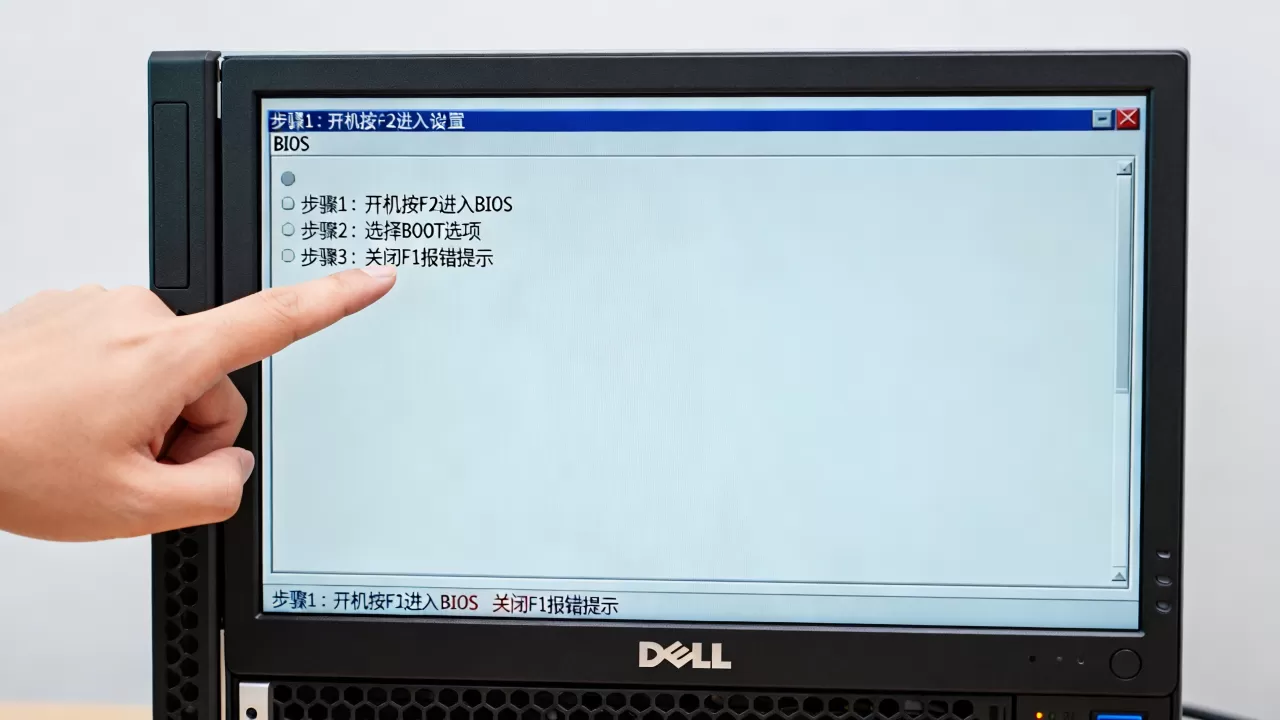
内存可纠正错误日志
MemoryCorrectable Error相关,属于单条内存出现可纠正错误,服务器记录下错误日志后,每次开机检查日志发现“上次有错”,就停下来等你确认。
处理方式:拆下所有内存,用橡皮擦轻擦金手指,重新插回,如果报错来自固定插槽,把两条内存对调位置试试,组装好之后,进BIOS的Memory Settings里找到Clear System Event Log,清掉旧日志,如果清理后不再新增报错,说明这只是一次瞬时故障,不影响使用;如果日志刷完又出来新的,那这条内存基本可以淘汰了。
不想开箱?用iDRAC远程定位硬件问题
如果你人在办公室,机器在几百公里外的机房,不想专程跑一趟,可以用iDRAC来查,iDRAC是Dell服务器自带的管理芯片,独立于操作系统运行,只要服务器接上网线通着电,就能登录它的Web管理界面。
登录后左侧菜单进入System → Logs → Lifecycle Log,里面记录了服务器每次开机时的硬件自检事件,包括报错的具体时间点和设备名,比如CMOS电池低电压、某个风扇转速不足,日志文本里会直接给出设备路径,这个页面比屏幕上的F1提示信息更全,能直接帮助你判断该带什么配件去机房。
在iDRAC的Configuration → BIOS Settings里,也可以远程修改Continue on Error选项,不需要接显示器按F2,改完以后在iDRAC里触发一次重启,试试看还有没有F1,如果你搜索过“idrac关闭f1”这个话题,本质流程就是这么走:iDRAC只能帮你远程改BIOS设置,它本身没有单独的开关叫“关闭F1”,真正要改的还是那一个选项。
修好了还是不提示但重启又出现?清理系统事件日志
有些用户确实把电池换了、风扇换了、设置也改了,但F1还是阴魂不散,这时候要检查一下System Event Log里有没有“陈旧事件”。
这类情况在DELL 13代和14代机器上比较典型,事件日志记录的是“历史上发生过这件事”,即使硬件已恢复正常,只要日志里还有这条错误记录,某些BIOS版本会在自检阶段反复拉出日志核对,发现里面有未确认的严重条目就再次停住。
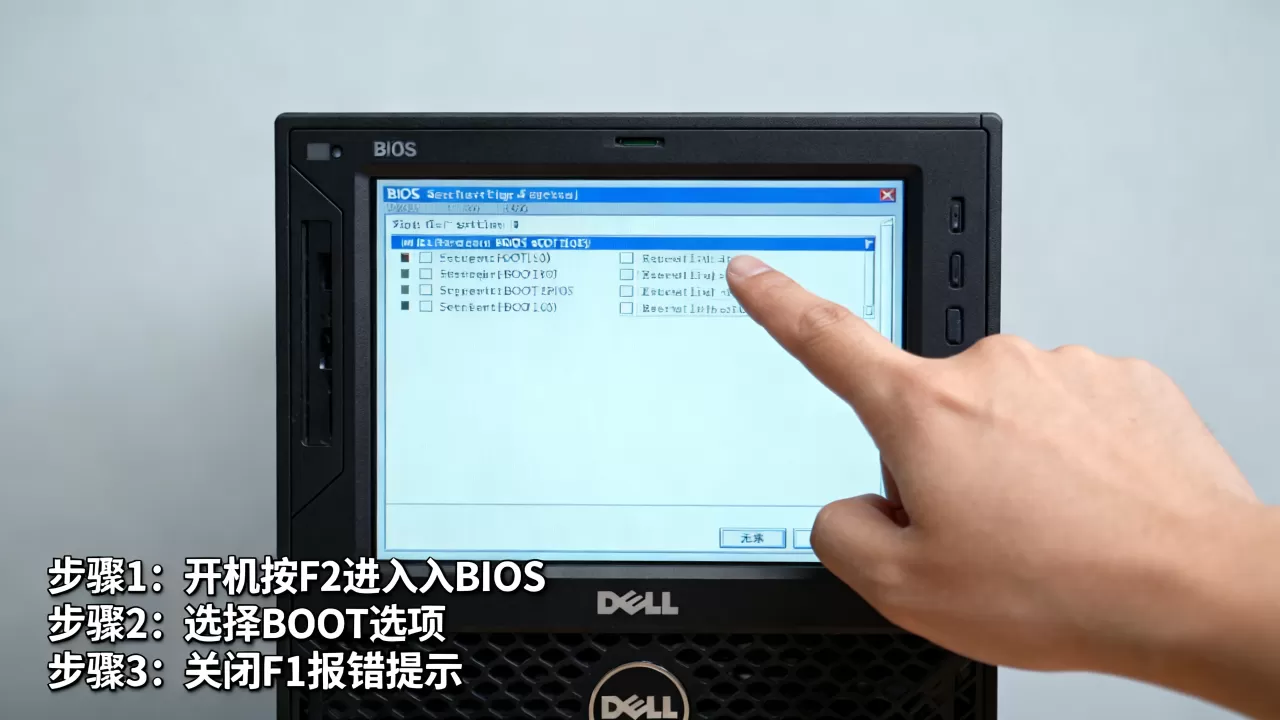
处理方式:进BIOS的System BIOS → Memory Settings(或System Security,不同机型位置略有差异),找到Clear System Event Log,执行一次清理,重启后F1提示大概率直接消失,如果清理后过一两周又出现,说明硬件有复发性问题,就不是清日志能遮挡的了。
按F1只能单次绕过,不想修硬件怎么应急
如果你的服务器是生产环境,暂时没办法停机换电池,也想先跑着业务,那有一个临时办法:开机看到F1提示时,不要按F1,直接按F11进入一次性启动菜单,选择要从哪个设备引导系统,这个操作同样能绕过F1等待,而且不需要等那几秒倒计时。
但注意这只是单次生效,下次重启还是按流程走一遍,应急没问题,长期来看该修的还是要修。
Q&A:Dell服务器F1问题集中解答
我的Dell服务器F1关了还提示怎么弄,设置里的开关明明已经Disabled了?
说明当前报错属于更高优先级,不归Continue on Error管,请拍照记录屏幕上报错文字,按上面给出的四类场景逐一排查,最常见的还是CMOS电池电压过低,换电池前先用万用表量一下旧电池,电压低于2.8V基本不用犹豫,直接换掉。
按F1进系统后一切正常,还需要处理吗?
需要,F1提示说明硬件状态处于“非健康但有冗余”的边界,比如某路风扇转速降低但还在可接受范围内,或者内存出现了可纠正错误,正常使用掩藏了潜在风险,一旦冗余耗尽服务器会直接宕机,所以建议在最近一次维护窗口内处理掉。
更换CMOS电池后第一次开机还是有F1提示?
这是正常现象,服务器主板和普通电脑不一样,更换电池后BIOS设置会恢复到出厂默认值,包括系统时间、启动模式等,第一次开机时会因“时间未设置”或“配置被重置”弹出F1确认,按F1进入BIOS,重新设定当前时间和日期,保存后重启,F1就不会再出现了。
Dell服务器F1提示的根因从来不是“按键逻辑”,而是硬件状态反馈,屏幕提示的文字比任何设置都重要,把那段英文读明白,处理方向就清晰了,先改BIOS跳过可以应急,但只有当服务器自检清单上每一项都合格,你才能真正和F1说再见。
首发原创文章,作者:王坚,如若转载,请注明出处:https://idctop.com/article/609603.html