浪潮服务器5466M5在BIOS查看硬盘的核心操作是:开机自检时按Del键进入BIOS设置界面,在“Advanced”菜单下的SATA Configuration或Storage相关子菜单中即可看到已识别的硬盘列表;若接入了独立RAID卡,则需要通过Ctrl+R或Ctrl+C进入阵列卡配置界面查看物理硬盘状态。
进BIOS之前:浪潮5466M5按什么键、在哪里看硬盘
浪潮5466M5作为一款主流双路机架式服务器,在运维和交付场景中经常遇到客户询问怎么在BIOS里确认硬盘有没有被识别,这里先说一句实在话:查硬盘这种事,不用把BIOS翻个底朝天,进对页面、看懂列表就够了。
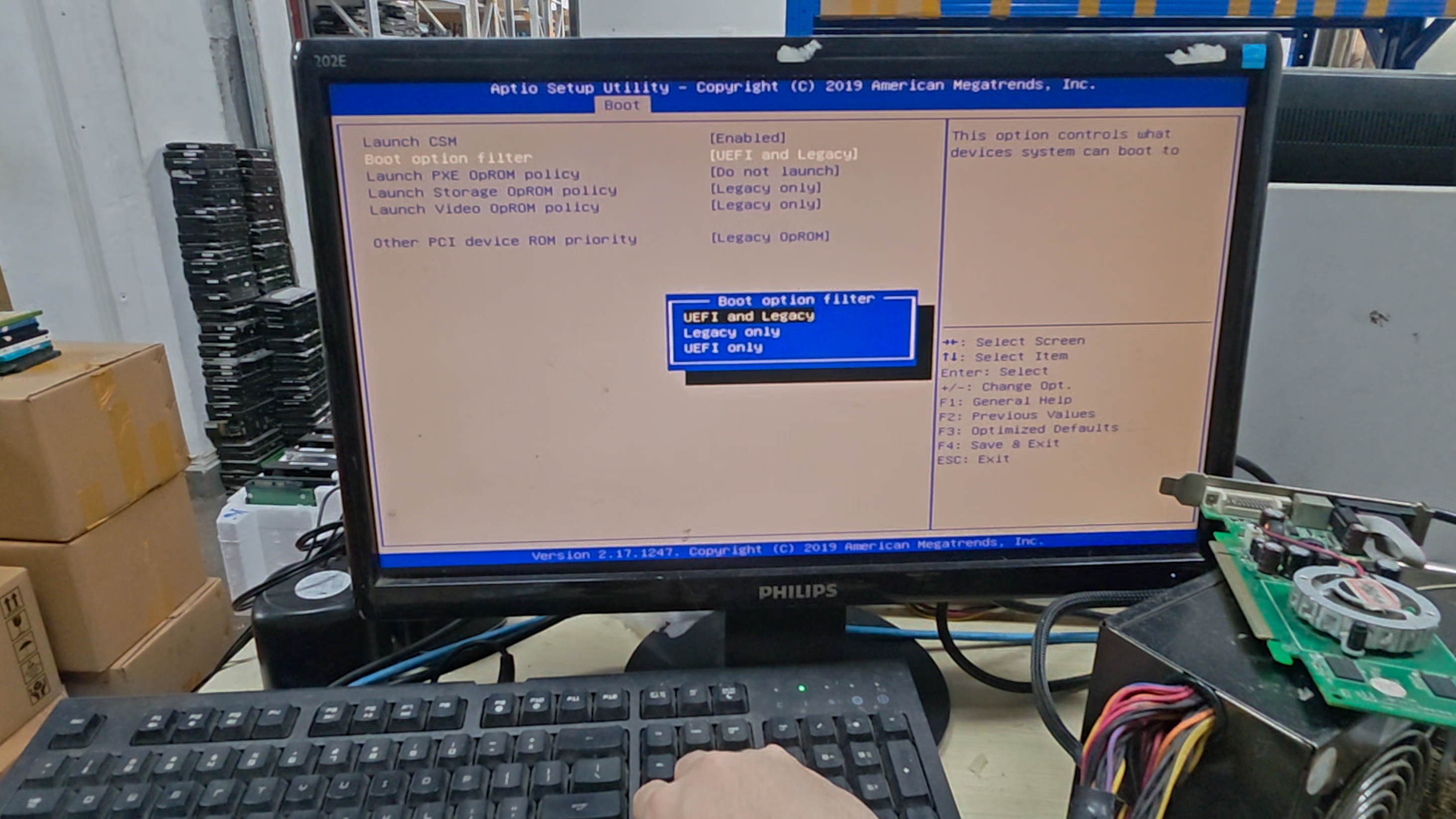

开机出现浪潮Logo时,屏幕下方会有短暂的按键提示,通常是在键盘上按 Del 进入BIOS Setup界面,如果按键时机把握不好,或者服务器已经进入了系统,可以在系统里执行 ipmitool chassis bootdev bios 命令(需安装IPMI工具),重启后自动进BIOS,这个做法在做远程交付时特别实用。
浪潮5466M5的BIOS沿用了AMI的图形化界面,按键逻辑和多数服务器一致,以下是进入BIOS后查找硬盘信息的关键路径:
| 场景 | 操作路径 | 预期看到的内容 |
|---|---|---|
| 板载SATA直连模式 | Advanced → SATA Configuration | 各SATA端口对应的硬盘型号与容量 |
| 板载SATA RAID模式 | Advanced → SATA Configuration → SATA Mode | 选中RAID后,需进入Intel RSTe配置界面查看物理盘 |
| 独立RAID卡 | 按Ctrl+R(LSI/Avago)或Ctrl+C(PMC) | 阵列卡下挂载的全部物理硬盘和虚拟磁盘组 |
| 快速判断是否有盘 | 开机自检POST界面 | 滚动显示已识别的硬盘型号和数量 |
很多人在“哪里看硬盘”这件事上走弯路,是因为机器接法不同,查看的入口就不同,如果硬盘直接插在主板的SATA口上,BIOS存储菜单里就能看;如果插在RAID卡上,主BIOS里反而看不到物理盘,只能看到阵列卡这个设备本身。
浪潮5466M5的BIOS支持中英文界面切换,在BIOS首页找到Language或语言选项,改成简体中文,后续操作会更顺畅,尤其是对刚接触服务器运维的工程师。
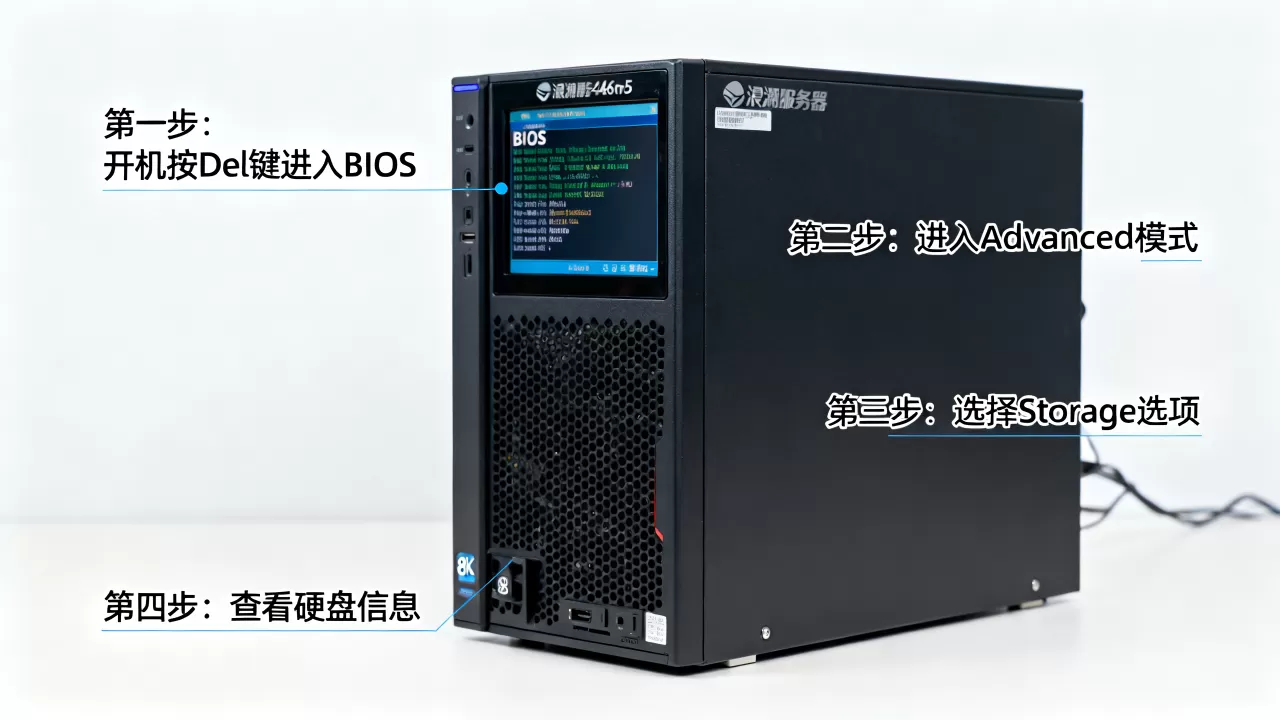
浪潮5466M5 BIOS里的硬盘盘符、顺序与启动设置
BIOS里查硬盘,不只是确认“有没有盘”,更多时候是想搞清楚盘符对应关系、启动顺序是否正确,这些设置在BIOS的Boot菜单下集中管理。
Boot菜单里硬盘的展示逻辑
进入 Boot 菜单后,会看到Boot Option #1、#2这样的启动项列表,硬盘型号会直接显示在对应位置,浪潮5466M5默认支持UEFI和Legacy两种引导模式,在Boot Type或Boot Mode选项中切换,需要注意:UEFI模式下硬盘显示为“UEFI: 硬盘型号”,Legacy模式下直接显示硬盘型号,两者表现形式不同,别误认为是不同硬盘。
查看硬盘盘符与物理槽位的对应关系,这一步在装机场景中经常用到,BIOS里显示的硬盘顺序通常依据SATA端口号或RAID卡通道号的排列顺序,和机箱前面板的盘位标签不完全一一对应,需要确认具体对应关系时,可以通过 IPMI的SOL(Serial-over-LAN)控制台 逐盘测试,或者借助系统内的 lsscsi、lsblk 命令反推,行业内的一般做法是先用BIOS确认认盘数量,再进系统核对盘符,两头对上了才敢做后续操作。
设置硬盘为第一启动项
频繁装机或重装系统时,把U盘或光驱设为首选启动项,装完再改回硬盘启动,这个流程绕不开Boot菜单,具体操作是在Boot Option #1上回车,弹出设备列表,选中目标硬盘或U盘即可。
浪潮5466M5还提供一个便捷入口:开机按 F11 进入一次性启动菜单(Boot Menu),在这里选择要从哪个设备启动,只对本次开机生效,不会改动BIOS里的默认启动顺序,这个设计在实际运维中很省事,不需要反复进出BIOS改设置。
硬盘接口模式对启动项的影响
把SATA Mode从AHCI改成RAID之后,原先安装好的系统可能无法正常启动,因为引导方式从AHCI驱动切换到了RAID驱动,旧系统没有对应驱动自然起不来,反过来,从RAID改回AHCI,阵列信息可能会丢失。在改动这个选项前,务必确认硬盘里有没有重要数据,以及系统是否预装了对应驱动,业内专家通常建议,非必要不改动SATA Mode,尤其是使用中的生产服务器。
RAID模式下BIOS看不到硬盘的排查方向
在浪潮5466M5的实际故障处理中,“BIOS里看不到硬盘”是出现频率较高的问题咨询,这通常不是硬盘坏了,而是查看位置不对或者硬件链路出了问题,分三种情况梳理排查路径。
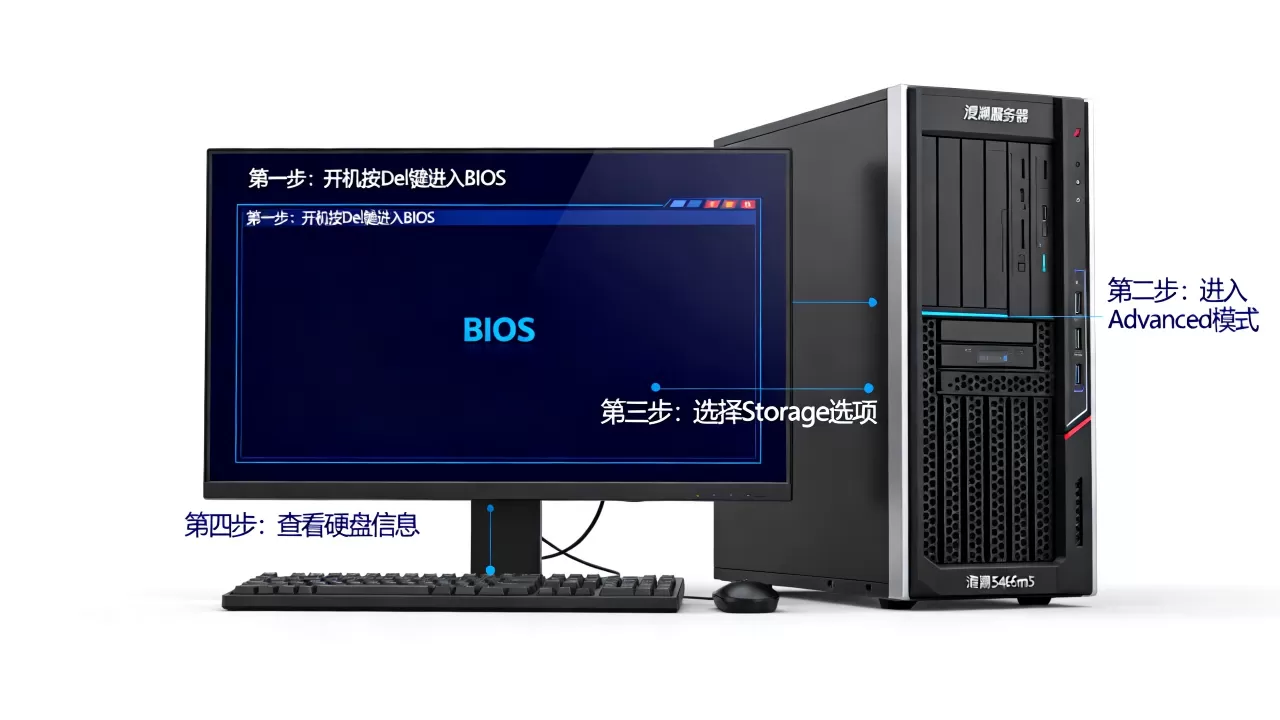
插在RAID卡上,BIOS存储菜单里看不到
这是最正常不过的现象,独立RAID卡接管了物理硬盘后,物理硬盘对主BIOS不可见,主BIOS只认识RAID卡,此时正确做法是:
- 开机自检时,看到RAID卡厂商Logo或按Ctrl+R进入阵列卡配置界面
- 在VD Mgmt(虚拟磁盘管理)菜单下查看已创建的阵列
- 在PD Mgmt(物理磁盘管理)菜单下查看所有物理硬盘状态,包括Online、Unconfigured Good、Failed等状态
如果PD Mgmt里能看到物理盘,说明硬盘链路和RAID卡都没问题,只是还没创建阵列组,属于未配置状态,不是故障。
板载SATA模式下BIOS完全没有硬盘信息
从以下几个方面逐步排查:
- 硬盘供电和信号线:重新插拔硬盘背板连接线,确认SATA线没有松动
- 硬盘背板工作状态:查看背板指示灯是否异常,部分5466M5机型背板有链路状态灯
- BIOS里SATA控制器是否被禁用:进入Advanced → SATA Configuration,确认SATA Controller选项处于Enabled状态
- 交叉验证:把这块硬盘换到另一个槽位测试,或在另一台机器上测试,判断是硬盘故障还是主板接口问题
按照以上顺序走一遍,绝大多数识别不到硬盘的问题都能定位到具体环节。统计显示,日常运维中遇到的“BIOS不认盘”,相当一部分是接触不良或SATA控制器被无意关闭造成的,真正硬盘物理损坏的比例并不高。
开机自检界面能看硬盘,但BIOS里找不到
这种情况通常是启动模式切换导致,比如原来在Legacy模式下使用,后来切成了UEFI模式,UEFI模式下BIOS只识别带有EFI启动分区的硬盘,老硬盘或没有完整EFI分区结构的盘不会出现在启动项列表中,但在Storage菜单中依然能看到物理硬盘信息,处理方法有两种思路:把启动模式切回Legacy,或者保留UEFI模式,在系统内将硬盘转换为GPT分区并重建EFI引导分区。
硬盘信息界面里的关键参数怎么看
找到硬盘列表后,有几项核心信息需要能看懂,不然看了等于白看。
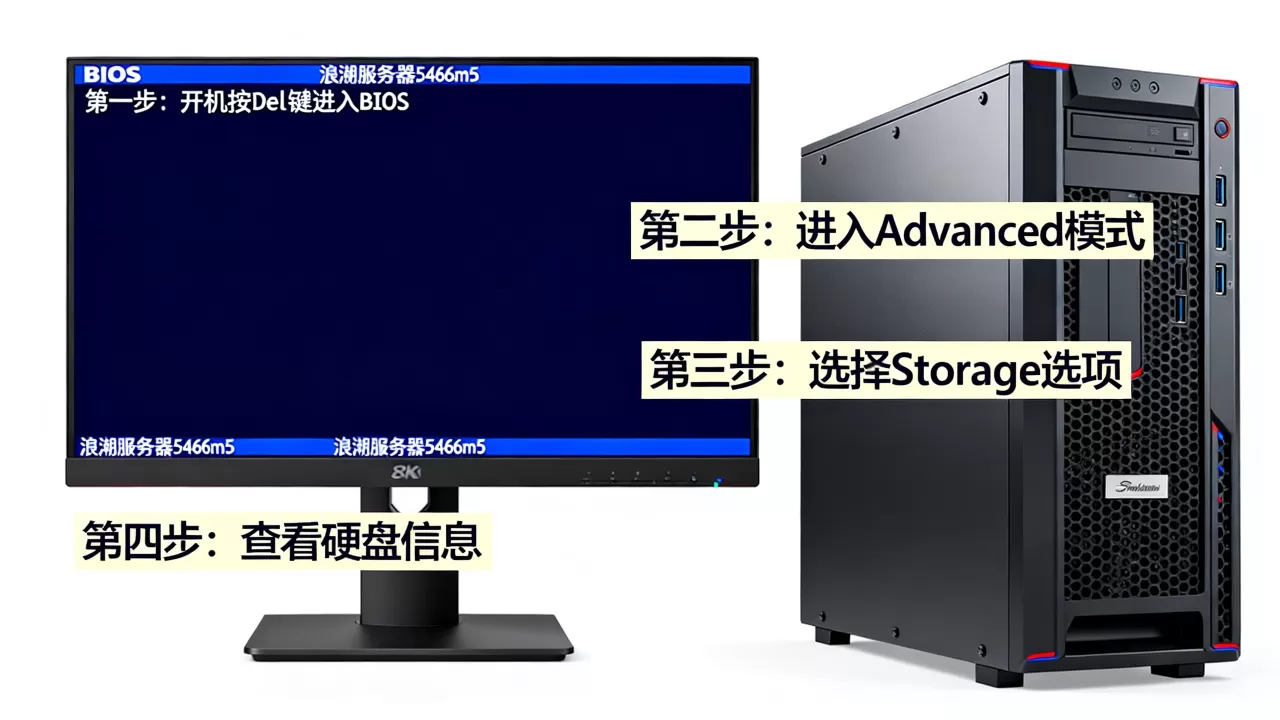
| 参数名称 | 含义说明 | 判断标准 |
|---|---|---|
| Model | 硬盘型号,包含品牌、系列和转速信息 | 与实际采购型号比对 |
| Serial Number | 硬盘序列号,出厂唯一编码 | 用于报修和资产盘点 |
| Capacity | 硬盘容量 | 注意厂商以1000进制计算,实际容量约为标称值的93% |
| Firmware/Revision | 固件版本 | 不同版本可能影响兼容性 |
| SMART Status | 硬盘健康状态 | Normal或Pass为正常,Failed需要更换 |
熟练运维人员通常只看两个信息:认盘数量是否和预期一致,SMART状态是否Normal,其他参数更多在故障报修或扩容时才会仔细核对。
浪潮5466M5 BIOS查硬盘的常见问题解答
问:浪潮5466M5在BIOS里看到硬盘但进入系统后找不到,是什么原因?
答:常见原因是操作系统的磁盘驱动未加载,例如CentOS/RHEL系统在安装时未注入RAID卡驱动,或者Windows Server未安装厂商提供的驱动,更少见的情况是多个磁盘控制器同时存在,系统将硬盘分配到了未激活的控制器路径下,建议先确认系统内用 lspci | grep -i raid 查看RAID控制器设备是否被识别,再检查驱动状态。
问:浪潮5466M5的BIOS支持中文界面吗?
答:支持,在BIOS首页的Language或语言选项中可以选择简体中文,切换到中文后菜单结构和英文版一一对应,个别RAID卡配置界面只有英文,这是阵列卡固件层面的限制,不影响主BIOS的中文显示,浪潮官方用户手册中也提供了中英文BIOS截图对照,操作时可参考。
问:更换硬盘后BIOS需要如何操作才能识别新盘?
答:如果是直接替换故障盘且已有阵列,多数情况下BIOS会自动识别新盘并进入Rebuild状态,无需手动操作,如果是新增硬盘且未配置阵列,需要进入RAID卡配置界面,将新盘标记为Unconfigured Good或直接创建新的虚拟磁盘,做这些操作前确认新盘容量和接口类型与现有RAID卡兼容,避免不必要的麻烦。
首发原创文章,作者:王坚,如若转载,请注明出处:https://idctop.com/article/609805.html