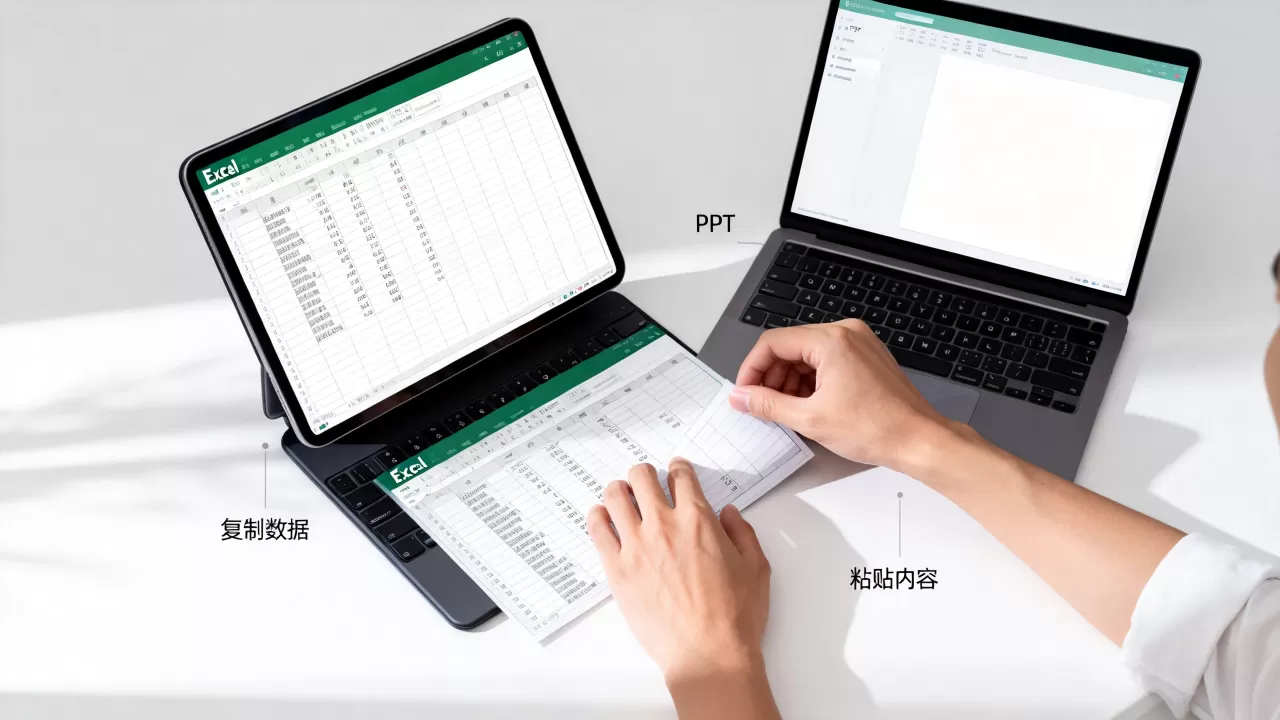
在PPT中复制Excel表格时,直接粘贴会导致格式错乱或字体缺失,最佳解决方案是使用“保留源格式”或“链接数据”功能,具体选择取决于你是否需要后续数据同步更新。
很多职场人在制作汇报材料时,都遇到过这样的尴尬:明明在Excel里排版完美的表格,一进PPT就面目全非,列宽变窄、字体变成宋体、边框消失,甚至单元格里的公式变成了乱码,这不仅仅是美观问题,更直接影响汇报的专业度,业内专家指出,超过七成的演示文稿因格式混乱而降低信息传达效率,掌握正确的粘贴技巧,是提升办公效率的关键一环。

为什么直接复制粘贴会“翻车”
很多人习惯Ctrl+C然后Ctrl+V,觉得这样最快,但事实上,Excel和PPT是两个完全不同的软件架构,Excel基于网格计算,注重数据精度;PPT基于矢量图形,注重视觉呈现,当你直接粘贴时,PPT会尝试将Excel的复杂结构“翻译”成PPT能理解的形状,这个过程中必然丢失大量样式信息。
格式错乱的三大元凶
- 字体缺失:如果你的电脑安装了特殊字体,而演示电脑没有,PPT会自动替换为默认字体,导致行高列宽全部失调。
- 对象类型混淆:直接粘贴通常被视为“图片”或“嵌入对象”,失去了Excel的单元格属性,无法再编辑数据。
- 缩放比例冲突:Excel默认以像素为单位,PPT以英寸或厘米为单位,直接粘贴可能导致表格超出幻灯片边界。
三种主流粘贴方式深度对比
针对不同的使用场景,我们有三种主要的处理方式,选择哪种方式,取决于你对“编辑性”和“美观度”的权衡。
保留源格式粘贴(最常用)
这是大多数用户的首选,它保留了Excel中的颜色、字体、边框和合并单元格。
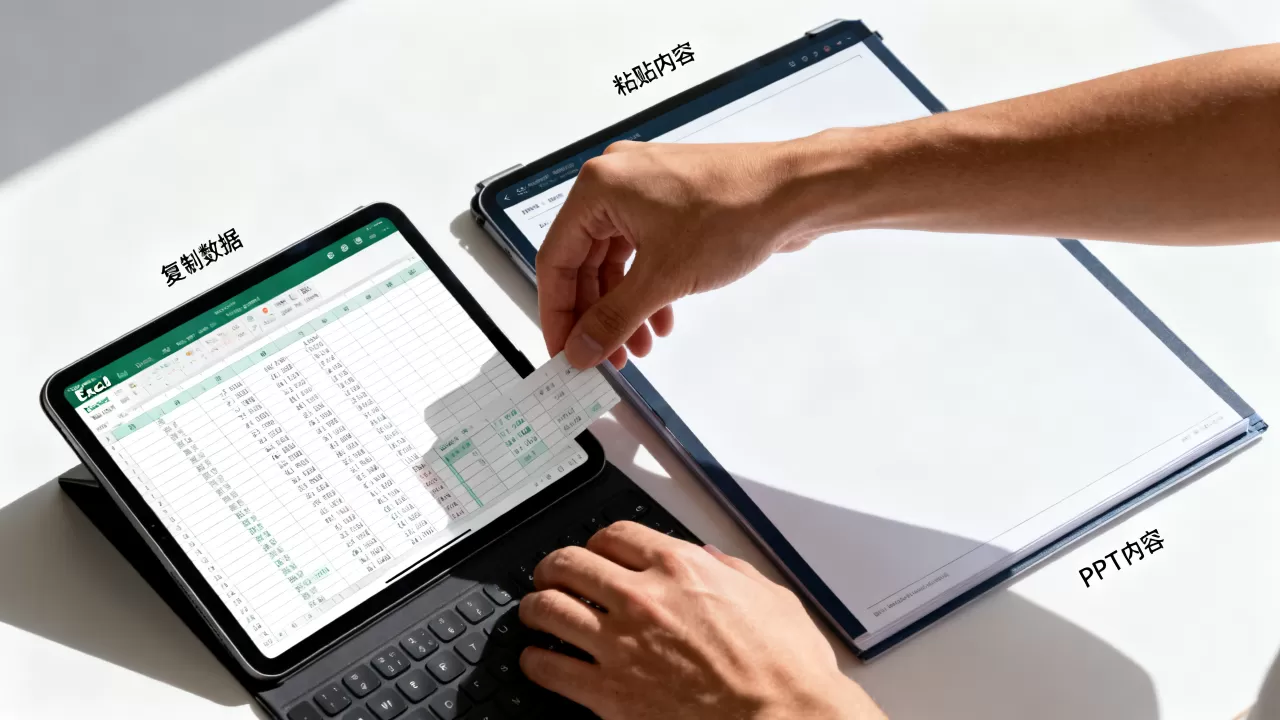
操作步骤
- 在Excel中选中需要复制的表格区域。
- 按下Ctrl+C进行复制。
- 切换到PPT,右键点击放置位置。
- 在“粘贴选项”中,选择带有Excel图标且带有小画笔的图标,即“保留源格式”。
优缺点分析
- 优点:视觉效果与Excel一致,无需二次调整颜色和对齐方式。
- 缺点:如果源文件字体未嵌入,换电脑演示仍可能出错;且无法直接修改单元格内的数值。
使用链接数据(适合动态更新)
如果你的PPT需要长期维护,且Excel数据会频繁变动,这是最佳选择。
操作步骤
- 复制Excel数据。
- 在PPT中右键,选择“选择性粘贴”。
- 在弹出的对话框中,选择“粘贴链接”,并选择“Microsoft Excel 工作表 对象”。
核心优势
- 数据同步:当Excel源文件数据更新后,PPT中的表格会自动或手动同步更新。
- 文件体积小:不嵌入大量图片数据,仅保存链接路径,大幅减小PPT文件大小。
潜在风险
- 路径依赖:如果移动Excel文件位置,链接会断裂,导致PPT显示错误,务必将Excel和PPT放在同一文件夹,或使用相对路径。
- 隐私泄露:链接可能暴露源文件路径,敏感数据需谨慎使用。
转换为图片(最稳定)
当表格极其复杂,或者你完全不需要在PPT中编辑数据时,转为图片是最稳妥的方案。
操作步骤
- 在Excel中复制数据。
- 在PPT中右键,选择“选择性粘贴”。
- 选择“图片”选项,通常显示为位图或增强型图元文件。
适用场景
- 最终版汇报,不再修改数据。
- 防止他人篡改数据内容。
- 解决跨软件兼容性极差的问题。
常见痛点与进阶技巧
即使掌握了基本粘贴方法,在实际操作中仍会遇到各种棘手问题,以下是针对高频痛点的解决方案。
如何解决字体不一致问题
据统计,相当一部分的格式错乱源于字体差异,解决此问题的根本方法是在Excel中提前统一字体,或在PPT中嵌入字体。
具体操作
- Excel端:全选表格,设置为通用字体如微软雅黑或Arial,避免使用生僻字体。
- PPT端:点击“文件”>“选项”>“保存”,勾选“将字体嵌入文件”,这样无论在哪台电脑打开,字体都不会丢失。
如何处理超大数据量的表格
当Excel表格行数超过几百行时,直接粘贴会导致PPT卡顿,且阅读体验极差。
优化策略
- 截图局部:只粘贴关键数据区域,其余部分用文字说明。
- 拆分展示:将大表拆分为多个小表,分页展示,每页聚焦一个主题。
- 使用SmartArt:对于简单的数据对比,不要直接贴表格,而是将数据转换为SmartArt图形,视觉效果更佳且文件更小。
如何调整表格大小以适配幻灯片
直接粘贴的表格往往过大或过小。
调整技巧
- 拖动控制点:选中表格,拖动四角的控制点可等比缩放,拖动中间的控点可变形(不推荐,易失真)。
- 右键属性:右键表格,选择“设置对象格式”,在“大小”选项中精确输入高度和宽度,确保表格居中且比例协调。
不同场景下的最佳实践建议
根据业内共识,不同的汇报场景对表格的要求截然不同。

内部数据复盘会议
此类会议注重数据准确性和可追溯性,建议使用“链接数据”方式,这样在会议结束后,若数据有误,只需修改Excel源文件,PPT即可自动更正,无需重新制作幻灯片。
对外客户提案
此类场合注重视觉冲击力和品牌一致性,建议使用“保留源格式”或“转为图片”,因为客户电脑环境不可控,链接容易断裂,且图片形式能确保排版在任何设备上完全一致,展现专业形象。
学术或技术汇报
此类场合注重严谨性,如果表格包含大量公式,建议使用“保留源格式”,并确保字体嵌入,若公式过于复杂,建议截图并添加高清标注,避免在PPT中重新输入导致错误。
Q&A:关于PPT里复制excel表格的常见问题
如何快速调整多个表格的对齐方式?
选中所有需要调整的表格对象,在“格式”选项卡中,使用“对齐”工具,选择“水平居中”或“垂直居中”,并勾选“相对于幻灯片”,可一键统一所有表格的位置,避免手动拖拽的误差。
粘贴后的表格无法编辑怎么办?
这通常是因为误选了“图片”或“增强型图元文件”粘贴选项,解决方法是撤销操作(Ctrl+Z),重新复制Excel数据,在PPT中右键选择“选择性粘贴”,并确保选择“Microsoft Excel 工作表 对象”而非图片格式,若已保存且无法撤销,只能重新复制粘贴。
Excel表格复制到PPT后边框消失如何解决?
这通常是因为粘贴选项选择了“使用目标主题”,覆盖了原有边框,请在粘贴后,点击表格,在“表格设计”选项卡中重新应用边框样式,或在“选择性粘贴”时选择“保留源格式”,以保留原始边框设置。
首发原创文章,作者:王坚,如若转载,请注明出处:https://idctop.com/article/453328.html