把一台闲置电脑改成NAS存储服务器完全可行,核心思路是安装专用NAS系统、配置硬盘阵列并开启远程访问,最终获得一台功能不输成品NAS的私有云存储设备。这不仅能盘活旧硬件,还能按需扩展容量,适合预算有限又追求数据自主可控的用户,下面按硬件检查、系统部署、存储配置、远程访问四个步骤展开,全程以实操视角说明。
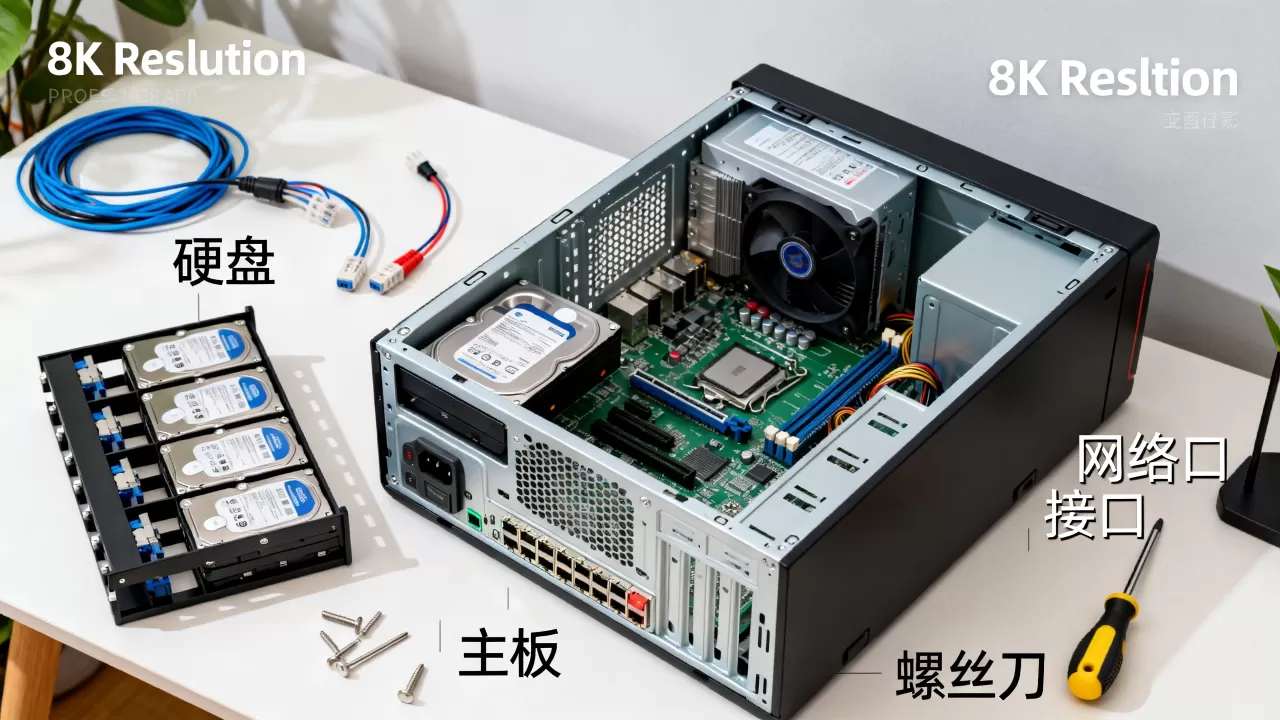
旧电脑改NAS需要什么硬件配置?先看这三项底线
并不是所有电脑都适合改装,瓶颈通常不在CPU,而在接口、网口和供电,行业共识认为,NAS对CPU性能要求极低,哪怕是十年前的双核处理器也足够跑满千兆网络,真正需要重点检查的是以下三项:


- 网口必须是千兆:百兆网口实测传输速度只有11MB/s左右,传一部电影要等好几分钟,体验远不如成品NAS,查看电脑网络适配器属性,如果显示“100Mbps”则建议加装一张PCIe千兆网卡,二手价格约20元。
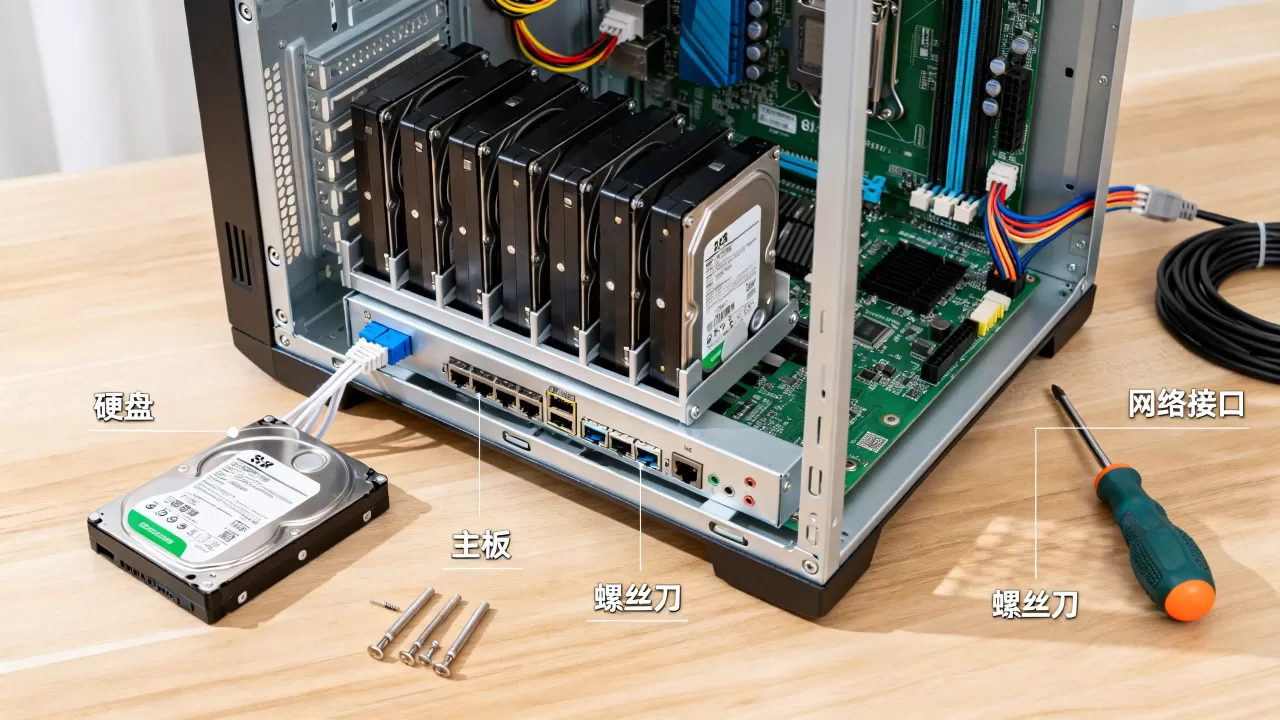
- 硬盘接口决定扩容上限:老电脑通常有4-6个SATA接口,足够家用,但注意SATA 2.0接口传输上限约300MB/s,与机械硬盘速度相当,不影响使用,若想用NVMe固态做加速缓存或系统盘,需确认主板是否有M.2插槽或能转接。
- 内存至少2GB:像飞牛OS、TrueNAS这类系统运行占用约1GB内存,低于2GB可能导致系统卡顿或缓存写入失败,DDR3内存二手很便宜,加到8GB也只需几十元。
电源方面,普通ATX电源即可,若硬盘数量超过4块,建议额定功率不低于300W,机箱则不用刻意更换,开放式测试架或旧塔式机箱都行,只是需要额外考虑防尘和散热。
电脑改装NAS教程:从U盘启动到系统部署的完整流程
选好硬件后,推荐使用飞牛OS作为入门系统,因为它基于Debian开发,图形化界面和群晖类似,支持手机端App,且对普通PC兼容性极佳,备选方案有TrueNAS、Unraid,但后两者配置门槛稍高,下面以飞牛OS为例走通一条完整路径。
第一步:制作启动U盘并设置BIOS
准备一个8GB以上的U盘,在官网下载飞牛OS镜像,使用Rufus工具(免费)将镜像写入U盘,模式选择“DD镜像写入”,否则无法引导,接着把U盘插到旧电脑上,开机按Del或F2进入BIOS界面,做两个关键修改:
- 将启动模式改为UEFI(老主板若找不到UEFI选项则保持Legacy);
- 在“Boot”菜单中将U盘设为第一启动项。
保存重启后,屏幕上会进入飞牛OS安装界面,选择安装到系统盘(建议用一块16GB以上的普通固态,避免占用数据盘位),然后设置管理员账号和密码。
第二步:配置存储空间与共享文件夹
安装完成后通过浏览器访问“IP地址:5666”进入管理后台,首次登录会引导创建“存储空间”,这一步需要理解RAID的选择:
- 单盘模式:适合不重要的影视资源,任何一块硬盘坏了数据就丢失;
- RAID 1:两块硬盘互为镜像,可用容量减半,但单盘损坏可无损恢复;
- RAID 5:至少三块硬盘,允许坏一块,容错与容量利用率较均衡。
在飞牛OS的“存储管理”里选中你的硬盘,点击格式化并创建存储池,接着在“共享文件夹”中新建“电影”“照片”“备份”等目录,并设置读写权限,最后开启SMB服务,Windows用户即可在文件资源管理器地址栏输入“\NAS的IP”直接访问。
第三步:启用硬盘休眠与定时开关机
NAS最怕24小时不间断磨损,飞牛OS的“系统设置-电源管理”里可开启硬盘休眠,无访问时自动停转,同时设置定时开机和定时关机,例如每天凌晨2点关机,早上8点自动唤醒,既省电又保护硬件。
免费NAS系统推荐:三个方案横向对比与适用场景
不少人在“电脑改装nas用什么系统”上纠结,实际就三大主流方向。无论选哪个,务必先拷出硬盘里的已有数据,再格式化,否则分区表不兼容会导致数据无法读取。
| 系统名称 | 基础要求 | 学习成本 | 适合场景 |
|---|---|---|---|
| 飞牛OS | 任意PC,2GB内存 | 低 | 家庭影音、相册备份、远程下载 |
| TrueNAS Scale | 建议8GB内存起步 | 高 | 追求数据完整性,ZFS文件系统防静默损坏 |
| Unraid | 需付费,约40美元 | 中 | 有混用不同容量硬盘的需求,支持任意磁盘组合 |
从实际使用频率看,飞牛OS对普通用户最友好,内置的Docker容器、迅雷远程下载、Jellyfin媒体服务器都能通过应用中心一键安装,免去手动敲命令的麻烦,而TrueNAS的“数据集”概念和共享权限设计更偏向管理员思维,适合喜欢折腾或者有虚拟化需求的用户。
远程访问和电源设置:把NAS变成随身的私有云
NAS的价值在“随时能连”,但内网穿透配置常让新人卡壳,飞牛OS自带的远程访问功能可以免公网IP实现外网连接,注册账号后即可获得一个专属域名,手机App通过该域名访问,不过最稳妥的方案仍是用路由器端口映射:
- 登录路由器后台,找到“端口转发”或“虚拟服务器”;
- 将NAS的固定IP和端口(如Web管理端口5666)映射到公网;
- 在NAS的“系统设置”中绑定DDNS动态域名,解决宽带IP变动问题。
安全方面,务必修改默认SSH端口,并启用防火墙只允许特定IP访问,如果只是家庭局域网内用,可以不开启远程访问以降低风险,电源设置上,建议为NAS接入UPS不间断电源,断电时自动安全关机,防止文件系统损坏。
旧电脑变NAS功耗实测与优化技巧
旧电脑改装NAS的顾虑多是功耗和噪音,普通ATX平台待机功耗约35-50瓦,一年电费不到200元;但若要长期在线,建议将CPU降频并关闭核心显卡,具体操作:进入BIOS的“CPU Configuration”,锁定倍频至默认值的50%,同时将风扇策略改为静音模式,机械硬盘休眠后,整机功耗能压到25瓦以下。
散热噪音往往来自电源风扇和机箱风扇,若机箱过大且共振明显,可用橡皮垫脚和降速线改造,还有一种做法是移除独立显卡和多余PCIe设备,只保留必需网卡,进一步简化硬件。
常见问题:系统卡顿、硬盘识别不了、远程连不上
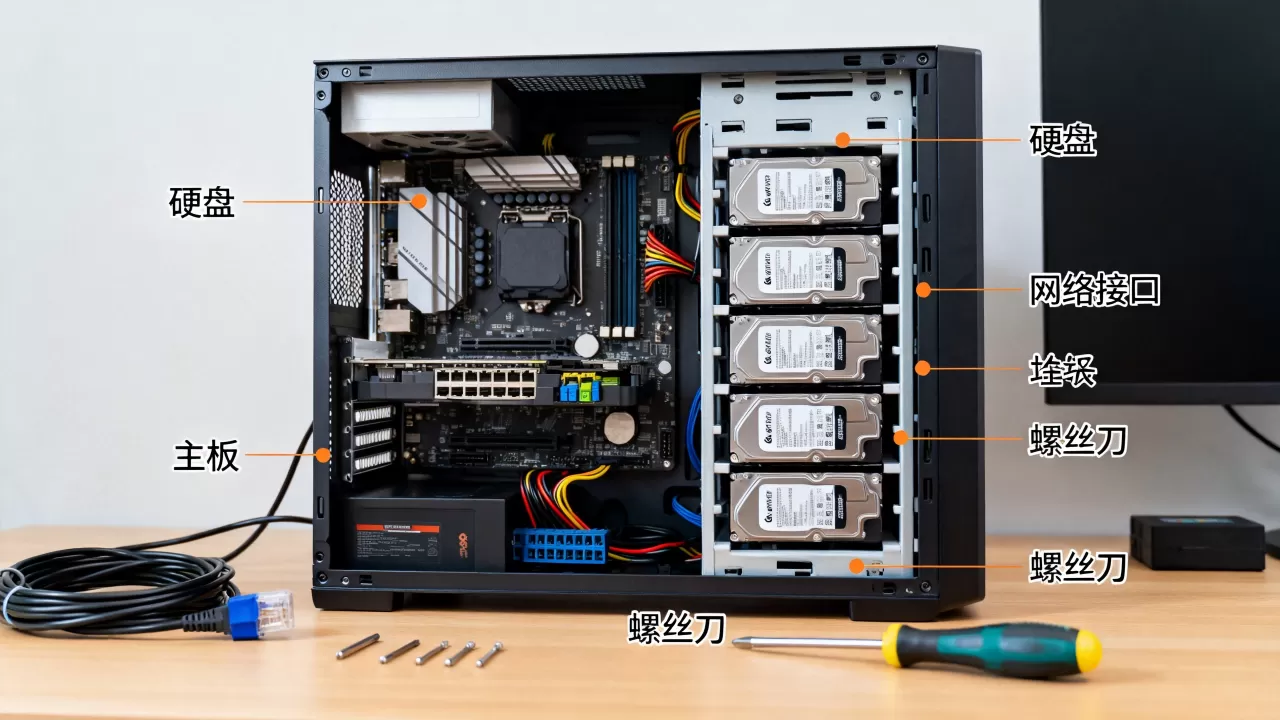
- 安装系统时找不到硬盘? 部分老主板默认关闭AHCI模式,进入BIOS将SATA模式从IDE改为AHCI,若还是识别不了,检查硬盘数据线和电源线是否接触不良,或换一个SATA接口。
- 传输速度只有40MB/s? 先检查网线是否六类线,再看路由器和网卡的协商速率是否为千兆,最后确认电脑端是否为机械硬盘瓶颈,硬盘持续写入速度一般在100-150MB/s,若达不到,安装NAS系统时设置SSD读写缓存可明显提升随机小文件传输性能。
- 外网访问一直失败? 运营商可能分配了内网IP导致端口映射失效,在路由器WAN口查看IP是否以10、100、172开头,如果是,联系宽带客服申请公网IP。
把一台电脑改成NAS存储服务器,本质上是用软件重新定义硬件角色,只要网口够千兆、内存达2GB、电源稳定,配合飞牛OS这样的轻量系统,旧电脑就能获得群晖90%的核心功能,对于数据量不超过20TB的家庭用户,这套方案在成本上比成品NAS节省一半以上,且后续升级硬盘或更换机箱都更灵活,如果你是零基础新手,先从“共享文件夹”和“相册备份”两个功能用起,两周后自然会理解权限管理和备份策略的深层逻辑。
Q&A:旧电脑改NAS需要独立网卡吗?
如果主板板载网卡是千兆,无需独立网卡,只有百兆网卡才建议花20元加装Intel 82574L芯片的PCIe千兆网卡,发热量低的那些型号可靠性较好。
Q&A:电脑改装NAS后还能正常当Windows用吗?
可以双系统共存,将飞牛OS安装在一块小容量固态上,Windows装在另一块盘,启动时通过BIOS引导切换,但注意飞牛OS会默认格式化挂载的数据盘,务必在配置存储空间时手动排除Windows所在磁盘,平时以NAS模式运行,需要Windows时接显示器选引导项即可。
Q&A:两块硬盘组RAID 1能防止误删文件吗?
不能,RAID 1只防止硬盘物理损坏,误操作删除会同步镜像到另一块盘,该需求需要开启文件版本快照功能,飞牛OS对共享目录启用“回收站”或定期快照后,即可找回过去某一时间点的文件版本。
首发原创文章,作者:王坚,如若转载,请注明出处:https://idctop.com/article/610259.html