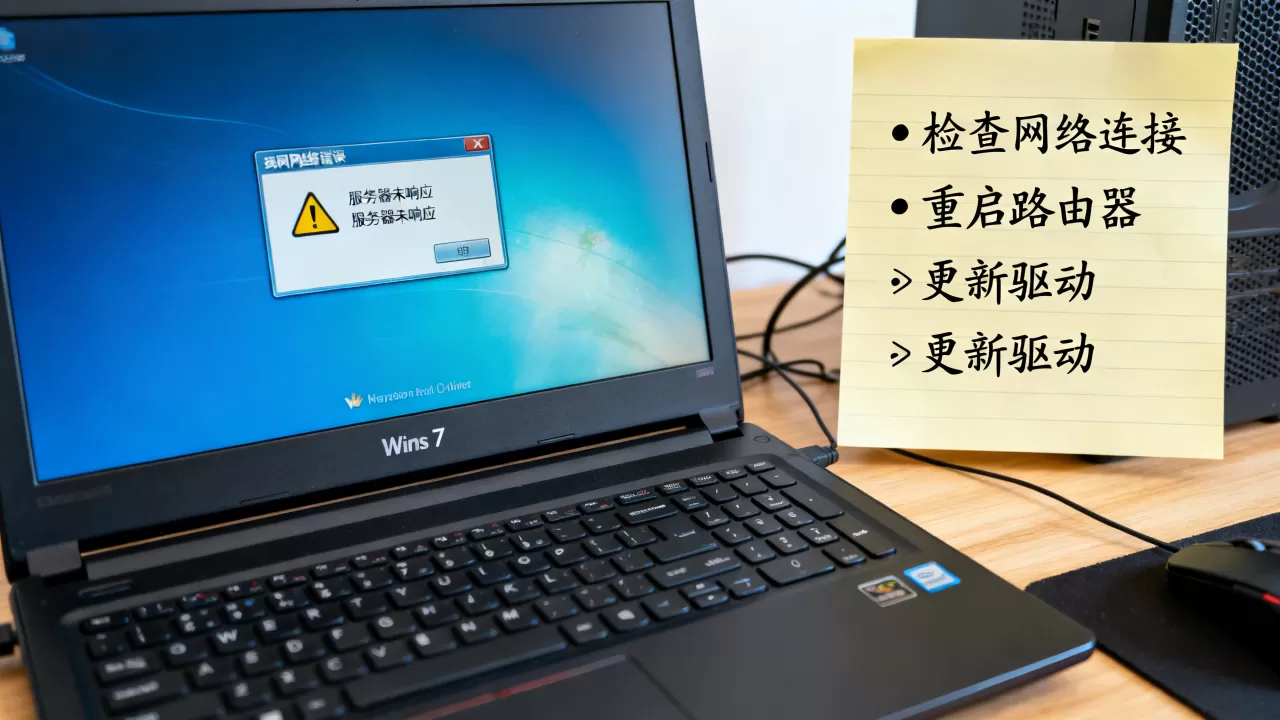
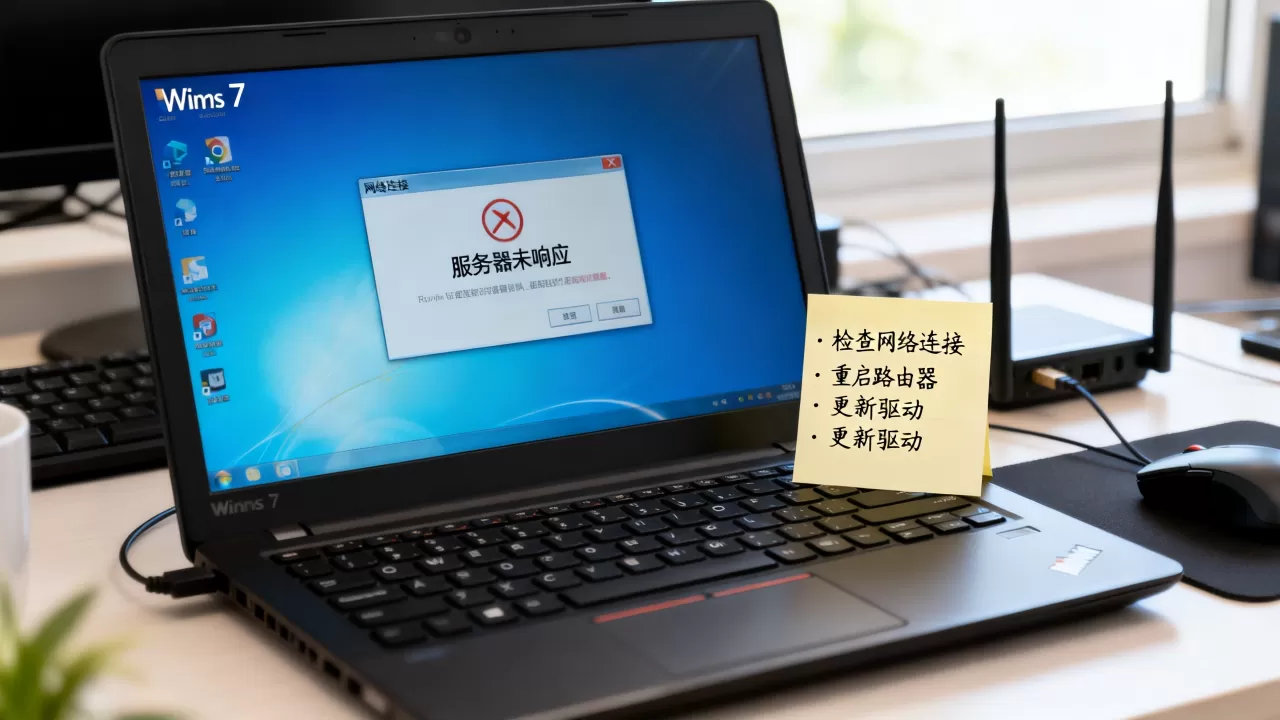
Win7网络连接提示“服务器未响应”,核心解决办法是依次刷新DNS缓存、重启相关系统服务、更新网卡驱动,多数情况下能恢复网络。这是Win7系统在连接网络时常见的故障提示,背后原因通常是DNS解析失败或网络适配器异常,并非电脑硬件损坏。
win7网络连接服务器未响应怎么解决
网络连接服务器未响应,在Win7系统中,往往表现为电脑右下角网络图标显示黄色感叹号,打开浏览器访问网页时迟迟加载不出来,最终提示找不到服务器或连接超时,这个问题多发于路由器重启之后、系统更新之后,或者电脑长时间休眠唤醒之后。

遇到这种情况,第一步不是急着重装系统,而是先判断故障范围,看手机连着同一个Wi-Fi能不能正常上网,如果手机能上,问题出在电脑本身;如果手机也上不去,那就是宽带或者路由器的事,接下来按下面的层次依次排查,大部分情况可以自己搞定。
先做一次完整的网络重启
这是最基础但成功率很高的操作,很多情况下,Win7系统在长时间运行后,网络协议栈会卡住。
- 拔掉路由器电源,等待30秒再插回去
- 等路由器的指示灯恢复稳定,通常需要1到2分钟
- 在电脑上打开“开始”菜单,点击“关机”旁边的箭头,选择“重新启动”
注意,这里说的重启是电脑和路由器的双重重启,光关机再开机不够,路由器里的ARP缓存可能还是旧的,如果重启后问题依旧,再往下走。
用命令修复网络栈
Win7自带网络诊断工具,但很多时候它只会告诉你“无法自动修复”,这时候需要手动敲命令,这是比较有效的处理方式。
点击“开始”菜单,在搜索框里输入cmd,找到“cmd.exe”后右键点击,选择“以管理员身份运行”,然后依次输入以下指令,每输完一行按一次回车:
ipconfig /releaseipconfig /renewipconfig /flushdnsnetsh winsock resetnetsh int ip reset
等待每条指令跑完,看到“成功重置”或“OK”字样后,重启电脑,其中flushdns的作用是清空DNS缓存,winsock reset
是重置网络编程接口,如果之前电脑中过弹窗广告病毒或者卸载过代理软件,第二步基本能解决。
win7网络连接不了服务器怎么办
如果命令跑完还是没动静,说明问题更深一层,这时候要看看系统里的网络相关服务是不是停了。
检查关键网络服务是否启动
某些优化软件或者非正常关机,会关掉Win7的底层网络服务,按下`Win + R`组合键,输入`services.msc`并回车,在服务列表中找到以下几项,分别双击查看“启动类型”和“服务状态”:
- DNS Client:启动类型应为“自动”,状态应为“已启动”
- DHCP Client:启动类型应为“自动”,状态应为“已启动”
- Network Connections:启动类型应为“手动”,状态应为“已启动”
- Remote Access Connection Manager:启动类型应为“手动”,状态应为“已启动”
遇到状态不对的,修改启动类型后点击“启动”按钮,全部确认无误后,重启电脑再试,这一项能解决不少“win7连不上网络服务器”的问题,因为这类服务经常被安全软件误判并拦截。
修改DNS服务器地址
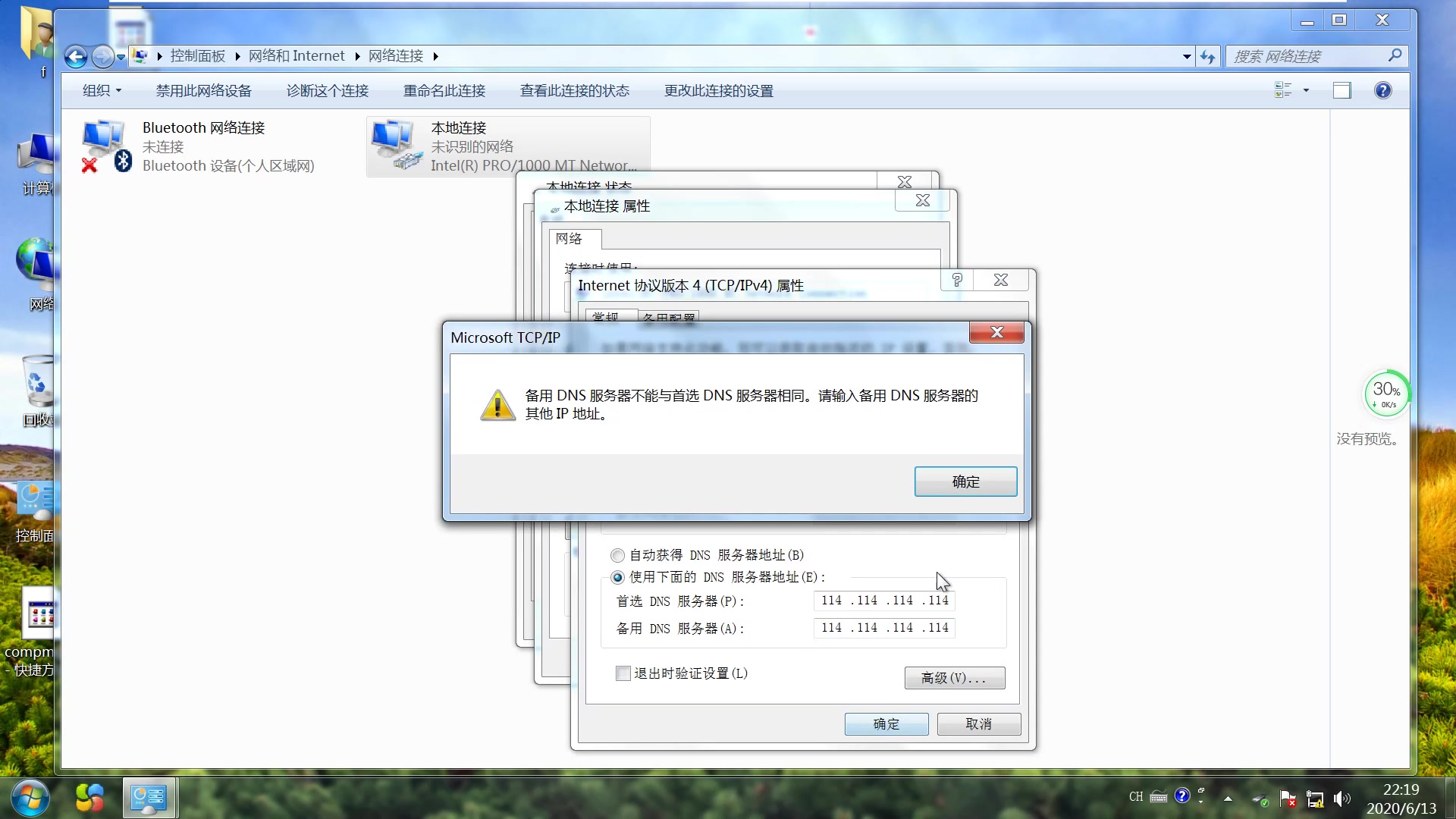
有时候是运营商分配的DNS服务器本身响应慢或者不稳定,Win7系统里手动更换公共DNS,往往立竿见影。
进入“控制面板” -> “网络和共享中心” -> “更改适配器设置”,右键点击“本地连接”(无线网则是“无线网络连接”),选择“属性”,双击“Internet协议版本4(TCP/IPv4)”,选择“使用下面的DNS服务器地址”。
- 首选DNS服务器:
114.114.114 - 备用DNS服务器:
8.8.8
填好后点击确定,114DNS是国内节点,响应速度快;8.8.8.8是谷歌的全球节点,稳定性好,切换后看网络是否能恢复,这个操作属于修改系统配置,不会破坏任何东西,不想要了改回“自动获得DNS服务器地址”即可。
win7开机网络连接服务器未响应的深度排查
现在开始处理更顽固的情况,比如每次开机都弹提示,或者用了上面所有步骤都无效,需要从网卡和驱动层面入手。
检查网卡驱动是否异常
Win7系统比较老,在某些新主板上会出现驱动兼容性不好的情况,右键点击“计算机”,选择“管理”,进入“设备管理器”,展开“网络适配器”,看看下面有没有带黄色感叹号的设备,或者名称里带“Controller”字样的未知设备。
如果网卡驱动异常,有两个处理办法。
- 右键点击网卡设备选择“卸载”,勾选“删除此设备的驱动程序软件”,然后点击菜单栏的“扫描检测硬件改动”让系统重装驱动
- 用驱动精灵、360驱动大师等工具检测并更新网卡驱动到适配Win7的版本
需要特别留意:如果你的网卡是Realtek(瑞昱)芯片的,去官网下载对应型号的Win7驱动比万能驱动更可靠,某些万能驱动包反而会导致网络断断续续。
排查局域网IP地址冲突
当路由器下的设备较多时,个别设备可能抢占了电脑的IP地址,表现出来就是这台电脑网络时好时坏,甚至提示服务器未响应,打开命令提示符,输入`ipconfig`,记录下“IPv4地址”一列,看是不是`169.254.x.x`开头的,如果是,说明电脑根本没有从路由器拿到有效IP。
此时在“本地连接”的属性里,手动指定一个IP地址。
- IP地址:
168.1.188(注意路由器的网段,常见的是192.168.1.1或192.168.0.1开头) - 子网掩码:
255.255.0 - 默认网关:
168.1.1(填你路由器背面贴纸上的地址) - DNS服务器:沿用之前推荐的公共DNS
填写完毕后点击确定,网络应该会在一两秒内重新识别,这个方式对“win7连接服务器未响应”的老旧设备非常管用,特别是使用静态IP上网的办公场景。
最后的备用方案与常见疑问
如果以上所有方法都试过,仍然提示服务器未响应,那就要考虑系统本身的问题了。
- 检查是否安装了小众的防火墙软件,如Outpost、ZA等,尝试卸载后查看网络状态
- 使用系统还原点,恢复到问题出现前一天的状态
- 重置路由器至出厂设置(按住Reset孔10秒),重新配置宽带账号和密码
在这个阶段,别急着格式化硬盘,Win7系统对主流路由器的兼容性很好,实在不行可以借一个不同的路由器换上测试,以此判断是不是路由器硬件老化导致网络数据吞吐异常。
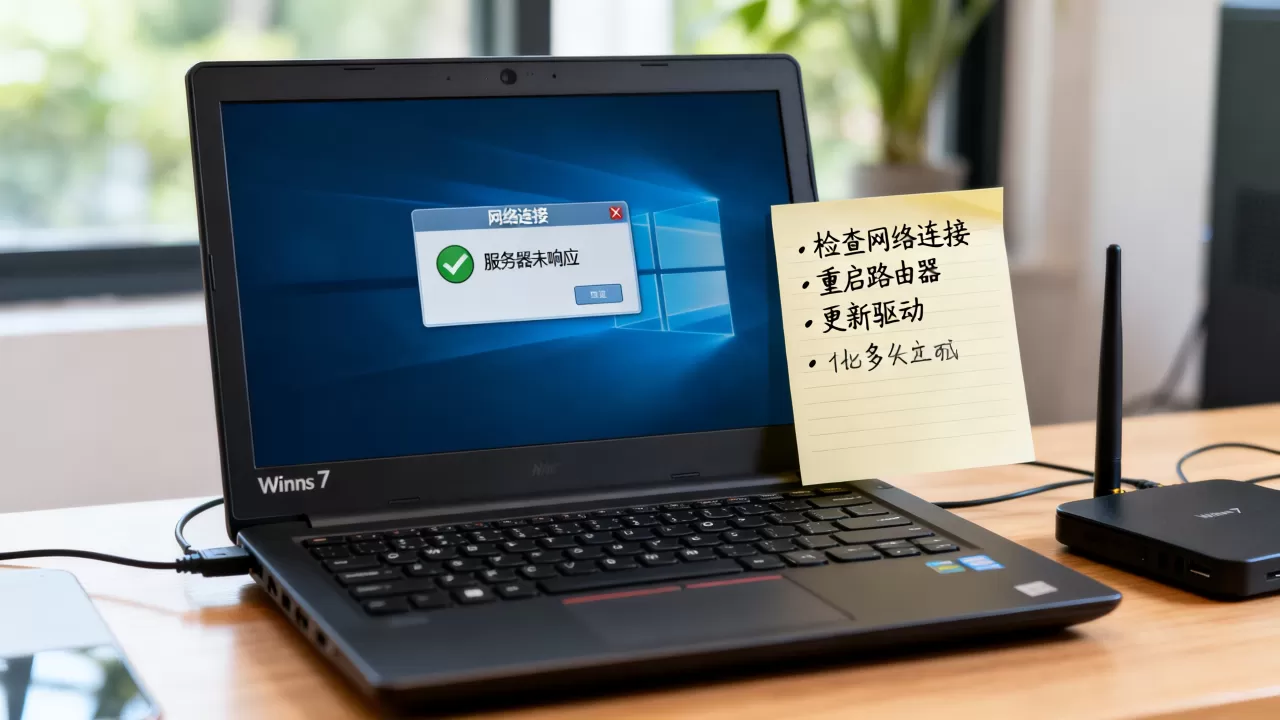
win7网络连接服务器未响应原因是什么
在多数情况下,这个问题源于DNS缓存文件损坏或者IP地址未能成功续租,路由器分配的租约时间过期后,电脑需要向DHCP服务器申请续约,如果这个过程被安全软件拦截,就会无法获取新的IP,从而陷入“未响应”状态,Win7系统自带的IE浏览器版本较旧,对于HTTPS加密协议的握手过程较慢,有时也会被误认为是网络故障。
| 故障表现 | 优先级 | 对应操作 |
|---|---|---|
| 开机后网页打不开 | 高 | flushdns和重置winsock |
| 网络图标黄色感叹号 | 中 | 检查DHCP和DNS服务 |
| 间歇性断网 | 中 | 更换DNS/检查IP冲突 |
| 彻底无法上网 | 低 | 重装驱动/手动设置IP |
关于Win7网络故障的常见问答
问:Win7系统提示服务器未响应,但是QQ能正常收发消息,这是为什么?
答:QQ多数情况下采用的是UDP或TCP长连接模式,对DNS解析依赖较弱,而浏览器访问网页必须经过DNS解析和HTTP连接流程,如果DNS服务被污染或缓存损坏,就会出现这类“部分软件能上网、浏览器不行”的现象,执行一遍ipconfig /flushdns通常能解决。
问:用Win7连接单位局域网,总是提示网络服务器未响应,如何设置?
答:单位局域网一般需要通过固定的IP网关和DNS解析规则上网,先询问网络管理员获取静态IP地址、子网掩码、网关和DNS信息,填入“Internet协议版本4属性”中,同时确认是否需要在“Internet选项”中配置代理服务器,这类场景下不要使用公共DNS,否则无法解析单位内部的服务器域名。
问:Win7的“网络连接服务器未响应”问题会自己恢复吗?
答:不会,如果IP地址租约未更新,这一问题会一直持续到下次成功续约,而路由器的租约时间通常默认是24小时,这意味着可能要等一整天,手动执行ipconfig /renew可以立即向路由器申请新的IP地址,让系统无需等待自动恢复时间。
首发原创文章,作者:王坚,如若转载,请注明出处:https://idctop.com/article/610993.html