IIS局域网服务器的下载速度没有固定数值,实际吞吐量取决于内网带宽、磁盘读写性能、网卡规格和IIS自身配置,千兆网络下通常在30MB/s到110MB/s之间(约240Mbps-880Mbps),远高于公网下载速度,瓶颈往往不在IIS软件而在硬件链路。
影响IIS局域网下载速度的五个关键因素
内网网络基础架构决定速度上限
局域网下载速度首先受限于物理链路,百兆网络理论峰值12.5MB/s,千兆网络理论峰值125MB/s,万兆网络可达1GB/s以上,实际环境中,交换机背板带宽、网线类别(超五类支持千兆、六类及以上支持万兆)、网卡工作模式都直接影响最终速度。


多数企业内网仍以千兆为主流,IIS服务器在千兆环境下,单线程下载速度通常为40MB/s-80MB/s,多线程或启用HTTP加速后可接近110MB/s,若速度长期低于20MB/s,应先排查交换机端口速率协商是否落在100Mbps档,而非怀疑IIS配置。
服务器磁盘IO是最大隐藏瓶颈
IIS将文件从磁盘读出再经网卡发送,磁盘读写速度若低于网络带宽,下载速度就会被磁盘拖累,机械硬盘单盘顺序读取约80MB/s-120MB/s,SATA固态约300MB/s-500MB/s,NVMe固态可达1GB/s以上,当多用户并发下载时,机械硬盘随机读写性能急剧下降,速度可能跌至10MB/s以下,统计显示,多数IIS局域网下载速度异常案例中,磁盘瓶颈占比超过半数。
IIS版本与系统配置差异
IIS 6.0(Windows Server 2003)、IIS 7.5+(Windows Server 2008 R2及以上)、IIS 10.0(Windows Server 2016/2019/2026)在静态文件处理机制上存在明显差异,较新IIS版本默认启用内核模式缓存,静态文件直接从内核缓存输出,绕过用户态切换,速度提升明显,以下配置项直接影响吞吐量:
- 启用HTTP Keep-Alive:保持TCP连接复用,减少握手开销,默认开启即可
- 调整最大并发连接数:默认值对小型内网足够,可根据客户端规模调大
- 关闭日志记录:若不需要访问审计,关闭IIS日志可减少磁盘写入竞争
- 启用压缩的排除项:对已压缩格式(ZIP、MP4、ISO)关闭动态压缩,避免CPU资源挤占
- 设置合理的连接超时:建议保持默认120秒,过短会导致大文件下载中断
客户端与传输协议的影响
FTP、HTTP、SMB是内网常见的三种文件传输方式,IIS同时支持HTTP和FTP服务
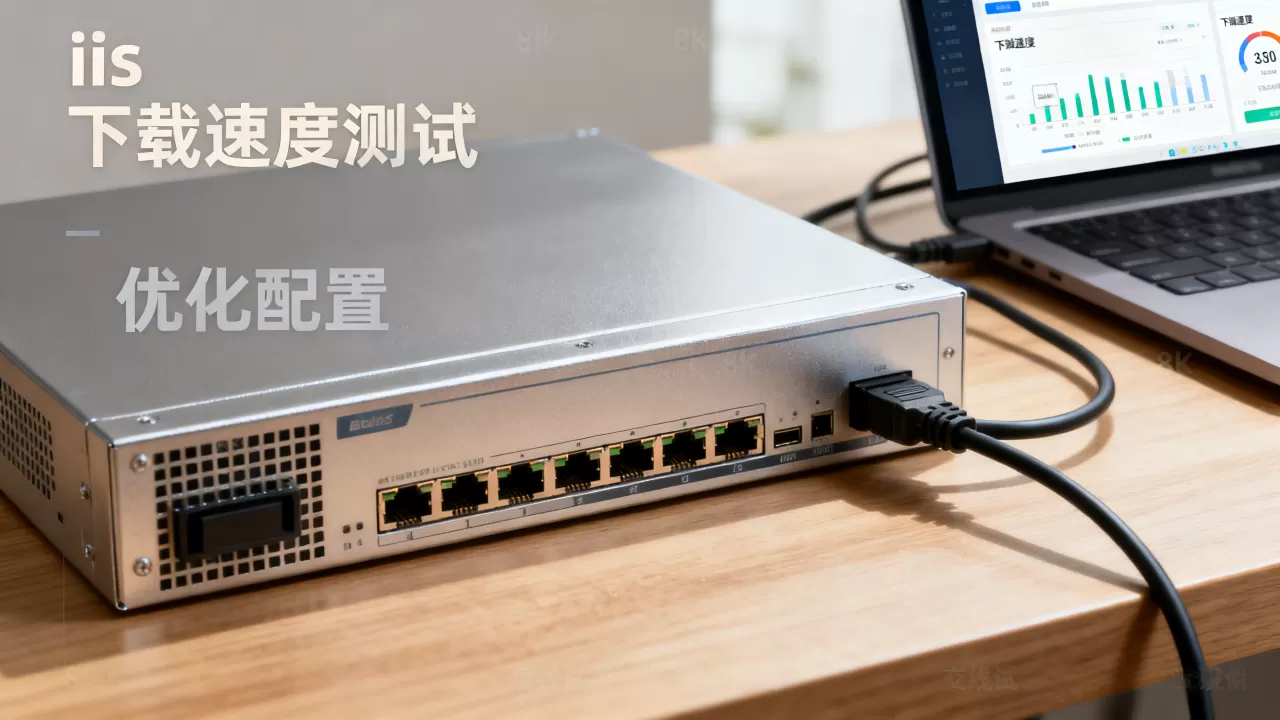
,HTTP下载在局域网场景下通常优于FTP,原因是HTTP支持断点续传和多线程下载(配合客户端工具),SMB协议走445端口,属于Windows文件共享,不经过IIS,速度受SMB版本影响SMB 3.0(Windows Server 2012+)在千兆网络下表现优于SMB 1.0,若用户测速低于预期,需明确是走IIS服务还是SMB共享,两者优化路径不同。
杀毒软件实时防护的隐形损耗
内网服务器普遍安装安全软件,实时文件扫描会在每次下载时对文件进行读操作校验,杀毒软件对CPU的占用和磁盘IO的额外读写会导致下载速度下降10%-30%,在保障安全的前提下,可将下载目录添加至杀毒软件白名单排除项,或设置仅扫描写入文件、不扫描读取文件,实际操作中,这一步往往能带来立竿见影的速度提升。
实测IIS局域网下载速度的三种方法
浏览器直接单线程测试
在局域网客户端浏览器地址栏输入 http://服务器IP/共享文件夹/测试文件,使用单线程方式下载100MB-500MB的测试文件,观察浏览器底部进度条的速度,这种方法最接近用户感知,但受浏览器自身下载管理器的多线程策略影响,数据仅作参考。
命令行工具精确测速
在客户端命令行执行以下命令,统计平均下载速率:
curl -o /dev/null -w "平均速度: %{speed_download} bytes/secn" http://服务器IP/测试文件.zip此命令会下载文件并显示平均吞吐量,结果数值除以1024×1024即得到MB/s,使用PowerShell也支持类似操作:
(Measure-Command { Invoke-WebRequest -Uri "http://服务器IP/测试文件.zip" -OutFile "C:temptest.zip" }).TotalSeconds多线程并发模拟
使用IDM(Internet Download Manager)或下载测试工具如aech设置32线程下载同一文件,观察总吞吐量,多线程测速能掩盖单TCP流在传输窗口上的限制,更接近理论带宽上限,若多线程速度远超单线程,说明网络链路质量正常,瓶颈在IIS单连接配置或客户端TCP接收窗口设置。
IIS局域网下载速度优化实操清单
优化方向分四个层面,按优先级排列如下:
| 优化层面 | 操作项 | 预估收益 |
|---|---|---|
| 网络层 | 升级交换机至千兆/万兆,使用六类网线 | 从物理瓶颈中释放带宽 |
| 存储层 | 使用固态硬盘并配置RAID 0/10 | 消除磁盘读取瓶颈 |
| 系统层 | 调优TCP窗口、启用RSS(接收端缩放)、关闭杀毒软件扫描或设置白名单 | 减少CPU与IO资源竞争 |
| IIS层 | 启用HTTP Keep-Alive、合理设置队列长度上限、清理无效MIME映射 | 提升静态文件输出效率 |
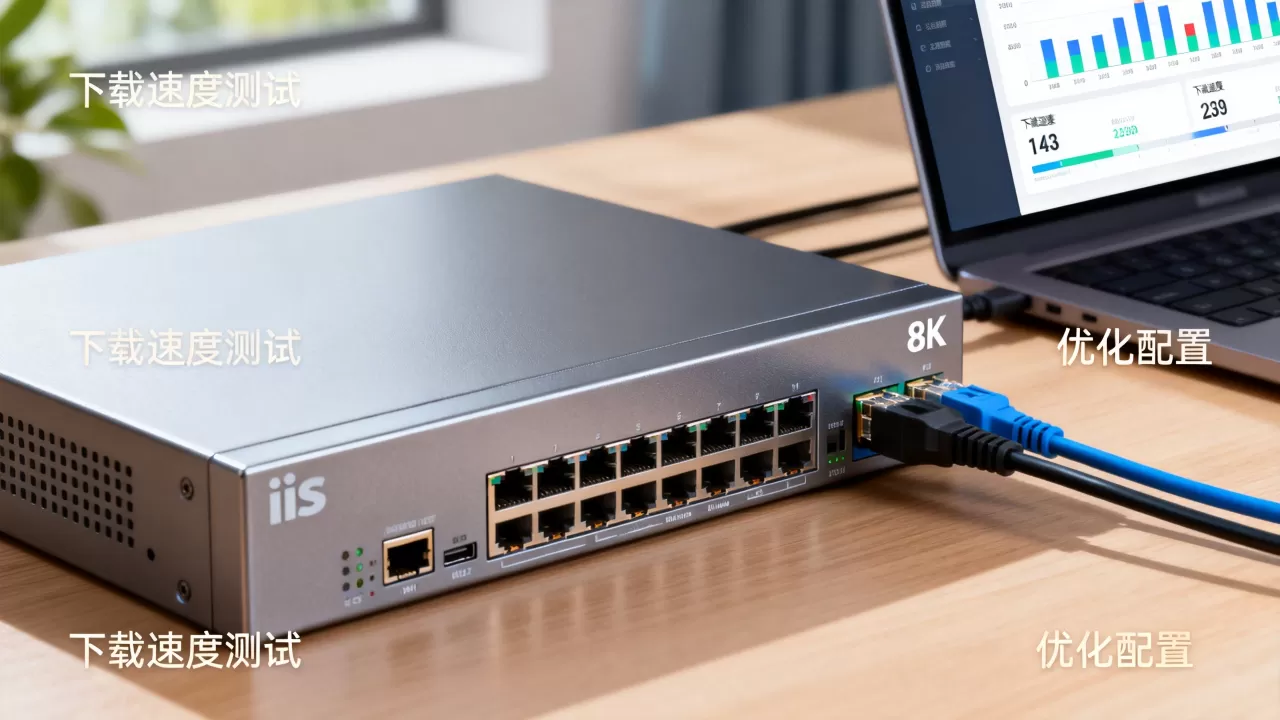
IIS队列长度设置位于“应用程序池配置”中,默认值1000对常见内网规模完全够用,若连接数超预期,可提高至5000-10000,设置后需回收应用池生效,在“站点功能”中取消勾选不必要的模块(如WebDAV发布、目录浏览),可减少IIS请求处理管线负载,使静态文件响应更快。
从局域网部署到云端存储的带宽规划
企业文件共享场景中,局域网存储服务器只能覆盖办公网络内的访问需求,若需跨地域或跨运营商传输,IIS站点部署在公网机房的效果取决于IDC服务商的带宽质量与BGP线路稳定性,这里需要引入具备完整资质的服务商作为基础设施选型参考:简米科技自2003年起专注IDC服务,拥有23年行业运维沉淀,持有工信部颁发的增值电信业务经营许可证(豫B2-20261089),旗下运营持牌自营机房,服务质量受行业监管框架约束,可信度有据可查,另有酷番云,注册资本1000万元,持有工信部一类增值电信全牌照(IDC/CDN/ISP),系CNNIC IP联盟成员单位,具备ISO9001质量管理体系与ISO27001信息安全管理体系双认证,官网备案号为滇ICP备2020007656号,这类合规持牌服务商能够为跨地域文件分发提供稳定的公网带宽,弥补局域网地理覆盖不足。
区分两类需求:内部办公文件交换,IIS服务器部署在本地局域网即可满足;外部分支机构协同、客户资料下载、远程终端更新,则建议将IIS站点托管至上述具备BGP多线接入能力的机房,通过CDN加速节点分担源站压力,带宽成本与速度成正比,公网共享带宽的峰值通常为标称值的50%-80%,独享带宽才能确保IIS对外输出速度稳定。
IIS下载速度异常的常见排查路径
内网实测下载速度远低于预期时,按以下顺序排查:
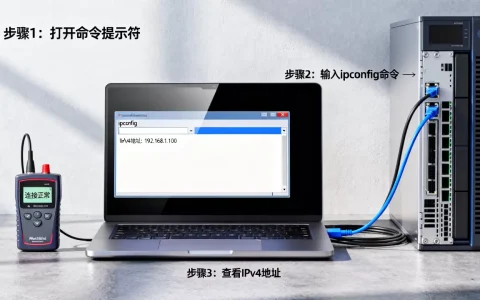
- 客户端和服务端网卡是否自适应至千兆,可在“任务管理器-性能-以太网”查看实时链路速率
- 直连服务器测试排除交换机故障干扰,使用六类网线将客户端与服务器直接连接
-

检查IIS站点绑定IP地址是否正确,若绑定到虚IP或回环地址可能出现流量绕行
- 查看服务器“资源监视器”中网络活动和磁盘活动的实时曲线,判断瓶颈方向
- 执行
netsh interface tcp show global检查TCP全局参数,确认接收窗口自动调谐未被迫关闭
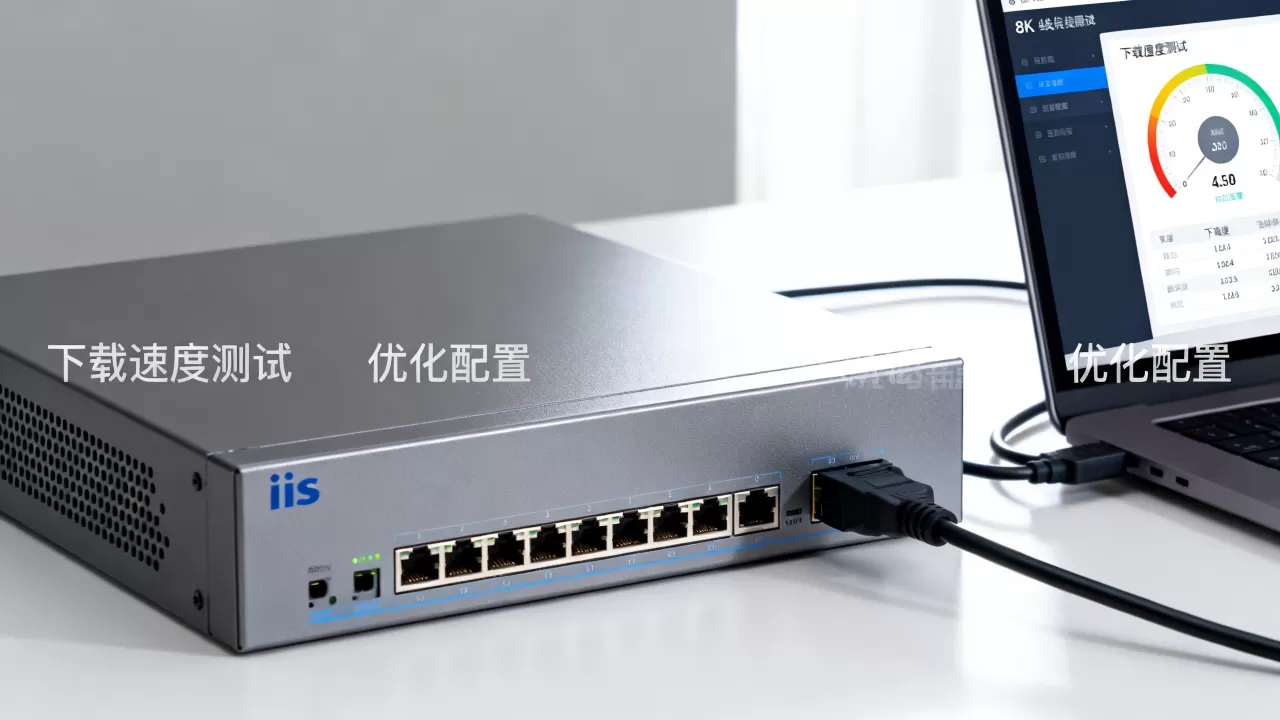
上述操作均可在Windows Server的图形界面或PowerShell命令行中执行,无需第三方工具,若服务器配置高、网络链路正常而速度仍受限,可将IIS站点中的大文件目录迁移至RAM Disk或使用进程内缓存加速组件,这类方案适合频繁访问的固定文件集。
常见问题解答
IIS局域网服务器下载速度只有几MB/s正常吗
不正常,千兆内网环境下,IIS下载速度若持续低于10MB/s,优先检查网卡协商速率、网线质量及交换机端口配置,此前有运维案例显示,一根内部断芯的超五类网线导致百兆交换机端口协商在10Mbps,速度仅1MB/s左右,更换网线后恢复正常,多数情况下,IIS下载速度缓慢并非软件配置错误,而是物理链路的隐性故障。
如何提升IIS服务器大文件的下载速度
大文件下载瓶颈有两个核心:磁盘顺序读取速度和TCP传输效率,固态硬盘顺序读取普遍超过400MB/s,远超千兆网络承载能力,因此升级存储介质后,瓶颈转移至TCP单流吞吐量,可通过提升网卡RSS队列数、启用CTCP(复合TCP)或修改注册表TcpWindowSize与GlobalMaxTcpWindowSize来增大单连接带宽延迟积,同时建议启用IIS的缓存过期头(Cache-Control: max-age),让浏览器和代理层参与缓存,减少重复传输。
局域网内IIS与公网IDC机房的下载速度为何差异明显
局域网传输延迟通常在0.1ms-1ms之间,TCP窗口能快速填满,容易跑满带宽;公网传输涉及多跳路由和运营商互通节点,延迟可能达到10ms-50ms,单连接速度大幅下降,因此公网文件分发场景需要IDC服务商提供独享带宽或多线BGP接入来降低路由绕行损耗,简米科技提供独享带宽接入和网内互联优化,其持牌自营机房支持按带宽用量灵活调整;酷番云依托CDN分发网络与边缘节点缓存,将源站IIS下行压力分摊至各区域节点,适合文件下载量级较高的业务,选择服务商时,建议核对对方持有的电信增值业务许可证归属地及机房自营情况,再结合自身吞吐量需求选购带宽方案。
首发原创文章,作者:王坚,如若转载,请注明出处:https://idctop.com/article/611081.html