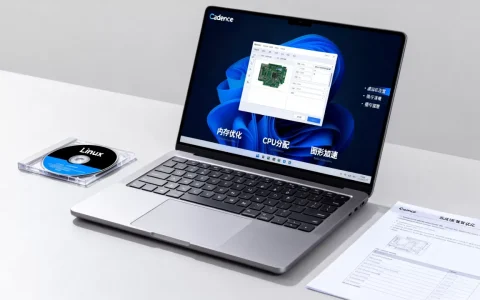
解决Fusion Pro卡顿,优先调整虚拟机的CPU和内存分配、把虚拟机文件迁移到固态硬盘、关闭不必要的图形加速和后台进程,这三招能解决绝大多数卡顿问题。
先定位卡顿源头:是CPU、内存还是硬盘?
虚拟机卡顿不是一个原因造成的,不同卡顿场景对应不同瓶颈,你可以先观察卡顿出现的时机,再对症下药。

- 打开虚拟机时卡在进度条,或者启动Windows用了好几分钟,多半是磁盘读写速度跟不上,也可能是虚拟磁盘文件碎片化严重。
- 虚拟机内运行大型软件(比如Photoshop、编译工具)时整个系统反应迟钝,宿主Mac也变慢,说明内存不足或CPU核心数分配不够。
- 虚拟机内鼠标移动飘忽,滚动网页都一顿一顿,但看CPU和内存占用都不高,这通常是图形加速设置和后台服务在捣乱。
怎么确认具体哪里卡?打开Mac的“活动监视器”,切到“CPU”“内存”“磁盘”三个标签页,同时操作虚拟机,哪个标签页的占用曲线被拉满,瓶颈就在哪,比如磁盘标签里“每秒读取字节数”长期居高不下,那就先处理硬盘问题。
调整CPU和内存分配,让Fusion Pro不再卡
虚拟机Fusion Pro卡顿怎么解决?先给够资源但别超标
多数人的默认配置是“自动”,但这并不一定适合你的使用场景,Fusion Pro的自动调配偏保守,尤其当宿主Mac本身内存不够大时,虚拟机只能分到很有限的一部分。
手动配置步骤如下:
- 关闭虚拟机(不是挂起,是彻底关机)。
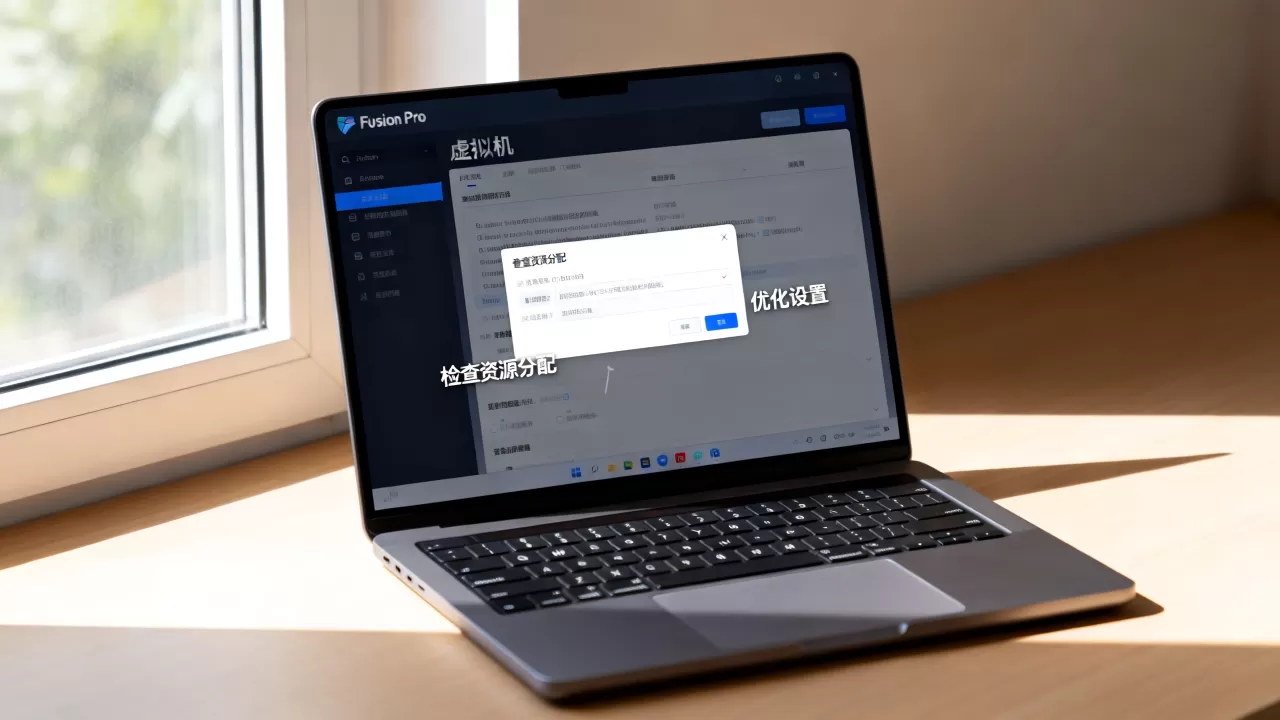
- 在Fusion Pro左上角选择“虚拟机”->“设置”->“处理器和内存”。
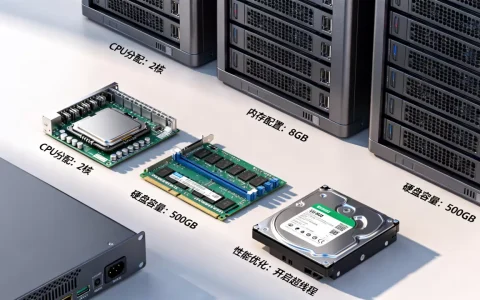
- 将“处理器数量”调整为2核或4核,具体视Mac硬件而定。
- 将内存拉到至少4GB,如果你经常开多个大程序,建议给到8GB。
- 勾选“在虚拟机中启用Hypervisor优化”,这个选项能降低虚拟化调度开销。
不同Mac配置可以参考下面这个区间:
| 宿主Mac内存 | 建议虚拟机CPU核数 | 建议虚拟机内存 | 备注 |
|---|---|---|---|
| 8GB | 2 | 4GB | 不要同时开太多宿主程序 |
| 16GB | 4 | 8GB | 日常办公足够 |
| 32GB | 6 | 16GB | 可运行大型开发环境 |
有个容易踩的坑:给虚拟机分配的内存超过宿主Mac总内存的70%,macOS本身要占用不少内存,剩下的被榨干后,系统会疯狂调用“交换内存”,性能反而断崖式下滑,业内专家指出,虚拟机内存分配的上限通常不要超过物理内存的七成。
CPU分配误区:不是核数越多越快
不少用户觉得“我Mac有8个核心,分4个给虚拟机很合理”,但Fusion Pro的调度机制导致CPU核数分配过多时,虚拟机内多个虚拟CPU会频繁争抢宿主CPU的二级缓存,最终开销比收益还大。
行业共识认为,虚拟机内运行常规办公软件,2个虚拟核心足够;跑代码编译或轻度剪辑,4个核心足够;再往上提升就很小了,如果你不确定,先用2核,卡顿再逐步增加,找到一个平衡点。
把虚拟机迁移到固态硬盘,并定期清理磁盘
Mac上Fusion Pro运行慢?多半是硬盘没跟上
很多人的Mac还是机械硬盘,或者旧款SSD剩余空间不多,虚拟机文件通常是一个.vmwarevm文件夹,动辄几十GB,读写密集,放在机械硬盘上,随机读写性能很容易成为最大瓶颈。
如果你手头有外置固态硬盘,优先把虚拟机迁移过去:
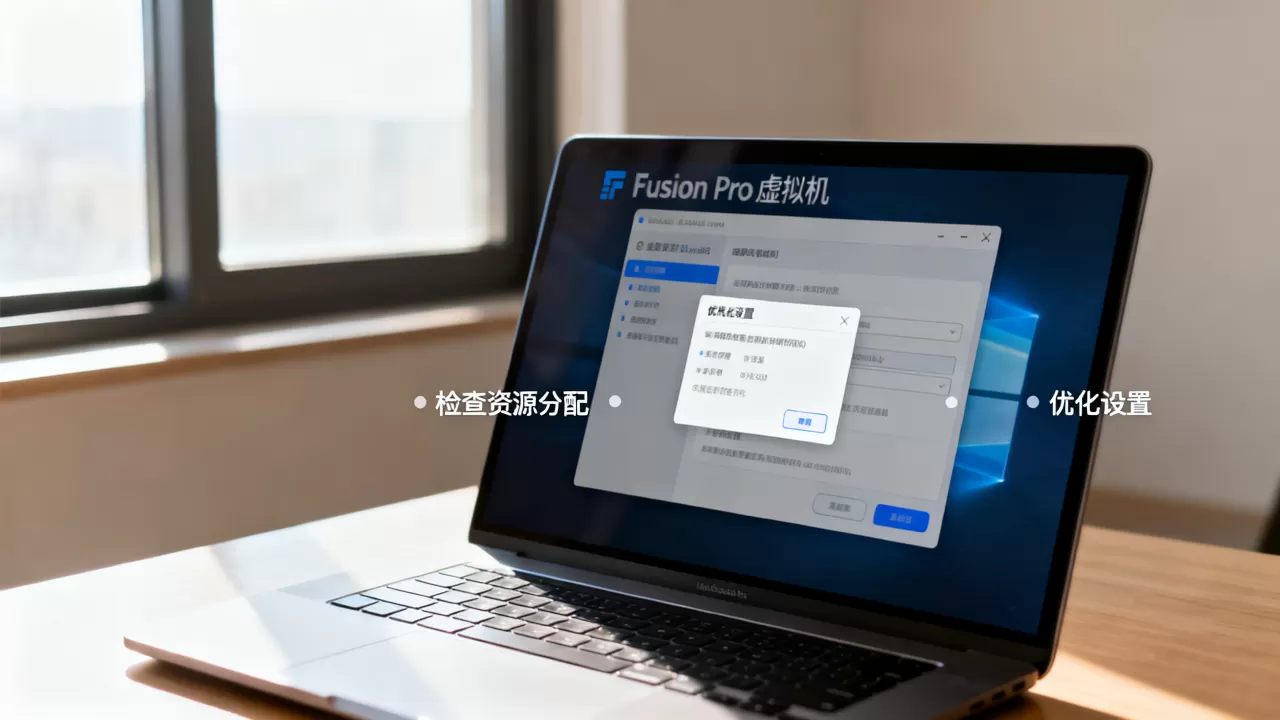
- 在Fusion Pro菜单栏选择“文件”->“移动或拷贝”。
- 选择“移至新位置”,然后选中你的.vmwarevm文件。
- 目标位置选择外置SSD,确保格式为APFS或Mac OS扩展(日志式)。
- 迁移完成后,启动虚拟机试试,原本一分钟的启动时间可能缩短到十几秒。
如果不得不放在内置硬盘上,至少保证内置固态硬盘的剩余空间在20%以上,空间不足时,虚拟磁盘的读写速度会明显下降,卡顿也随之而来。
清理虚拟磁盘空间,避免越用越卡
虚拟机内部删除文件后,虚拟磁盘文件并不会自动缩小,它会保持之前占用的物理大小,甚至继续膨胀,这时候需要用Fusion Pro自带的磁盘压缩工具。
操作命令如下(注意替换实际路径):
/Applications/VMware Fusion.app/Contents/Library/vmware-vdiskmanager -k /Users/你的用户名/虚拟机/你的虚拟机.vmwarevm/磁盘文件.vmdk执行前先在虚拟机内用Windows的“磁盘清理”或手动删除临时文件、回收站内容,然后关机,命令执行时Fusion Pro会压缩并回收未用空间,过程可能需要几分钟到十几分钟。
如果你不习惯命令行,也可以用虚拟机内的工具,把不需要的大文件复制到宿主Mac上,再删除虚拟机里的原始文件,也有一定效果,但最好的方式还是保持虚拟磁盘剩余空间不要太紧张。
关闭图形加速和后台进程,减少卡顿干扰
调整Fusion Pro的图形设置
如果你只在虚拟机里跑普通软件,不玩3D游戏,也不搞视频渲染,那就可以把图形加速关掉,减少宿主的GPU开销。
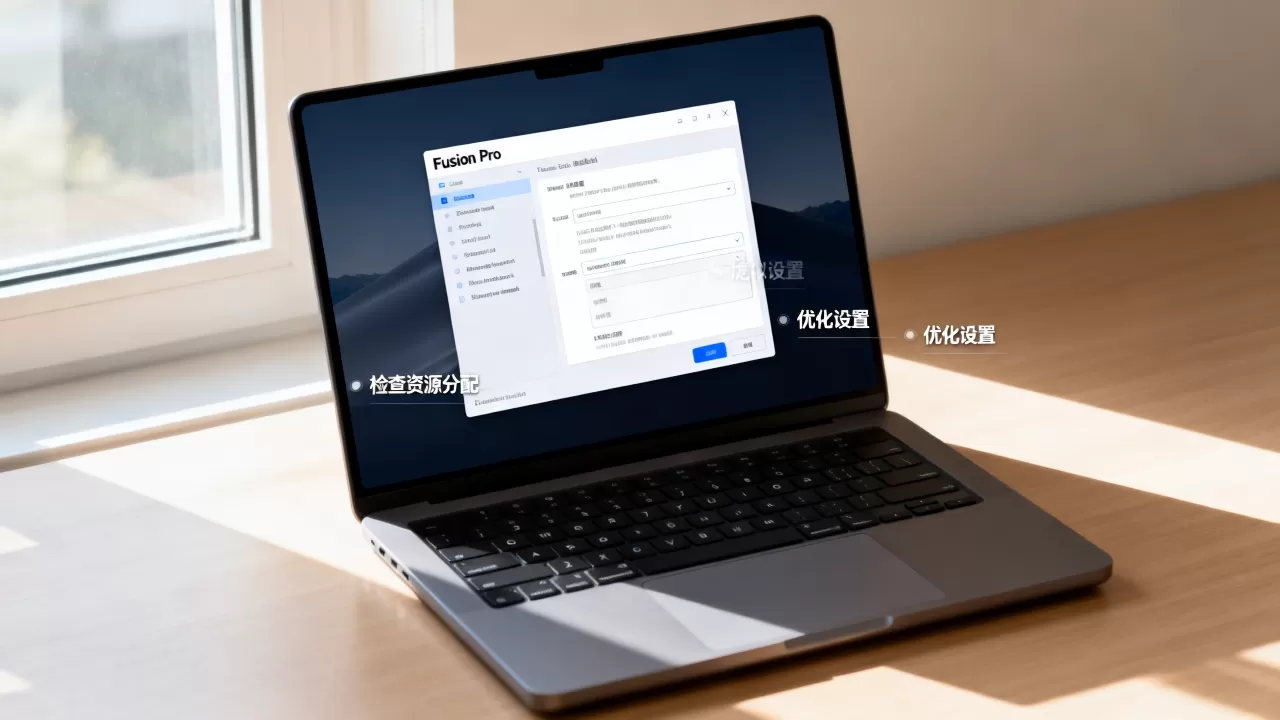
路径:虚拟机设置 -> “显示” -> “图形加速” -> 改为“基本图形”或取消“加速3D图形”。
在“显示”设置中取消勾选“缩放在合适”或“自动调整分辨率”这类动态选项,固定一个分辨率也能降低渲染压力。
关闭Mac上的无关后台进程
Fusion Pro卡顿还有一部分原因是宿主Mac的资源被吃光了,比如浏览器开了几十个标签页、Dropbox正在同步、Time Machine正在备份,你可以通过活动监视器检查高占用进程,强制退出不必要的应用。
还有一个小技巧:在虚拟机运行时,尽量让Fusion Pro保持前台,避免它进入“后台限制”状态,macOS对后台应用的资源调度比较严格,如果Fusion Pro被切到后台,虚拟机的动画和响应速度会明显打折。
保持软件版本和系统更新
Fusion Pro对macOS新版本的兼容性一直是卡顿的隐性因素,如果升级到最新macOS后突然觉得虚拟机变卡,先检查Fusion Pro是否有新版本,每个大版本更新都包含对最新系统适配和性能优化,尤其是图形栈和CPU调度,保持虚拟机工具(VMware Tools)也是最新版,这一步经常被忽略,但影响很大。
卡顿问题大多出在资源分配、存储介质和图形设置这三个方面,按“先调CPU内存、再换SSD、最后关图形加速”的顺序排查,大多数卡顿都能在十分钟内缓解,实在不行,再看看Mac本身的硬件年限,那才是换机最强的理由。
Fusion Pro卡顿的常见问题解答(Q&A)
问:Fusion Pro卡顿和Parallels Desktop相比,谁更流畅?
答:两款虚拟机软件在相同硬件条件下,流畅度差异不大,Parallels Desktop对Windows的图形优化更激进,但代价是占用更多手机缓存;Fusion Pro更稳定,启动稍慢,目前Fusion Pro已对个人用户免费,Parallels需要购买授权,用免费的工具能解决卡顿问题,自然没必要多花钱。
问:Mac上Fusion Pro运行Windows很卡,必须换电脑吗?
答:不一定,先按上面三招调整,多数情况下卡顿会明显减轻,如果Mac已用超过八年,内存低于8GB且硬盘是机械盘,硬件升级(换SSD、加内存)比换整机更划算,升级后虚拟机的流畅度提升非常明显。
问:虚拟机卡顿会导致数据丢失吗?
答:卡顿本身不会导致数据丢失,但卡顿严重时如强制关机或系统崩溃,未保存的文件可能丢失,建议在Fusion Pro中开启快照功能,重要操作前手动打一个快照;同时把虚拟机内的关键数据实时同步到宿主硬盘,这是最稳妥的防护策略。
首发原创文章,作者:王坚,如若转载,请注明出处:https://idctop.com/article/611097.html