虚拟机显卡出现黄色感叹号,核心原因是虚拟机未能正确识别或加载显卡驱动,解决思路是重装匹配的驱动并调整虚拟化设置,通常可以彻底修复。
不少人在VMware或Hyper-V里装好Windows系统后,打开设备管理器,发现显卡一栏挂着黄色感叹号,有的显示“代码43”,有的提示“设备无法启动”,这个情况在宿主机配置不高、或虚拟机版本较旧时非常常见,其实问题并不复杂,绝大多数时候不是硬件坏了,而是虚拟机里的显卡驱动没有装对,或者虚拟机的显示模式没有切换过来,下面按实际排查顺序,一步步讲清楚。
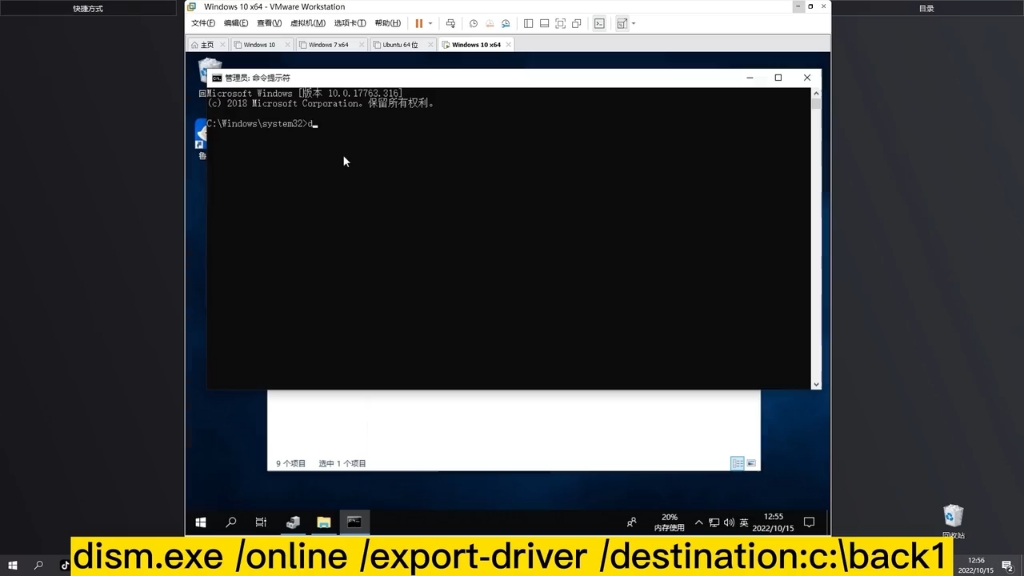

为什么虚拟机显卡会亮黄叹号
虚拟机里的显卡和实体机不同,实体机显卡由PCIe接口直连主板,驱动直接和硬件通信,虚拟机的显卡则是模拟出来的,比如VMware的SVGA II、VirtualBox的VBoxVGA,或者通过半虚拟化技术如virtio,这些虚拟显卡也需要对应驱动,而Windows自带的通用驱动往往无法发挥完整功能,甚至干脆不识别,于是出现黄叹号。
另一个常见原因是显存分配不足,虚拟机在分配显存时如果给得太少,比如只有16MB或32MB,Windows图形界面勉强能动,但当系统尝试开启高级图形功能时,显卡就被禁用,显示出错,还有一类情况是宿主机显卡驱动本身有问题,导致虚拟化图形加速功能失效,虚拟机里的显卡跟着遭殃。
业内专家指出,虚拟机显卡叹号超过七成是驱动版本不匹配造成的,只有少数情况涉及BIOS设置或硬件加速选项,排查时应先从驱动入手。
核心解决方法:按顺序操作,九成能搞定
解决思路分四步:确认虚拟化设置,安装VMware Tools或增强功能,更新或回滚驱动,最后检查显存与3D加速,步骤越靠前越基础,不要跳步,因为后一步的修复往往依赖前一步的环境。
第一步:检查虚拟机的芯片组与固件类型
打开虚拟机设置,看“硬件”列表里的“显示”选项,如果是VMware,确认“3D图形”勾选,并将“图形内存”调大到128MB或256MB,VirtualBox则要把“显存大小”拉到64MB以上,同时勾选“启用3D加速”,这些选项直接影响虚拟显卡能否被系统正常识别。
接着看虚拟机固件类型,如果虚拟机是BIOS启动,Windows 10或11安装时有时会切换到UEFI,导致显卡驱动加载方式变化,建议保持和宿主机相同的启动模式,减少兼容问题,可以在虚拟机设置的“高级”选项中查看,若不确定,保持默认即可,但不要从BIOS改成UEFI或反过来,除非有明确需要。
第二步:重新安装虚拟显卡驱动
最常见的原因是安装系统后没有安装虚拟化工具的显卡驱动,或者先装了旧驱动,后来又升级了系统,以VMware为例,操作路径如下:
- 在虚拟机菜单栏选择“虚拟机” → “安装VMware Tools”
- Windows虚拟机里会自动弹出安装向导,一路下一步,选择“典型安装”
- 安装完成后务必选择“重新启动虚拟机”,不要选稍后重启
重启后检查设备管理器,显卡叹号通常就会消失,如果还在,尝试卸载设备并重新扫描:
- 右键点击带叹号的显卡,选“卸载设备”
- 在弹出对话框中勾选“删除此设备的驱动程序软件”
- 点击“操作”菜单 → “扫描检测硬件改动”
- 系统会重新识别显卡,如果驱动正确,挂载后就不再有叹号
VirtualBox用户则要安装“增强功能”,具体是:虚拟机窗口菜单栏点击“设备” → “安装增强功能”,然后在虚拟机内打开光驱里的VBoxWindowsAdditions.exe,按提示完成安装并重启。
第三步:使用Windows更新或厂家驱动替代方案
如果VMware Tools装好了还报错,可能是虚拟显卡驱动和当前Windows版本不兼容,比如Windows 11 23H2或24H2的新版图形栈和旧版SVGA驱动有冲突,这时可以尝试用Windows Update推送的“标准显示适配器”驱动。
在设备管理器中右键显卡,选“更新驱动程序” → “自动搜索驱动程序”,如果Windows找不到匹配驱动,就会自动安装一个微软通用显示驱动,这个驱动虽然不提供3D加速,但能消除叹号,保证2D桌面和办公软件正常工作。
另一种方案是强行使用宿主机显卡驱动,不过这个方法只适用特定场景,比如你在宿主机上用NVIDIA或AMD专业卡,并且玩的是显卡直通,普通VMware或VirtualBox环境不建议这么干,因为虚拟显卡不是真实PCIe设备,硬装物理驱动只会让系统蓝屏。
第四步:修改注册表或禁用“异常检测”机制
部分Windows系统版本存在“显卡设备驱动异常自动禁用”机制,和驱动本身是否可用无关,特别是Windows 10 2004及以上版本,如果系统在启动时检测到显卡驱动响应超时,就会禁用设备,显示代码43。
处理方法是修改注册表:
- 按Win+R,输入
regedit,回车打开注册表编辑器 - 定位到
HKEY_LOCAL_MACHINESYSTEMCurrentControlSetControlGraphicsDrivers - 新建一个DWORD(32位)值,命名为
TdrLevel - 将数值数据改为
0,表示禁用超时检测
修改后重启虚拟机,再观察显卡叹号是否消除,这个操作相当于告诉Windows:不要因为显卡响应慢就自动禁用它,对于配置一般的老电脑或虚拟机,效果很明显。
不同虚拟化软件的场景化排查细节
因为VMware和Hyper-V的环境差异很大,有时同样的问题需要分别处理,下表给出关键差异和对应的检查项目,方便对照操作。
| 虚拟化平台 | 常见叹号代码 | 优先检查项 | 安装包名称 |
|---|---|---|---|
| VMware Workstation | 代码43或代码31 | 是否启用3D加速,Tools版本是否过旧 | VMware Tools |
| VirtualBox | 代码43 | 是否启用3D加速,显存是否低于64MB | 增强功能 |
| Hyper-V | 代码39或代码56 | 是否启用“动态内存”,是否关闭“安全启动” | 集成服务 |
Hyper-V用户需要特别留意,Hyper-V的显卡不是模拟出来的,而是通过“RemoteFX”或“基本显示适配器”工作,如果你在Hyper-V虚拟机里看到标准VGA设备的叹号,多半是没有安装集成服务,在虚拟机窗口的“操作”菜单下方点“插入集成服务安装盘”,在虚拟机内运行setup.exe,装完重启即可。
如果Hyper-V开启了“安全启动”,有些没有正确签名的显卡驱动会被拒绝加载,检查虚拟机设置的“安全”选项,暂时把“安全启动”关掉,然后重新安装集成服务,往往能解决。
治本:优化宿主机显卡驱动和虚拟化设置
虚拟机显卡的表现完全依赖宿主机显卡驱动状态,宿主机驱动版本太老,虚拟机的3D加速就会经常掉链子,建议把宿主机显卡驱动更新到显卡厂商提供的最新正式版,而不是用Windows自带的驱动。
对于普通办公场景,不需要追求3D加速,可以在虚拟机设置中关闭“3D加速”和“加速3D图形”,让系统使用纯2D显示模式,这样虽然玩不了游戏、跑不了动画,但能显著提高稳定性,显卡叹号基本绝迹。
对于游戏或专业渲染需求,硬件直通才是正确路径,在支持SR-IOV或显卡直通的平台(如Proxmox VE、ESXi)上,把物理显卡直接分配给虚拟机,彻底绕开虚拟显卡驱动问题,这个方法对硬件有要求,玩家群体中常用“直通”来称呼,配置方式各平台不同,但效果最彻底。
常见疑问与快捷排查
为什么安装最新版VMware Tools后,显卡仍然显示叹号?
新版Tools对老旧Windows系统(如Windows 7或Windows 8.1)兼容性较差,如果系统本身是32位,或显存只有16MB,建议卸载新Tools,安装匹配系统版本的旧版Tools,在VMware官网的“驱动与下载”通道可以找到历史版本,虚拟机内先卸载当前的Tools,再安装旧版本,然后重启。
代码43错误是不是说明显卡芯片坏了?
在虚拟机中遇到的代码43,九成和物理硬件无关,虚拟显卡没有实体电路和显存颗粒,不存在烧毁的可能,先删除设备驱动,再强制高分辨率启动,有时也能绕过,如果虚拟机里安装的是Windows XP这类老系统,用“SVGA”驱动替代新驱动更稳妥。
宿主机是笔记本电脑,有没有可能导致虚拟机显卡叹号?
有可能,笔记本双显卡切换机制(Optimus或PowerXpress)有时干扰虚拟机图形加速,在宿主机中,打开显卡控制面板,把VMware或VirtualBox进程强制设置为使用高性能独立显卡运行,同时在虚拟机设置中关闭“电池优化显示”类选项,问题可消除。
处理虚拟机显卡叹号,归根结底是把“虚拟机的显示驱动”和“虚拟化平台的图形加速能力”对齐,先装对应虚拟化工具,再调大显存到128MB,依然报错就改注册表TdrLevel,最后考虑关闭3D加速或更换直通方案,按这个顺序排查,多数情况在五分钟内就能解决。
首发原创文章,作者:王坚,如若转载,请注明出处:https://idctop.com/article/638027.html