在云控制台创建云硬盘并挂载到实例,然后在操作系统内分区、格式化并挂载到指定目录,就能像使用本地磁盘一样读写数据。整个过程分为控制台操作和系统内配置两步,下面按不同使用场景拆解具体步骤。
云服务器挂载本地硬盘前,先分清云硬盘和本地盘
很多新手把”挂载本地硬盘”理解成把物理机上的硬盘拆下来插到云服务器上,这并不准确,云服务器本身没有物理硬盘插槽,所谓挂载,通常指两类操作:

- 挂载云硬盘(块存储):在云厂商后台购买一块独立的数据盘,通过高速网络挂载到实例上,这是最常用的方式,支持随时扩容、快照备份。
- 挂载云服务器本地盘:部分实例规格自带临时存储(比如大数据型、高IO型),这些盘随实例生命周期存在,重启后数据可能丢失,主要用来存放临时数据。
行业共识认为,生产环境的数据盘首选云硬盘,因为持久性和可靠性更高,本地盘更适合作为临时缓存或热数据层。
云硬盘和本地盘的核心区别
| 对比项 | 云硬盘 | 本地盘(实例存储) |
|---|---|---|
| 数据持久性 | 独立存储,实例删除后仍可保留 | 随实例释放而删除 |
| 性能表现 | 稳定,受网络IO影响 | 延迟极低,接近物理盘 |
| 典型用途 | 数据库、文件存储、业务数据 | 临时排序、日志缓存、计算中间结果 |
| 是否支持快照 | 支持 | 不支持 |
如果你购买的是包年包月云服务器,默认系统盘可能只有40GB,日常使用中发现磁盘空间不足,这时挂载一块新云硬盘是最直接的扩容方案。
云服务器挂载本地硬盘详细操作步骤(以Linux为例)
无论你是简米云、酷番云还是华为云,控制台操作逻辑基本一致,下面用通用步骤说明,具体按钮名称略有差异,但路径相同。
第一步:在云控制台创建并挂载云硬盘
- 登录云厂商控制台,进入云服务器ECS(或CVM、ECS)实例列表。
- 找到目标实例,点击磁盘或云硬盘标签页。
- 点击创建云硬盘,选择地域和可用区必须与云服务器所在可用区一致,否则无法挂载。
- 选择硬盘类型(高效云盘、SSD云盘、ESSD云盘等),设置容量和购买方式。
- 创建完成后,在云硬盘列表点击挂载,选中目标实例即可。
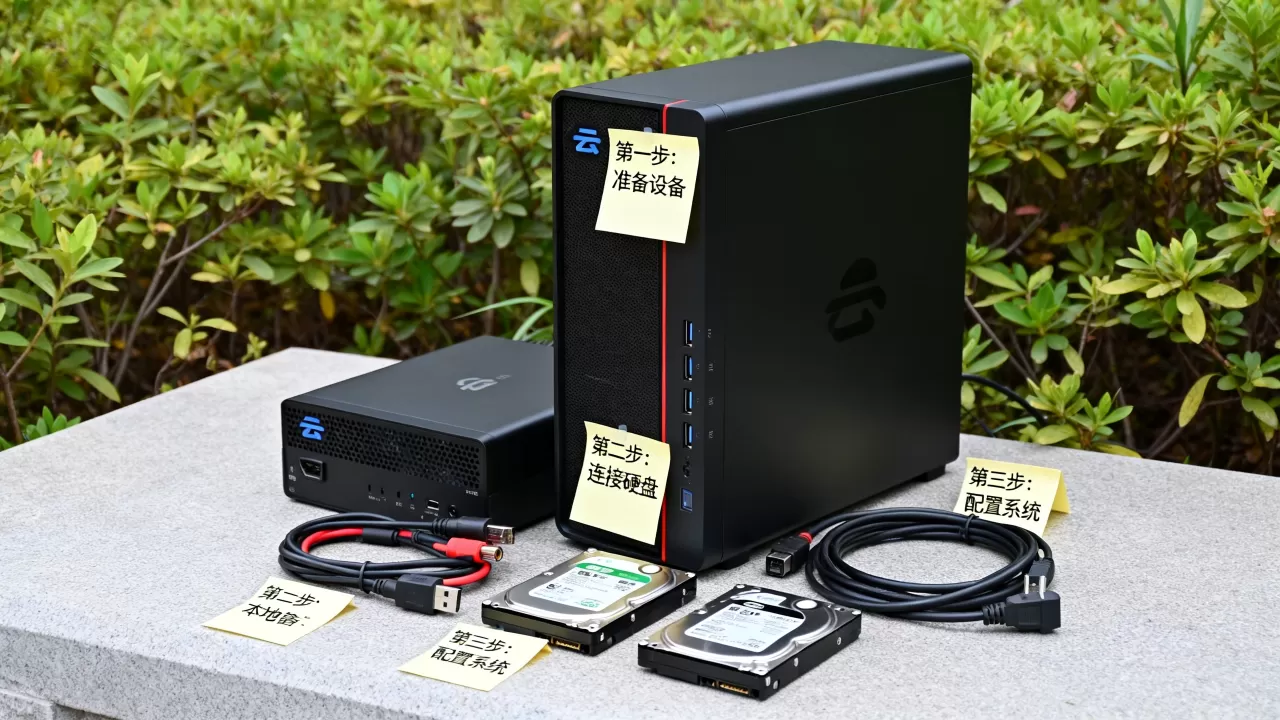
挂载完成后,在控制台看到该盘状态变为”已挂载”,但这只是物理层面的连接,操作系统还不知道它的存在,需要继续配置。
第二步:在Linux系统内分区、格式化和挂载
挂载到系统后,用SSH登录服务器,执行以下操作,先查看磁盘是否被识别:
lsblk
fdisk -l
新盘通常显示为/dev/vdb或/dev/sdb,根据云平台虚拟化类型不同会有差异,接下来分三步走。
分区(可选但推荐)
对于超过2TB的数据盘,建议使用GPT分区表,用fdisk做MBR分区:
fdisk /dev/vdb
输入n新建分区,一路回车默认全盘大小,输入w保存退出,如果使用parted工具支持GPT:
parted /dev/vdb
mklabel gpt
mkpart primary 0% 100%
quit
格式化文件系统
mkfs.ext4 /dev/vdb1
如果你要存放大量小文件,可以考虑xfs文件系统(尤其适合大容量存储场景),使用mkfs.xfs /dev/vdb1。
挂载到目录
创建挂载点并临时挂载:
mkdir /mnt/data
mount /dev/vdb1 /mnt/data
检查是否成功:
df -h /mnt/data
现在你已经能通过/mnt/data目录读写这块硬盘了,不过重启服务器后挂载会失效,需要配置开机自动挂载。
第三步:设置开机自动挂载
编辑/etc/fstab文件:
echo "/dev/vdb1 /mnt/data ext4 defaults 0 0" >> /etc/fstab
更稳妥的做法是使用UUID而非设备名,因为重启后设备顺序可能变化,用blkid查看UUID:
blkid /dev/vdb1
然后写入带UUID的配置行:
UUID=你的UUID值 /mnt/data ext4 defaults 0 0写完后执行mount -a测试,没有报错就说明配置正确,这里有一个常见坑:fstab写错会导致服务器无法启动,建议挂载前备份原文件。
Windows云服务器挂载本地硬盘操作指南
Windows系统不需要用命令,全部在图形界面完成,控制台挂载步骤与Linux相同,但系统内操作不同。
- 打开服务器管理器

,点击文件和存储服务。
- 进入磁盘,新挂载的磁盘显示为”脱机”状态,右键选择联机。
- 再次右键,选择初始化磁盘,分区格式选GPT(现代系统推荐)。
- 在未分配空间上右键,选择新建简单卷,按向导分配盘符并格式化。
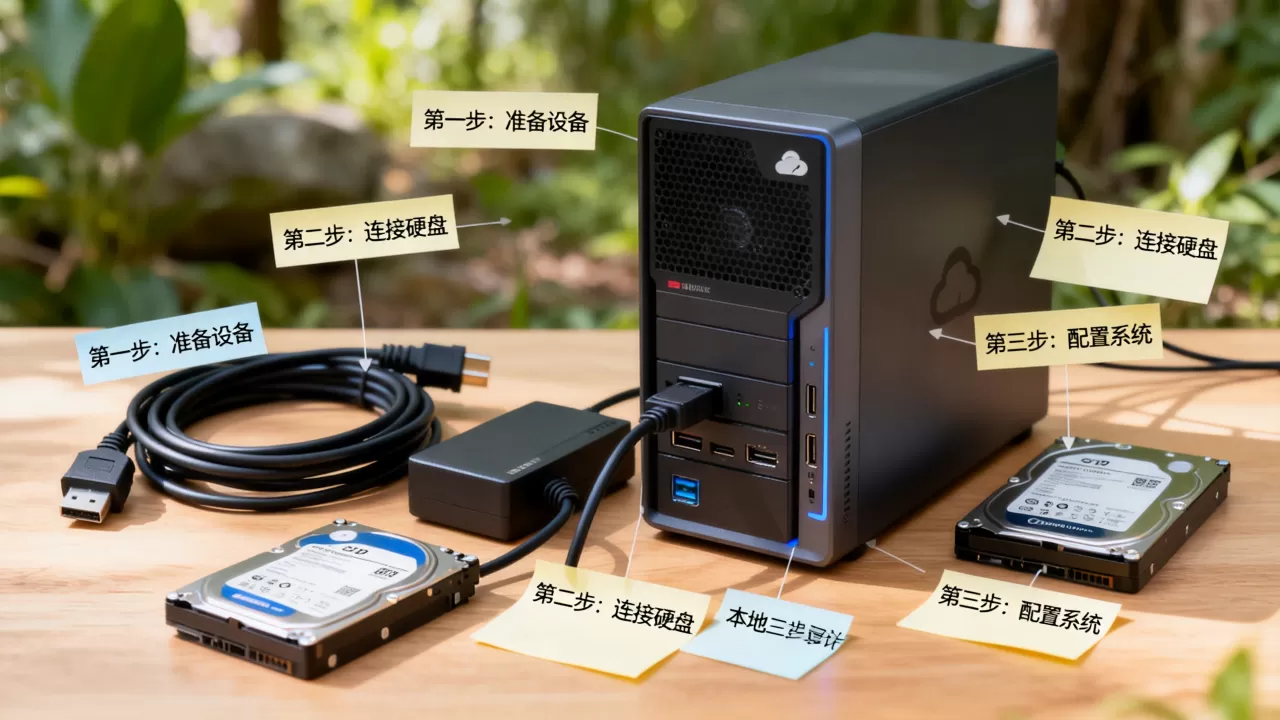
完成后,打开”此电脑”就能看到新的盘符,直接拖拽文件进去即可,这里提醒一点,Windows系统盘默认C盘,新挂载的盘最好设为D盘或E盘,避免路径冲突。
云服务器挂载本地硬盘常见问题:报错与解决
即使按照上面步骤操作,也可能遇到各种报错,下面列出几个高频问题,按发生频率排序。
挂载时提示”云硬盘和云服务器不在同一可用区”
这是最典型的操作失误,控制台挂载页面会直接拒绝操作,因为跨可用区的云硬盘无法挂载,解决办法只有两个:要么在目标可用区重新创建云硬盘,要么将现有云硬盘制作成镜像后再跨区迁移,业内专家指出,这个限制是物理网络隔离导致的,目的是保证IO路径最短和稳定性。
mount时提示”wrong fs type, bad option”
说明系统缺少对应文件系统驱动,比如你刚用xfs格式化,但系统没装xfsprogs:
yum install xfsprogs -y   # CentOS/Alinux
apt install xfsprogs -y   # Ubuntu/Debian
装完再mount即可。
挂载后df查不到新盘
可能原因有两个:一是你挂载的是文件系统分区(如/dev/vdb1),但df命令显示了挂载点却被覆盖,用findmnt /mnt/data查看真实状态;二是系统没有识别磁盘,执行partprobe刷新分区表。
云服务器重启后挂载丢失
99%的可能是fstab配置错误,先检查fstab中的UUID是否和blkid输出一致,再确认文件系统类型和mkfs时一致,如果服务器已经无法启动,通过控制台的VNC登录进入紧急模式修复。
不同云服务商的挂载操作差异说明
各云厂商控制台界面虽然不同,但核心逻辑一致,这里补充几个特殊场景。
简米云挂载云盘和本地盘的区别
简米云的云盘(ESSD、SSD、高效云盘)在控制台”实例-磁盘”中管理,挂载后操作与上文完全一致,但简米云部分本地盘实例(如ecs.d1.xlarge)自带本地盘,你在系统内看到的盘符是多个,且控制台不提供格式化功能,简米云官方文档建议本地盘直接作为数据盘使用,不能挂载到其他实例。
酷番云挂载云硬盘后,如何扩容文件系统
如果云硬盘容量不足,不需要重新挂载,直接在控制台扩容云硬盘容量,然后系统内执行:
growpart /dev/vdb 1
resize2fs /dev/vdb1
对于ext4文件系统用resize2fs,xfs用xfs_growfs /mnt/data,操作前建议打快照,因为扩容操作一旦失误可能导致数据损坏。
华为云挂载共享云硬盘注意事项
多台云服务器同时挂载同一块云硬盘时,需要云硬盘类型为”共享盘”,并且节点操作系统需要支持集群文件系统(如OCFS2、GFS2),普通ext4不支持多节点并发读写,会产生文件系统损坏风险。
云服务器挂载硬盘后,如何验证性能和稳定性
挂载完成后,不要急着放数据,先做一次读写测试,用dd命令测粗粒度性能:
dd if=/dev/zero of=/mnt/data/test.img bs=1M count=1024 oflag=direct
这条命令会写入1GB数据,通过输出看写入速度,再用hdparm测读取速率(仅限物理磁盘接口场景):
yum install hdparm -y
hdparm -Tt /dev/vdb1
更全面的测试建议用fio工具,业内常用它模拟真实数据库读写负载,配置多个job并发执行,最后看iops和延迟数据。
关于挂载本地硬盘的3个关键问题
云服务器挂载本地硬盘会影响现有数据吗?
不会,挂载操作相当于插上一块新硬盘,不会触碰系统盘内容,但需要注意的是,如果你之前已经在该云硬盘上存过数据,重新挂载到新实例时,不要对其重新分区或格式化,否则会清空原有数据。
云服务器挂载的数据盘可以卸载后换到另一台服务器吗?
可以,前提是两台服务器必须在同一个可用区,先在控制台卸载云硬盘(建议先在系统内执行umount),再挂载到新实例,跨可用区迁移需要先将云硬盘创建快照,用快照生成新硬盘。
为什么云服务器挂载本地磁盘后,远程桌面或SSH变卡?
多数情况下不是挂载本身的问题,而是挂载后系统正在后台执行磁盘分区对齐或文件系统初始化,CPU和内存占用短暂升高,等几分钟后症状消失,如果持续卡顿,检查是否把本机大文件同步到云盘时占满了带宽。
云服务器挂载本地硬盘并不神秘,先确认类型和可用区,再按系统做分区格式化,最后别忘了配置自动挂载,掌握这套流程,你就能独立完成数据盘的扩容与管理。
首发原创文章,作者:王坚,如若转载,请注明出处:https://idctop.com/article/611192.html