在DOS虚拟机里搭建MASM汇编环境,最佳方案是使用DOSBox挂载MASM 6.11或MASM 5.0工具包,全程约10分钟即可完成,无需真实DOS系统或双启动。这套方法能完美运行在Windows 11、macOS乃至Linux上,解决了新版操作系统无法直接执行16位汇编程序的问题。
为什么要在DOS虚拟机里搭建汇编环境
当下主流操作系统默认屏蔽了16位实模式应用,而MASM编译生成的是16位DOS可执行文件,直接在Windows 10或Windows 11命令提示符中运行masm.exe,系统会直接报错“不是有效的Win32应用程序”,行业共识认为,DOSBox是目前兼容性最好、配置门槛最低的DOS模拟方案,尤其适合高校《汇编语言》课程教学场景。

相比使用VMware安装完整版MS-DOS,DOSBox虚拟机有三大不可替代的优势:
- 体积极小:安装包仅2MB左右,而VMware镜像动辄数百MB。
- 无需单独授权:DOSBox基于GPL协议开源,免费使用。
- 文件交换方便:通过挂载宿主目录,直接读写Windows文件夹中的
.asm源码,省去镜像拷贝环节。
搭建前的准备工作
下载DOSBox并确认版本兼容性
请前往DOSBox官方网站获取最新稳定版,Windows用户选择DOSBox 0.74-3版本,macOS用户选择对应.dmg安装包,安装时保持默认路径即可,安装完成后桌面会出现DOSBox图标。
获取MASM汇编器工具包
MASM工具包包含四个核心文件MASM.EXE(编译器)、LINK.EXE(链接器)、DEBUG.EXE(调试器)以及EDIT.COM(文本编辑器),网上流传最广、教学最常用的是MASM 6.11版,其代码优化能力明显优于老旧的5.0版。
| 版本 | 适用教材 | 编译速度 | 宏支持 |
|---|---|---|---|
| MASM 5.0 | 部分老旧教材 | 较慢 | 基础功能 |
| MASM 6.11 | 多数高校现行教材 | 较快 | 完整支持 |
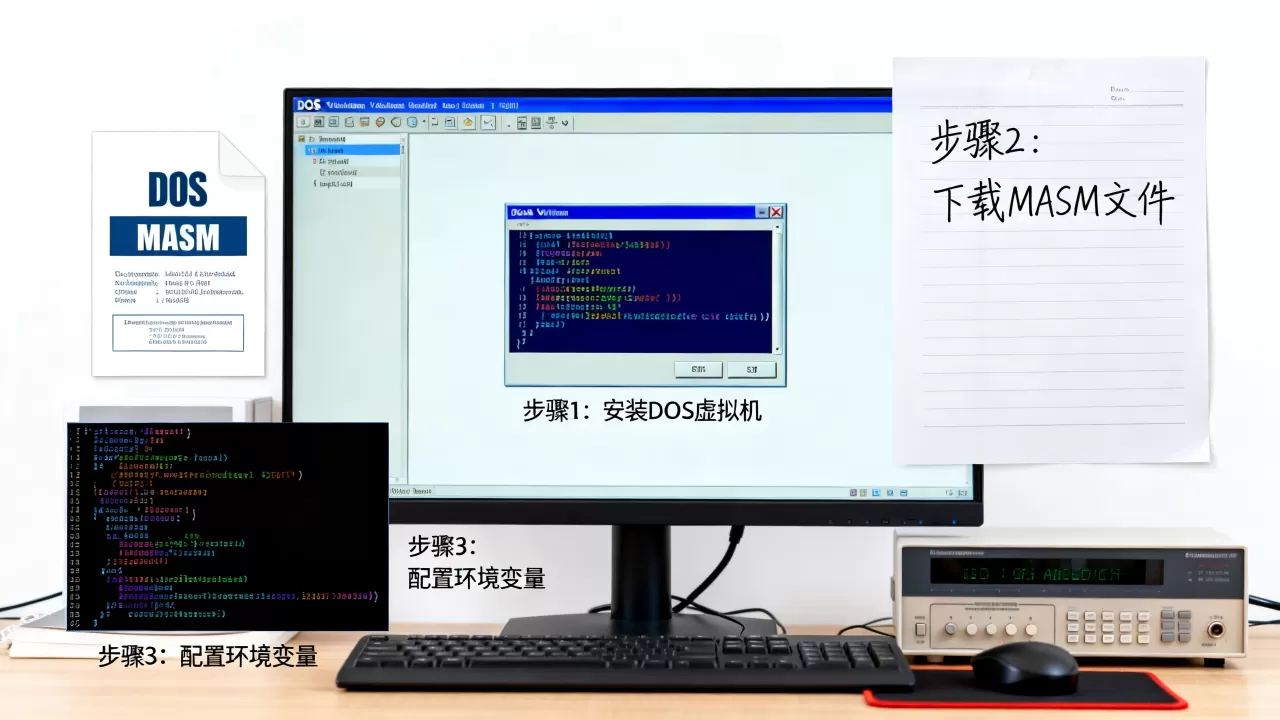
把下载好的MASM文件夹解压到C:MASM目录,并确认其中有上述四个文件,文件夹路径尽量避开中文,避免DOSBox编码转换出现问题。
一步步配置DOS虚拟机环境
打开DOSBox并挂载工作目录
双击运行DOSBox,此时出现的是一个虚拟的Z:盘符,这是DOSBox内置的虚拟盘,无法直接使用,这里教你两行最基本的挂载命令,请牢牢记住:
mount c d:masm
c:第一行命令把Windows里你的MASM文件夹路径d:masm挂载为DOSBox的C:盘,第二行命令切入刚挂载好的虚拟C盘,执行完毕后屏幕显示C:>,便代表隐藏步骤已完成。
配置自动挂载,省去重复输入
每次手动挂载令人烦躁,配置一步到位的自动启动参数会方便不少,用记事本打开DOSBox配置文件dosbox-0.74-3.conf,文件位于C:Users你的用户名AppDataLocalDOSBox,找到[autoexec]段落,在末尾追加如下两行:
mount c d:masm
set PATH=Z:;C:
c:保存后重启DOSBox,虚拟C盘自动挂载成功。set PATH这行很关键,它把常用命令路径注册到系统变量中,后续直接输入masm或link即可执行,无需反复切换目录。
验证MASM编译器是否就绪
在C:>提示符下输入masm并回车,如果出现Microsoft (R) Macro Assembler Version 6.11及版权信息,说明环境配置完毕,若提示Bad command or file name,请检查挂载路径是否拼写有误,以及MASM.EXE是否真的存在于d:masm目录。
编写并编译你的第一个汇编程序
生成汇编源文件
在Windows资源管理器里打开d:masm文件夹,新建文本文件并重命名为HELLO.ASM,用记事本或Notepad++输入以下实验代码:
DATA SEGMENT
    MSG DB 'Hello MASM!$'
DATA ENDS
CODE SEGMENT
    ASSUME CS:CODE,DS:DATA
START:
    MOV AX,DATA
    MOV DS,AX
    MOV DX,OFFSET MSG
    MOV AH,09H
    INT 21H
    MOV AH,4CH
    INT 21H
CODE ENDS
    END START
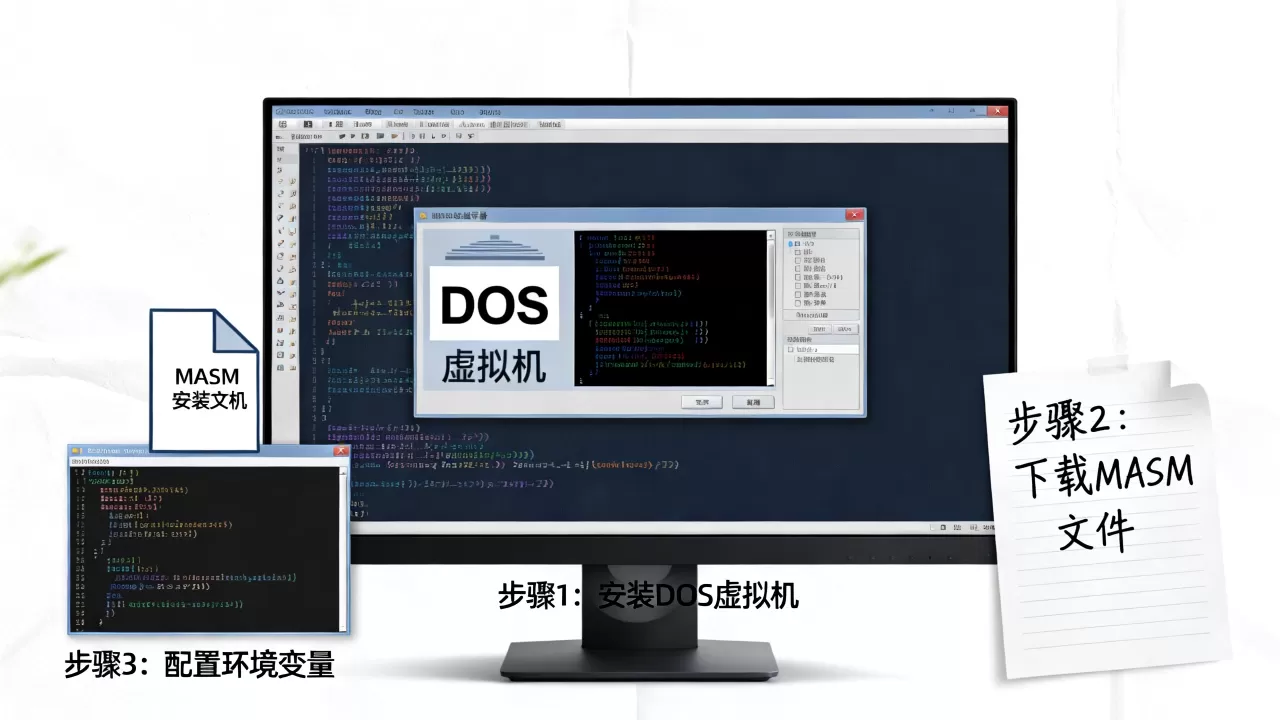
三步编译流程详解
在DOSBox命令行中按顺序执行以下三步操作:
第一步:汇编
masm HELLO.ASM;注意末尾的分号,代表所有中间选项全部采用默认值,生成目标文件HELLO.OBJ,手工操作时必须牢记分号,少写分号会卡在交互询问界面。
第二步:链接
link HELLO.OBJ;同样需要末尾分号,链接成功后生成可执行的HELLO.EXE文件,假如出现LNK2001: unresolved external symbol报错,请检查代码中是否遗漏了END START。
第三步:运行
HELLO.EXE屏幕中央会输出Hello MASM!,证明整个搭建流程畅通无误。
汇编语言学习中的常见问题排查
输入命令后提示“Illegal command”
根本原因是当前所在盘符不对,或MASM.EXE所在目录不在PATH环境变量中,立即输入dir .exe查看当前目录下存在哪些文件,确认可见后输入dir /s递归搜索文件实际位置。
编译过程报错“Out of memory”
说明虚拟内存设置偏小,打开DOSBox配置,在[cpu]段找到core=normal这行,改成core=dynamic可提升指令翻译效率,同时把memsize=16调高至memsize=32,腾出更多内存供MASM使用。
中文注释显示为乱码
DOSBox默认使用英文代码页437,对中文GBK编码支持不佳,不建议在.asm源文件中夹杂中文注释,需写中文备注时,用Windows记事本另存为ANSI编码,或干脆把注释全部改为英文,减轻学习之外的负担。
调试工具DEBUG怎么单独使用
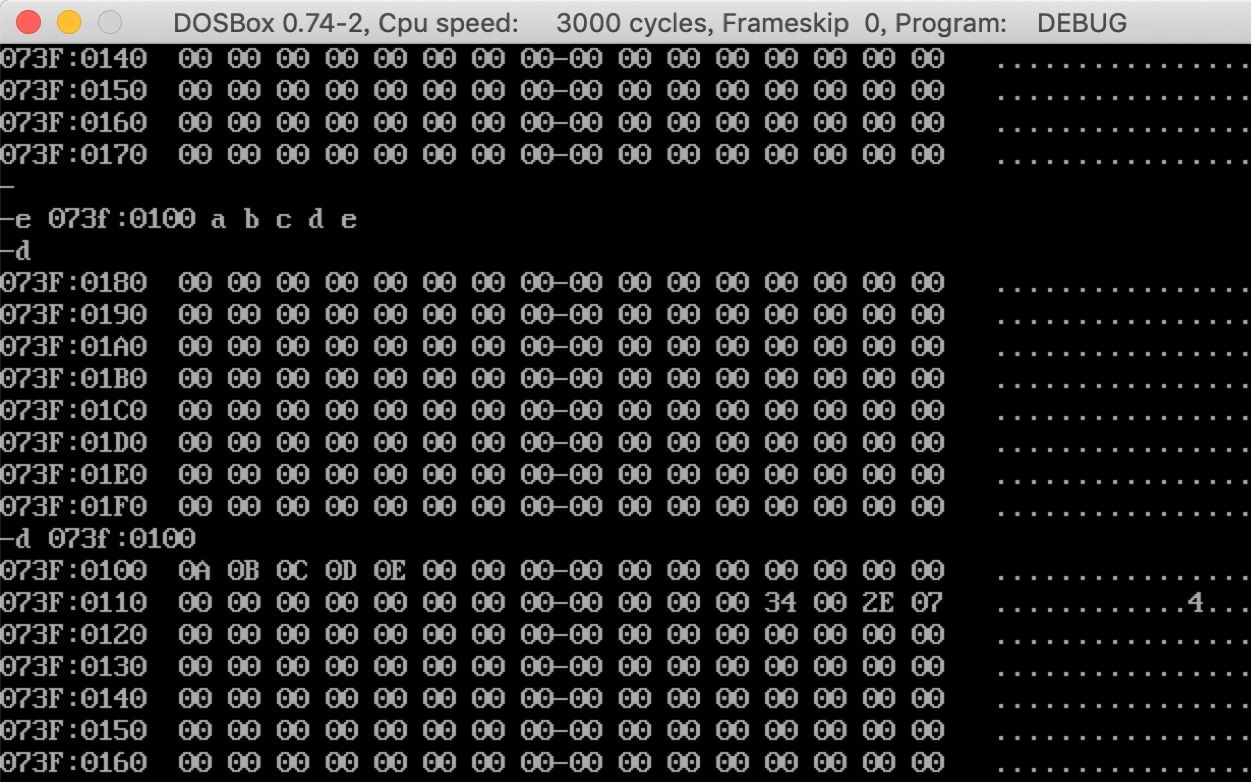
DEBUG是一款极其轻量且极具学习价值的逐行调试器,随MASM工具包共同分发,在C:>提示符下敲入debug HELLO.EXE,用-r查看寄存器状态,-d查看内存区域,
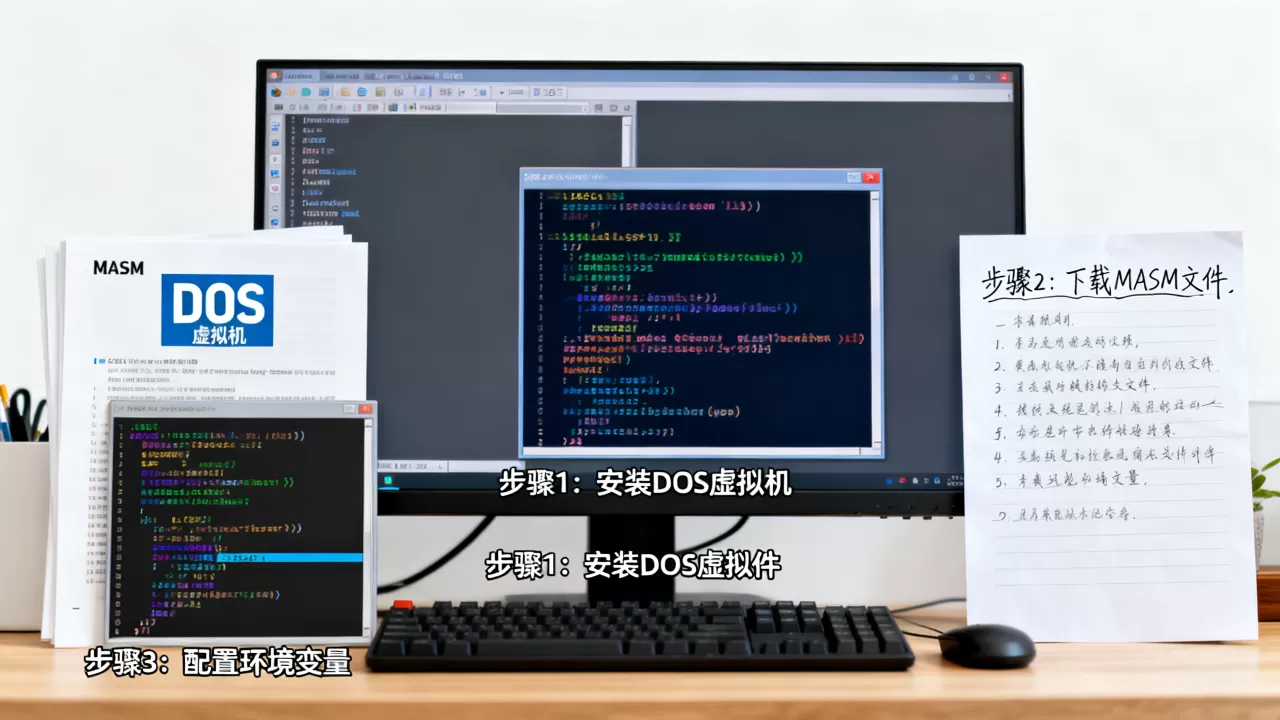
-t单步追踪执行,初学者多练DEBUG有助于透彻理解段寄存器和栈帧变化。
进阶配置与常见问题解答
既然基础环境已经跑通,不少同学希望在此基础上搭建更舒适的学习空间,以下两个改动值得投入时间。
添加外部编辑器支持,提升编码效率
DOSBox自带的全屏编辑器EDIT.COM功能简陋,频繁误触和糟糕的复制粘贴体验足以让人崩溃,在Windows中使用VS Code或Sublime Text编写好.asm源文件,保存至d:masm虚拟共享目录,回到DOSBox中直接执行编译指令即可,此方式结合了现代编辑器和真实汇编环境的双方优势,如今业内的大多数实验教学均采用这一混合模式。
Q&A:DOS虚拟机搭建MASM环境常见疑问
问:DOSBox虚拟机和VMware虚拟机有什么区别,学习汇编该选哪个?
答:VMware是完整的系统级虚拟化,模拟整个PC硬件并重新引导操作系统,占用资源大、启动耗时约数分钟,DOSBox属于应用级模拟器,只翻译DOS系统调用和指令集,秒级启动,对于纯汇编学习场景,DOSBox在速度和简便性上都是更合理的选择。
问:macOS M1芯片电脑可以搭建这套MASM环境吗?
答:可以,安装ARM架构的DOSBox,配合MASM 6.11工具包执行16位编译,兼容性没有问题,部分教程提及的macOS下挂载命令路径写法略有差异,需把mount c路径换成实际完整目录。
问:编译生成的EXE程序,系统提示“NTVDM CPU has encountered an illegal instruction”怎么处理?
答:这个报错表明你在64位Windows宿主系统中直接执行了16位程序,正确做法是始终将EXE保留在DOSBox虚拟环境内运行,不要双击Windows资源管理器中的EXE文件,这类EXE只能存活于DOS虚拟机内部,脱离模拟器后不具备直接运行条件。
DOSBox配MASM是一条经过时间检验的稳定路径,从环境配置到源码编译,只需十余分钟即可跑通首个汇编程序,建议初学者优先掌握挂载命令和编译三步流程,后续再逐步深入DEBUG调试与中断调用。
首发原创文章,作者:王坚,如若转载,请注明出处:https://idctop.com/article/611264.html