虚拟机里Ghost系统后无法启动,核心原因通常是引导记录损坏或硬盘分区未激活,修复重点是重建MBR并激活系统分区。
虚拟机Ghost系统后无法启动怎么办?先判断卡在哪个阶段
不少朋友在VMware或VirtualBox里装Ghost系统,分区、复制文件都没问题,可一重启就傻眼,屏幕可能停在黑屏、品牌Logo、或者直接提示“Bootmgr is missing”,不同表现对应不同原因,别急着重装,先定位。


- 卡在BIOS黑屏不引导:多半是虚拟机硬盘默认用了SCSI或SATA接口,Ghost系统里没有集成对应驱动。
- 提示“Operating system not found”:系统分区的激活标志丢了,虚拟机固件不知道去哪个分区找引导文件。
- 提示“Bootmgr is missing”或“NTLDR is missing”:MBR引导记录没写对,Ghost克隆时没有正确写入主引导记录。
- 蓝屏代码0x0000007B:磁盘控制器驱动不匹配,Ghost封装在物理机上的驱动不认虚拟硬盘。
虚拟机装Ghost系统启动不了,核心原因是引导和分区没对齐
Ghost系统镜像在设计时主要面向物理机,封装信息里保存了目标机器的硬件配置,虚拟机硬件和物理机有差异,尤其表现在磁盘控制器和ACPI电源管理上。
引导记录与分区激活状态是首查项
专业维修Ghost系统的经验是,虚拟机里Ghost完成后无法启动,较高比例是MBR没写对或分区没有激活,Ghost装系统时虽然会把C盘文件复制过去,但有些精简版Ghost镜像在恢复完数据后并不会自动更新主引导记录,此时系统盘上没有可用的启动引导点,虚拟机自然无法加载系统。
解决办法非常具体:用PE工具盘启动虚拟机,打开DiskGenius,右键系统分区,选择“激活当前分区”,然后点击硬盘菜单里的“重建主引导记录(MBR)”,这一步可以解决相当一部分虚拟机Ghost系统后无法启动的故障。
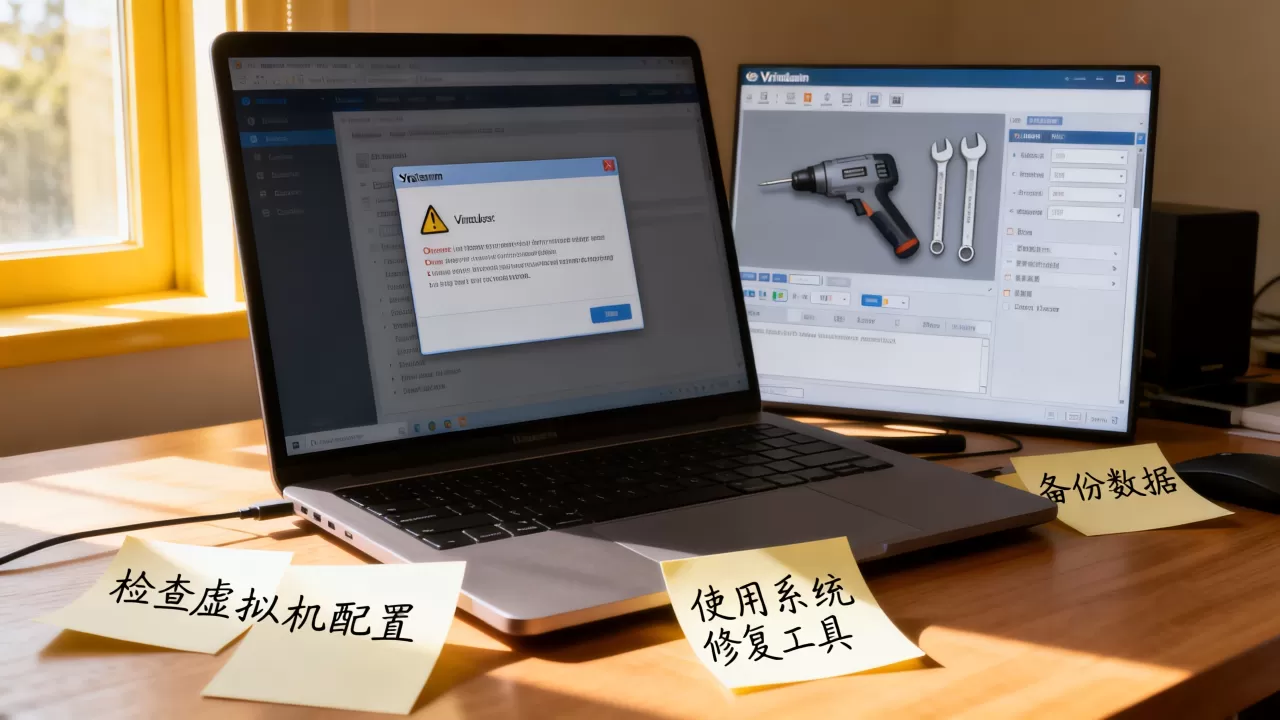
虚拟机硬盘接口类型与Ghost驱动不匹配
给虚拟机装Ghost系统时,如果安装介质或Ghost镜像不包含VMware或VirtualBox的磁盘控制器驱动,系统在启动时会因为找不到磁盘驱动而蓝屏或卡死,行业内共识认为,早期Ghost XP镜像多数只支持IDE接口,而虚拟机默认创建的磁盘可能是SCSI或SATA。
- 对于VMware Workstation,在虚拟机设置里将硬盘类型改为IDE(或较新的NVMe),再试一次。
- 对于VirtualBox,把SATA控制器移除,添加一个IDE控制器,挂载原虚拟磁盘文件。
修改之后启动,多数情况下能解决0x0000007B蓝屏,业内专家指出,这类问题不需要重新Ghost,改接口类型或注入SRS驱动即可。
虚拟机Ghost系统后修复启动,按顺序执行这几步
按下面的操作路径走一遍,能救回大多数启动失败场景,小编自己遇到虚拟机Ghost系统后无法启动的提问,也是用这套流程处理的。
- 挂载PE维护系统:在虚拟机设置里,把系统镜像换成PE盘(如微PE、优启通),设置光驱优先启动。
- 进入PE后打开磁盘管理:先确认系统分区是否“启动”或“活动”状态,若没有,右键标记为活动分区。
- 重建MBR引导:打开“命令行”窗口,根据系统版本执行对应命令。
- 对于Ghost XP,执行
fixmbr(在Win PE里可能需要磁盘工具辅助)。 - 对于Ghost Win7以上,依次输入
bootrec /fixmbr、bootrec /fixboot、bootrec /rebuildbcd,然后重启。
- 对于Ghost XP,执行
- 检查C盘根目录引导文件:Ghost XP需要
ntldr、boot.ini、ntdetect.com
,如果缺少,从同版本XP安装包里复制到C盘根目录,Ghost Win7以上需要
bootmgr和/Boot目录,缺失时用启动修复工具自动生成。 - 修复完重启虚拟机:移除PE镜像,重新设为硬盘启动。
操作时每一步都要完整走完,别跳过,多数情况下,执行到第三步就能正常开机。
不同Ghost版本系统的修复差异
Ghost XP系统在虚拟机里不能启动的处理
XP的Ghost镜像特别依赖IDE接口和标准PC电源管理模式,如果启动时卡在滚动条或蓝屏,除了改IDE接口,还可以在Boot.ini里添加 /fastdetect 参数,或进入“安全模式”手动更新驱动。
修改虚拟机的BIOS设置也可能有效:把虚拟机内存设为512M以上,CPU内核数设为单核,因为部分Ghost XP封装时禁用了多核支持。
Ghost Win7系统在虚拟机里启动报错的修复
Win7的Ghost镜像涉及BCD引导数据库,重建MBR后仍提示“Boot Configuration Data for your PC is missing”时,需要在PE里用 bcdboot C:Windows /s C: /l zh-CN 命令重新生成引导配置,注意这里的 C: 是实际的系统盘符,根据PE环境下的分配进行调整。
UEFI固件导致的额外问题
近年来的虚拟机默认启用UEFI,而很多Ghost Win7或XP镜像只支持传统Legacy BIOS引导,建议在虚拟机设置中把固件改为“BIOS”或“Legacy”,然后重新尝试启动,如果镜像本身支持UEFI,在PE下用 mbr2gpt 工具转换分区表,再修复UEFI引导文件。
从源头避免虚拟机里Ghost系统后无法启动
与其出了问题再折腾,不如开始就避开几个坑。
优先选择对应虚拟机版本的Ghost镜像
- 下载时找标有“VMware专用版”“VirtualBox版”的Ghost系统。
- 无标注的通用Ghost镜像,先尝试改IDE硬盘接口,能提高成功率。
- 用官方原版ISO安装比Ghost镜像更省心,不会出现引导莫名其妙的丢失。
提前在虚拟机设置里调整硬件兼容性
创建虚拟机时选择Windows对应版本,硬盘接口选IDE,内存不超过系统上限,网络类型用Intel或Realtek兼容型号,Ghost完成后,若依然无法启动,再用PE修复。
一键Ghost安装后做快照
在Ghost恢复完毕且首次启动前,在虚拟机管理软件中创建快照,一旦启动失败,可以秒回快照点重新修复,不用从头安装。
虚拟机Ghost系统后启动不了怎么排查?常见问题解答
问:虚拟机Ghost系统后卡在Windows加载界面,一直转圈怎么办?
答:这是驱动冲突的典型表现,优先在虚拟机设置里更换硬盘接口为IDE,同时删除虚拟机的软驱和声卡设备,仍无法进入系统时,用PE启动并进入C盘WindowsSystem32drivers文件夹,检查是否存在大量disk.sys、atapi.sys相关异常文件,可尝试覆盖安装同版本系统保留文件。
问:用Ghost系统镜像给虚拟机重装系统,提示找不到引导设备,是虚拟机坏了?
答:虚拟机本身没有坏,问题出在Ghost系统镜像没有为虚拟磁盘写入可引导的MBR,或者分区未激活,在PE中重新执行“重建MBR”和“激活分区”即可,如果是GPT分区却装了非UEFI引导的Ghost系统,需要转为MBR分区表,操作前注意备份分区数据。
问:虚拟机里Ghost XP系统启动蓝屏0x0000007B,一定要换硬盘接口吗?
答:换IDE接口是首选方案,胜率很高,如果不想改接口,可以通过PE加载SRS驱动到系统镜像中,但操作复杂,容易出错,直接修改虚拟机的硬盘控制器类型为IDE,然后重启,大多数情况会直接进入系统。
首发原创文章,作者:王坚,如若转载,请注明出处:https://idctop.com/article/611432.html