虚拟机没声音,九成情况不是硬件坏了,而是音频输出通道没对齐只要按顺序检查虚拟机的声卡类型、宿主机音频服务、以及播放设备默认选项,多数问题十分钟内就能解决。
为什么虚拟机突然“哑巴”了
不少朋友第一次在NAS上装虚拟机,装好系统后点开播放器,画面流畅但就是没声音,这种体验很像你对着蓝牙音箱说话,音箱其实连着手机,但手机没开媒体音量问题往往不在音箱本身,而是声音走错了路。

虚拟机的声音链路比物理机长一截:应用 → 虚拟机系统声卡驱动 → 虚拟化平台音频后端 → 宿主机(NAS)音频服务 → 实体声卡或HDMI输出,任何一环掉链子,耳朵都听不见,业内专家指出,多数虚拟机无声案例都集中在虚拟声卡类型不兼容和宿主机音频权限被占用这两个环节。
排查第一优先:确认虚拟声卡没“隐身”
先别急着重装驱动,打开你的虚拟机设置页面,找到“硬件”或“设备”列表,重点看两样东西:
- 声卡是否已启用:有些精简版系统镜像会默认禁用声卡,或者你创建虚拟机时选了“无音频设备”。
- 声卡型号是否常见:以Proxmox VE为例,默认的虚拟声卡通常是Intel ICH9或AC97,Windows虚拟机建议选Intel HD Audio,Linux桌面虚拟机选VirtIO Sound兼容性更稳。
如果你用的是群晖VMM(Virtual Machine Manager),路径是“虚拟机 → 编辑 → 硬件 → 音频设备”,下拉菜单里通常有“默认”、“ICH6”和“ICH9”三个选项。选ICH9往往比“默认”更可靠,因为“默认”有时会跟随宿主机音频策略变化,导致你这次设好了,下次重启又没声。
确认声卡存在后,进虚拟机系统里检查设备管理器(Windows)或aplay -l(Linux),看声卡有没有被识别,如果系统里压根看不到声卡,那就是虚拟化层没把设备传进去,先解决这一步再谈别的。
正确配置音频输出:从宿主到虚拟机的三层检查
这一步是核心,声音从虚拟机到你的耳朵,必须过三关,按顺序来。
第一关:宿主机NAS的音频服务是否活着
NAS本身大多是无头设备,没接显示器也没接音箱,但系统里的音频服务仍然可能在跑,如果你用的是DIY NAS加独立声卡,或者HDMI直通到电视,先确认宿主机层面能出声。
- SSH进NAS,执行
systemctl status pipewire或systemctl status pulseaudio,看服务是否为active(running)。 - 如果服务死了,执行
systemctl start pipewire
或
pulseaudio --start --daemonize=true再试。 - 有些NAS系统(比如TrueNAS Scale)默认不加载声卡驱动,需要在启动参数里加
snd_hda_intel或modprobe snd_hda_intel手动加载。
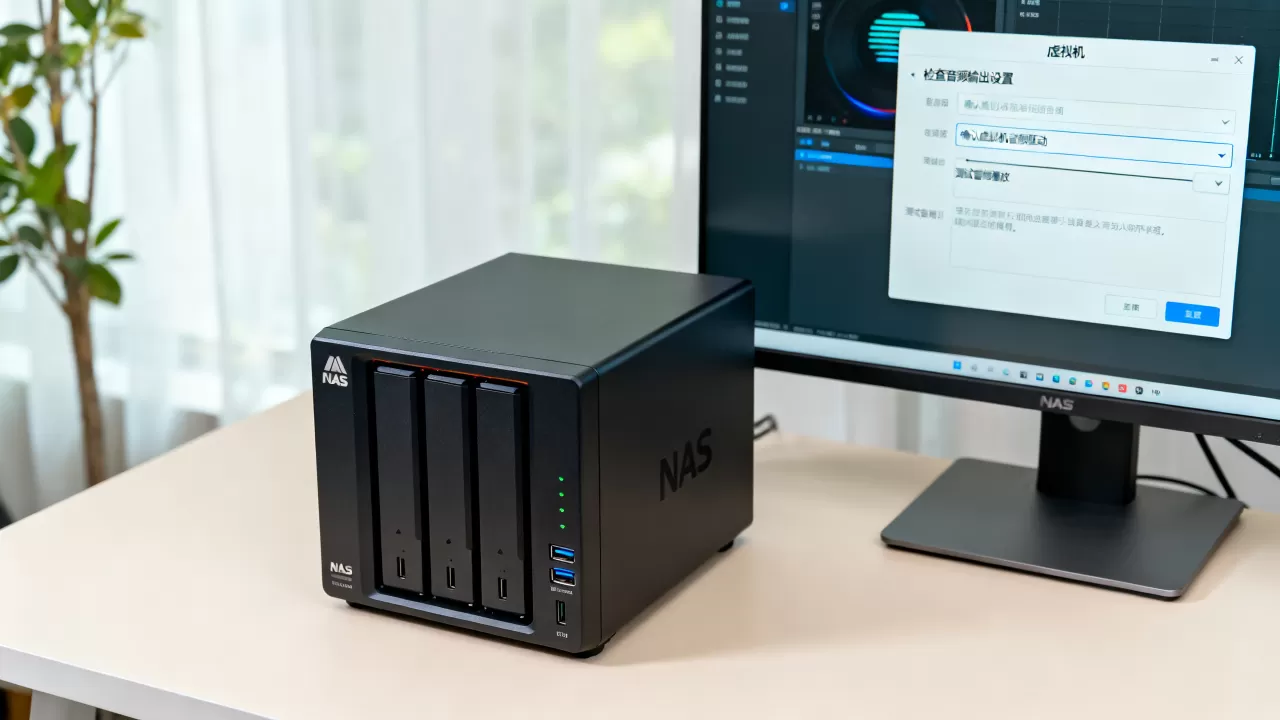
这里有个常见的坑:宿主机音频服务被虚拟机独占,比如你在宿主机上用了一个占满声卡的播放器,或者另一个虚拟机抢走了音频设备,新开的虚拟机就只能干瞪眼,解决办法是确保宿主机自身不占用音频设备,或者给每个虚拟机分配独立的虚拟声卡。
第二关:虚拟机的音频后端选对了吗
不同虚拟化平台对音频后端的实现方式不同,以Proxmox VE来说,编辑虚拟机配置时能看到“音频设备”选项,里面有“后端”这一个子项,通常有ALSA、PulseAudio、PipeWire、无几个选项。
- 如果宿主机的音频服务是PipeWire,虚拟机后端就选PipeWire。
- 如果宿主机用PulseAudio,后端就选PulseAudio。
- 两端不匹配,声音就会像隔着一堵墙,信号到了但传不过去。
行业共识认为,最稳妥的配置是让虚拟机音频后端与宿主机当前使用的音频服务保持一致,你可以先在宿主机上跑pactl info看Server Name那一行,里面会明确写是PulseAudio还是PipeWire。
第三关:虚拟机系统里的默认播放设备
就算前面两层都通了,虚拟机系统自身也可能把默认输出设成了“无声”或HDMI空接口,这一步在Windows里特别常见:
- 右键点任务栏右下角的喇叭图标,选“打开声音设置”。
- 在“输出”下拉列表里,看是否有“扬声器”或“耳机”选项,而不是“未插入的音频设备”。
- 如果下拉列表是空的,右键点“声音设置”下方的“更多声音设置”,在“播放”选项卡里右键空白处,勾选“显示禁用的设备”,然后把禁用状态的虚拟声卡勾成“启用”。
Linux桌面(比如Ubuntu虚拟机)则要检查Gnome设置里的“声音”面板,或者用命令pavucontrol打开音量控制,把输出设备手动切到“Built-in Audio Analog Stereo”而不是“Dummy Output”,出现“Dummy Output”通常就是声卡驱动没装好,跑一遍sudo apt install pulseaudio或pipewire-audio基本能解决。
进阶场景:直通实体声卡与HDMI音频
如果你的NAS放在客厅接电视,或者你有USB DAC想直通给虚拟机,单纯靠虚拟声卡转发就满足不了需求了,这时候要用硬件直通(Passthrough)的方式,把物理声卡直接分配给虚拟机。
-
USB声卡直通最简单
:在Proxmox VE里,把USB设备(声卡)添加到虚拟机配置中,模式选“USB直通”,重启虚拟机后,USB声卡会直接出现在虚拟机系统里,像物理机一样工作。 - PCIe声卡直通复杂一些:需要先确认主板BIOS里开启VT-d(Intel)或AMD-Vi,然后在宿主机内核参数里加入
intel_iommu=on iommu=pt,再把对应的PCI设备ID绑定到vfio-pci驱动,完成后,虚拟机独占这块声卡,宿主系统不再识别它。 - HDMI音频直通:适用于显卡直通场景,如果你的虚拟机把显卡直通给了电视,HDMI音频会跟随显卡一起走,此时虚拟机的声卡类型建议选“无”,让声音直接通过显卡的HDMI输出,否则会出现“两套声卡抢输出”的怪异现象。
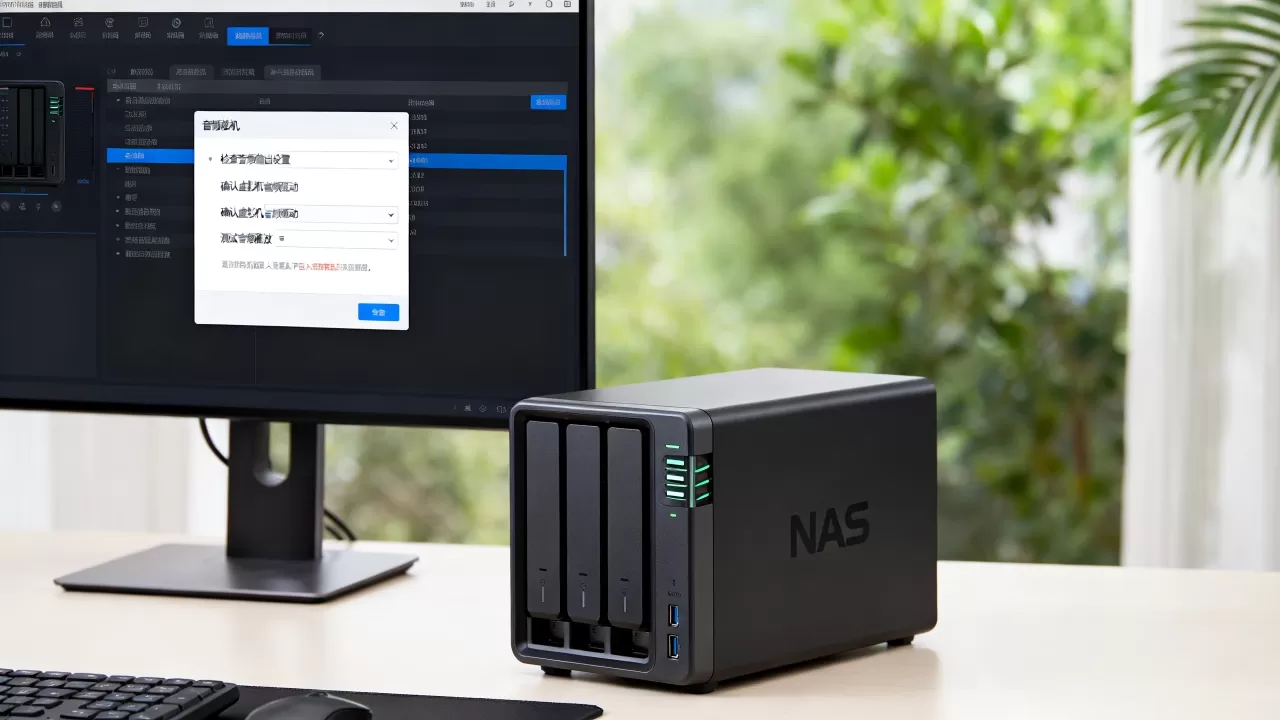
需要提醒的是,直通虽然性能更好,但也会带来物理独占问题直通后宿主机和其他虚拟机都听不到这个设备的声音了,如果你只是偶尔在虚拟机里看个视频,虚拟声卡转发完全够用。
为什么有时候重启一下就好了
你可能遇到过这种情况:折腾半天没弄好,重启虚拟机或者重启NAS,声音突然就正常了,这不是玄学,而是音频服务在启动时重新初始化了设备状态。
- 虚拟机重启会重置虚拟声卡的连接状态,清除之前被占用的pulse/pipewire句柄。
- 宿主机重启会重新加载声卡驱动,让音频服务重新扫描所有输出设备。
- 偶尔重启NAS的图形界面服务也能解决HDMI音频握手失败的问题,类似你重新插拔一次HDMI线。
但重启只是治标,如果每次开机都要重启一次才能有声音,大概率是某个服务启动顺序不对,解决方法是在宿主机的开机脚本里加一行延迟启动音频服务的命令,或者把虚拟机的音频后端从“自动”改为“固定为PulseAudio”,避免它在音频服务就绪前就抢着连接。
虚拟机没声音怎么排查?按这个顺序来
遇到问题时,别乱改设置,按下面的顺序走一遍,基本能定位问题:
- 确认物理层出声:把耳机或音箱直接接到NAS的3.5mm接口,或者通过HDMI接电视,先在宿主机上播放一段音频(比如
speaker-test -c 2或aplay /usr/share/sounds/alsa/Front_Center.wav),确认NAS本身能响。 - 确认虚拟机声卡存在:打开虚拟机硬件列表,确认声卡已添加且类型正确。
- 确认虚拟化平台音频后端:在Proxmox VE的虚拟机“选项”或“硬件”里,查看音频设备后端,与宿主机的PulseAudio/PipeWire对齐。
- 进入虚拟机系统检查驱动:Windows看设备管理器是否有黄色感叹号,Linux用
aplay -l列出声卡设备。 - 检查虚拟机系统默认输出设备:把默认播放设备设为“扬声器”或“Built-in Audio”,取消静音,把音量拉到80%以上。
- 重启音频服务:在虚拟机里执行
systemctl restart --user pipewire pipewire-pulse(Linux),或Windows平台在服务管理器里重启“Windows Audio”服务。 - 最后一步才是重启虚拟机:以上都不行,重启NAS或是换一个虚拟声卡类型再试。
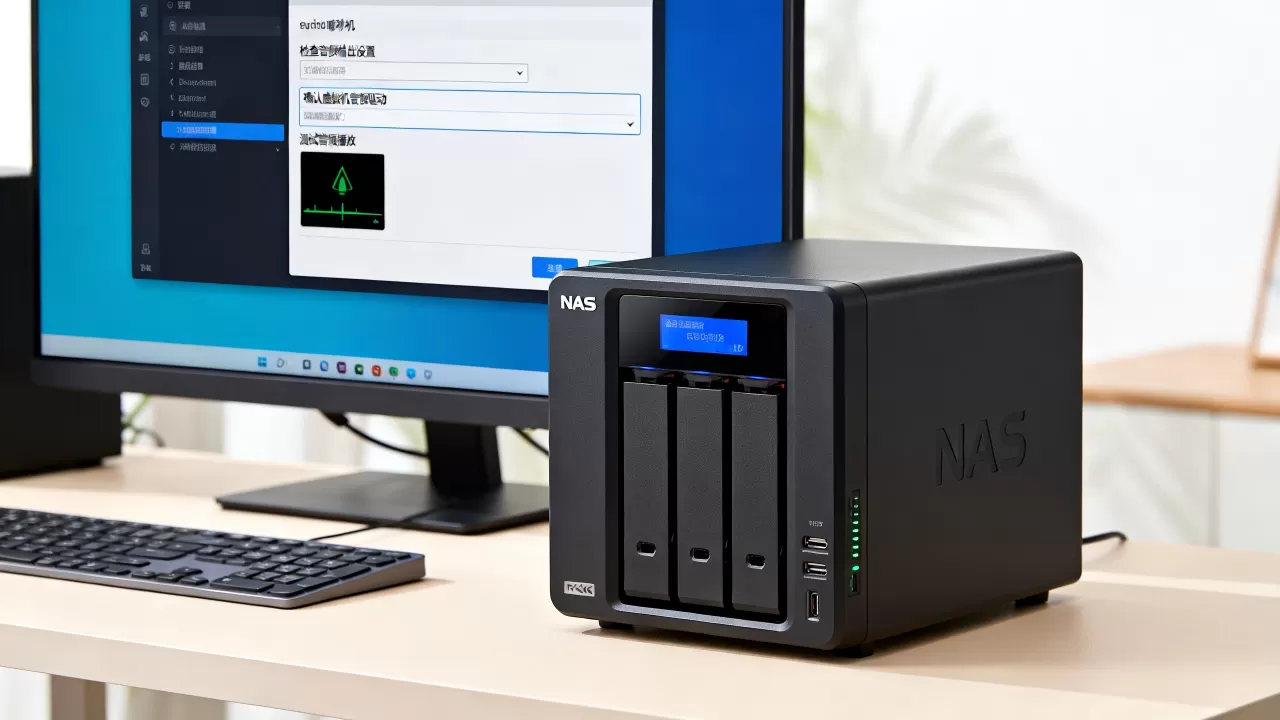
这套流程也适用于“群晖NAS虚拟机没声音吗”这类具体场景群晖VMM的音频选项较少,但核心逻辑相同,只是把“后端”换成了“音频设备”下拉菜单里的ICH6/ICH9。
常见问题快速解答
Q1:虚拟机里看视频声音正常,但播放音乐软件沒反应,怎么解决?
这是典型的默认输出设备被切换问题,音乐软件通常走系统默认音频设备,而视频播放器有自己的输出设置,打开虚拟机系统的声音设置,把默认输出固定为“扬声器”而不是“线路输入”或“数字输出”,如果用的是Foobar2000等播放器,到“输出设备”里手动选择“DS: 扬声器(虚拟声卡)”。
Q2:Proxmox VE虚拟机直通USB声卡后,宿主机没声音了怎么办?
直通本身就是独占操作,USB声卡被分配给虚拟机后,宿主机自然无法再使用它,如果宿主机也需要发声,建议加装第二块USB声卡,一块直通给虚拟机,一块留给宿主机,也可以改用虚拟声卡转发模式,不采用物理直通,这样宿主机和虚拟机可以共享同一物理音频设备。
Q3:开了HDMI音频直通,电视有画面但没声音,是哪里不对?
电视上如果显示“未检测到音频信号”,通常不是虚拟机的问题,而是HDMI握手顺序问题,先打开电视,再启动虚拟机,让电视先识别到HDMI源,或者在虚拟机的显卡配置里,把“多显示器”设为“无”,强制显卡在任何时候都输出音频信号,若仍无声音,检查显卡直通时是否把对应的HDMI音频控制器也一起直通了,有些显卡拥有多个音频输出节点,需在直通配置里把音频设备ID一并加入。
虚拟机音频配置说到底就是匹配二字虚拟声卡和驱动匹配,音频后端和服务匹配,默认设备和应用匹配,下次遇到无声情况,别急着重装系统,按上面的三层检查法逐层排查,你会发现大多数问题只是某个下拉菜单没选对而已。
首发原创文章,作者:王坚,如若转载,请注明出处:https://idctop.com/article/611439.html