虚拟机安装macOS,核心结论是:只要你的CPU支持虚拟化技术、内存不低于8GB,就能通过VMware或QEMU等工具在Windows系统上完整运行macOS,整个过程分为镜像获取、虚拟机配置、系统引导、驱动安装四步,这篇指南把每一步的坑都提前踩平,照着做就能跑起来。
为什么选虚拟机而不是黑苹果
很多人纠结到底用虚拟机还是直接装黑苹果,行业共识认为,如果你只是体验macOS生态、调试Safari兼容性、跑Xcode基础功能,或者偶尔用Final Cut Pro剪个短视频,虚拟机完全够用。

虚拟机方案的核心优势是安全,不用动主机的引导分区,不会出现黑苹果那种“升级系统后直接变砖”的意外,快照功能让你在系统里随便折腾,搞崩了秒级恢复。
但也要认清虚拟机方案的局限:图形性能大约是物理机的60%-70%,玩大型游戏基本没戏;对USB设备的兼容性偶尔抽风;磁盘占用较大,建议预留60GB以上空间。
如果你就是想深度用macOS当主力系统,那还是趁早买台Mac mini,或者老老实实研究黑苹果。
安装前的硬件自查清单
动手之前,先确认三件事,缺一不可。
第一,CPU必须支持虚拟化技术,Intel平台查VT-x,AMD平台查SVM,重启进BIOS,通常在Advanced或Configuration菜单下,把Intel VT-x或SVM设置为Enabled,现在绝大多数CPU都支持,但部分品牌机默认关闭,需要手动开。
第二,内存至少8GB,最好16GB,macOS虚拟机建议分配4GB内存,加上Windows系统本身的占用,8GB是底线,16GB才从容,如果你开虚拟机还要同时跑浏览器、微信、IDE,16GB以上体验才流畅。
第三,硬盘建议SSD,预留60GB以上空间,macOS Sonoma安装包就超过12GB,装完系统还要预留应用缓存和快照空间,HDD不是不能跑,就是开机要等两三分钟,点个Dock图标转半天彩虹圈,实在影响体验。
虚拟机软件选哪个:VMware还是QEMU
当前主流方案就两个:VMware Workstation Pro和QEMU,简单做个对比。
| 对比维度 | VMware Workstation Pro | QEMU(配合UTM等管理工具) |
|---|---|---|
| 上手难度 | 低,图形界面直白 | 中等,需要命令行参数 |
| macOS版本支持 | 支持至较新版本 | 支持最新版本,更新快 |
| 图形性能 | 有3D加速,体验流畅 | 需手动调参数,效果因机型而异 |
| 软件价格 | 对个人用户免费 | 开源免费 |
| 稳定性 | 成熟稳定 | 较强,但需要折腾 |
VMware Workstation Pro目前对个人用户免费,这是它在普通用户中流行的重要原因,下载安装后输入许可证密钥即可。
QEMU更适合追求新系统版本的用户,macOS 14以后的版本,QEMU社区跟进速度快,VMware官方镜像有时滞后,如果你对命令行不陌生,建议试试QEMU配合UTM的图形前端。
macOS虚拟机详细安装步骤
以下操作以VMware Workstation Pro为基础,这是当前成功率最高的路径,QEMU的思路类似,区别在配置文件参数。
第一步:准备系统镜像
在App Store下载macOS安装器,然后使用一条指令将其转为可启动的ISO镜像文件,转换命令为:
hdiutil create -o /tmp/macOS.iso -size 12000m -layout SPUD -fs HFS+J
随后挂载安装器中的InstallESD.dmg,使用restore命令将基系统写入ISO镜像,整个过程需要30分钟以上,取决于主机性能,嫌麻烦的话,也可以从第三方渠道获取现成的ISO文件,但注意核对MD5校验值,避免镜像被篡改。
第二步:创建虚拟机并调整配置
在VMware中新建虚拟机,操作系统类型选择Apple Mac OS X,版本根据你的镜像选择macOS 14或15对应的选项。
CPU分配:如果你的物理CPU是6核以上,给虚拟机分配4核就够用,内存分配4GB以上,建议8GB,磁盘选择动态分配,最大容量设为80GB。
创建完成后,重点在于修改虚拟机的VMX配置文件,用记事本打开虚拟机目录下的.vmx文件,在末尾追加这几行:
smc.version = "0"
ich7m.present = "TRUE"
board-id.reflectHost = "TRUE"
hw.model.reflectHost = "TRUE"
serialNumber.reflectHost = "TRUE"
同时定位到smc.present = "TRUE"行,在其下方添加smc.version = "0",这一步是绕过macOS对SMC管理控制器的校验,不添加的话,开机直接报“无法验证macOS”的错误。
第三步:引导安装
启动虚拟机,进入macOS恢复模式,如果你用的是原版安装器,会直接进入语言选择界面;如果是恢复版镜像,先打开磁盘工具抹掉虚拟磁盘。
磁盘工具中选择VMware虚拟硬盘,格式选
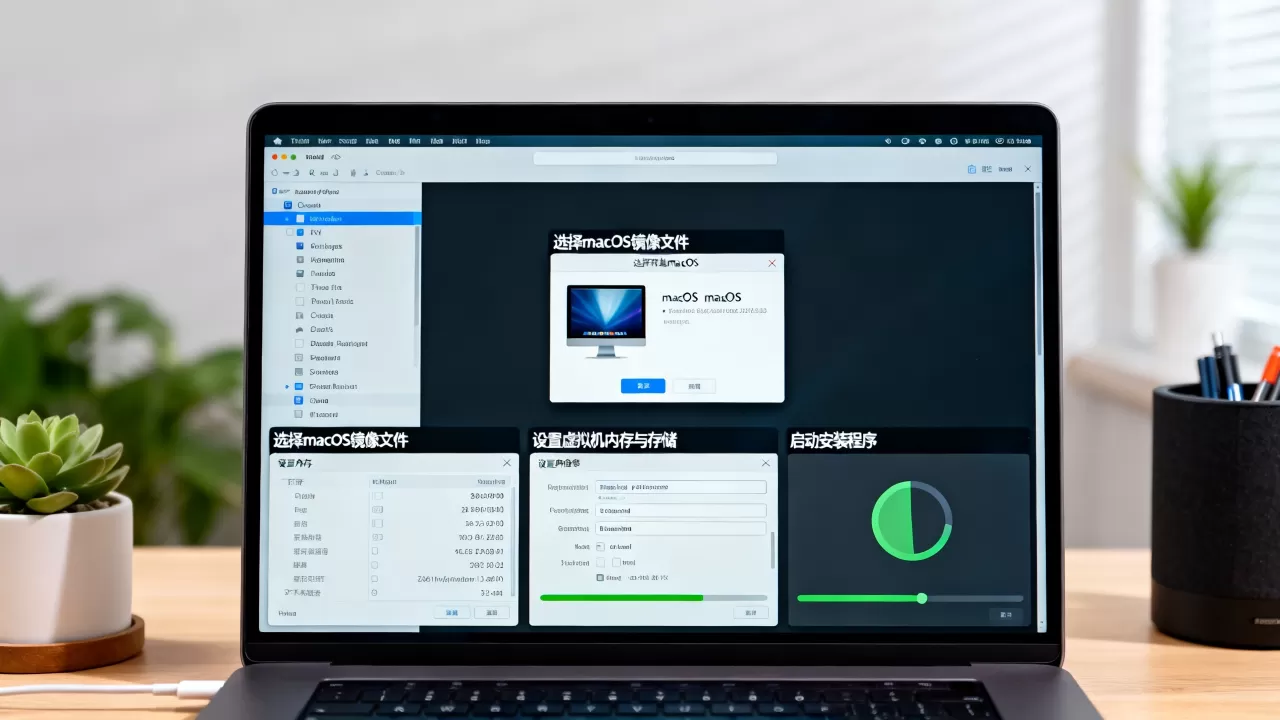
APFS,方案选GUID分区图,抹掉后关闭磁盘工具,选择“安装macOS”,按照提示一路下一步即可。
安装过程会重启两到三次,每次重启时如果卡在苹果logo界面,耐心等3-5分钟,苹果logo下方的进度条可能长时间不动,这是正常现象,如果超过10分钟没变化再考虑排查。
第四步:安装VMware Tools
系统安装完成后,第一件事是安装VMware Tools,这是适配套件,负责显卡驱动、剪贴板共享、文件拖拽和分辨率自适应。
在VMware菜单栏选择“虚拟机-安装VMware Tools”,挂载镜像后在macOS中双击安装包,按提示授予扩展权限,安装完成后重启,分辨率就能自适应虚拟机窗口大小了,否则只能以1024×768运行,看什么都发虚。
macOS虚拟机常见卡死问题排查
多数人在安装或启动阶段遇到卡死,比较集中的问题有两种。
卡在苹果logo进度条约50%位置,大概率是虚拟机配置与镜像版本不匹配,检查一下VMX文件中的smc.version是否等于0,以及CPU和内存分配是否足够,还有一种情况是镜像本身损坏,换个渠道重新下载试试。
进入系统后鼠标键盘无响应,这是因为USB控制器模式不对,把虚拟机设置中的USB控制器改为USB 2.0或3.1,并勾选“显示所有USB输入设备”,如果你用了蓝牙键鼠,建议换成有线键鼠操作安装流程。
系统反复重启,则通常是镜像与虚拟机软件的兼容性问题,VMware旧版本无法安装macOS 13以上版本,升级VMware至最新版,或者改用QEMU方案。
虚拟机性能优化与日常使用建议
虚拟机跑起来后,想获得更流畅的日常体验,关注这几个细节。
网络问题,macOS在虚拟机里的网络适配器默认使用NAT模式,上网没问题,但局域网内访问共享设备会受限,改成桥接模式可以解决,代价是宿主机和虚拟机在同一个网段,注意防火墙规则别开着,部分高版本macOS系统在VMware里无法通过NAT模式正常上网,遇到这种情况直接把虚拟网络编辑器恢复默认设置通常能解决。
显示缩放,在系统设置的显示器设置中,开启HiDPI模式,开启Retina显示效果,字体边缘会清晰许多。
CPU和内存分配不要贪多,给虚拟机分配8核8GB,不等于它就跑得更快,反而会因为资源争抢导致宿主机卡顿,合理分配是关键原则。
如果你用的是QEMU方案
,显卡设备推荐配置virtio-vga加virtio-blk,iOS模拟器的启动速度比默认的ATI显卡配置快约30%。
存储空间紧张的话,在macOS系统设置中开启Trim,同时定期清理用户缓存目录(~/Library/Caches),虚拟机磁盘镜像文件目前普遍采用瘦身分配,删除文件后镜像体积会有所增长,注意在宿主机上使用磁盘碎片整理工具进行压缩回收。
虚拟机玩转macOS的真实体验场景
很多人的第一台Mac体验就是在虚拟机上完成的。VMware Workstation Pro免费开放给个人用户后,确实让macOS尝鲜门槛大幅降低。
常见的真实使用场景有好几类,网页开发者需要测试Safari浏览器的兼容性,开个虚拟机掉头就能测,iOS开发者在没有Mac的情况下,用虚拟机跑Xcode,编译简单的测试项目绰绰有余,不少Windows用户出于好奇,在虚拟机里体验macOS的交互效果,用一会儿便决定入手一台Mac mini,日常办公场景中,偶尔需要处理一份Mac版格式的文档,虚拟机够用,为偶尔一次的使用单独购置一台Mac似乎不太划算。
如果你的主机配置是近两年的AMD R7/R9或Intel i7/i9级别,内存16GB以上,虚拟机里跑macOS进行轻中度办公和代码编写,体验基本接近物理机的80%。
相关问题解答
问:虚拟机安装macOS会影响Windows系统稳定性吗?
不会,虚拟机(尤其是VMware和QEMU这两款主流工具)通过管理程序虚拟化CPU和内存资源,与宿主操作系统在逻辑上完全隔离,即使macOS虚拟机崩溃,也只会导致VMware进程退出,不会动到Windows的驱动或引导文件,前提是不要修改VMX配置之外的任何物理硬件参数。
问:虚拟机中能升级macOS大版本吗?
可以,但需要谨慎操作,在App Store中直接升级,新版系统安装大约20-30分钟(取决于网络和磁盘性能),升级后VMware Tools可能会失效,重新安装即可,如果你用的是QEMU方案,建议升级前先备份快照,旧版本虚拟机软件引导新系统大概率失败,先升级虚拟机工具本身,再升级系统更稳妥。
问:物理机是ARM架构的Windows,能不能虚拟macOS?
目前不支持,而且技术门槛较高,VMware和QEMU的ARM版本都未正式支持macOS客户机系统,行业里针对ARM windows设备,目前能跑通的是iOS模拟器,而不是macOS系统镜像,如果你是骁龙X Elite或苹果M系列芯片的Windows用户,暂时别折腾了。
首发原创文章,作者:王坚,如若转载,请注明出处:https://idctop.com/article/611458.html