虚拟机磁盘空间不足,彻底清空的正确思路是:先删快照与临时文件,再压缩磁盘,最后才考虑扩容。 别一上来就加硬盘,那只是把问题往后拖,下面这套组合拳,能帮你把虚拟磁盘里那些看不见的冗余空间挤出来。
为什么虚拟机越用越大?磁盘空间到底去哪了
很多朋友遇到虚拟机磁盘空间不足,第一反应是“我往里面放了太多文件”,但相当一部分情况,罪魁祸首并不是你存的数据,而是虚拟磁盘自己“发福”了。


快照叠加是最大的隐形杀手
虚拟机的快照机制,就像一个随时存档的游戏,每拍一个快照,系统就会记录当前状态与上一状态之间的差异,如果你拍了好几个快照,这些差异文件会层层叠加,最终占用的空间可能比虚拟磁盘本身的容量还大,行业共识认为,快照文件是导致虚拟机磁盘膨胀的首要原因,尤其是在频繁测试或更新系统的时候。
临时文件与日志从不“自动消失”
Windows临时文件夹、Linux的/tmp、各类软件缓存、系统更新残留,这些文件在物理机上你会定期清理,但在虚拟机里往往被忽视,更隐蔽的是虚拟机的系统日志,比如VMware的vmware.log,会随着每次开机持续增长,日积月累也是个不小的数字。
删了文件,磁盘却没有真正“瘦身”
这是最让人头疼的情况,你在虚拟机里删除了几十GB的文件,宿主机上看到.vmdk或.vdi文件的大小却纹丝不动,原因在于虚拟磁盘默认情况下不会自动回收已释放的块,它仍然为这些“空洞”保留着空间,就好比你吃了一大半的面包,包装袋还是鼓鼓的。
虚拟机磁盘空间不足怎么清理?从快照到压缩一步不落
如果你已经被“磁盘满”的警告逼得没法干活,按下面这个顺序操作,基本能解决大部分问题。
第一步:进入虚拟机内部,哗啦哗啦扫一遍垃圾
首先打开虚拟机,执行常规的系统清理,以Windows Server为例:
- 打开“磁盘清理”,选择系统盘,勾选临时文件、回收站、Windows更新清理。
- 使用
cleanmgr命令可以直接调出工具。 - 检查
C:WindowsTemp和C:Users你的用户名AppDataLocalTemp,手动删除残留文件。
如果是Linux虚拟机,用这几个命令:
sudo apt clean
(Debian/Ubuntu)清除软件包缓存。
sudo journalctl --vacuum-size=100M限制日志占用。rm -rf /tmp/清空临时目录。
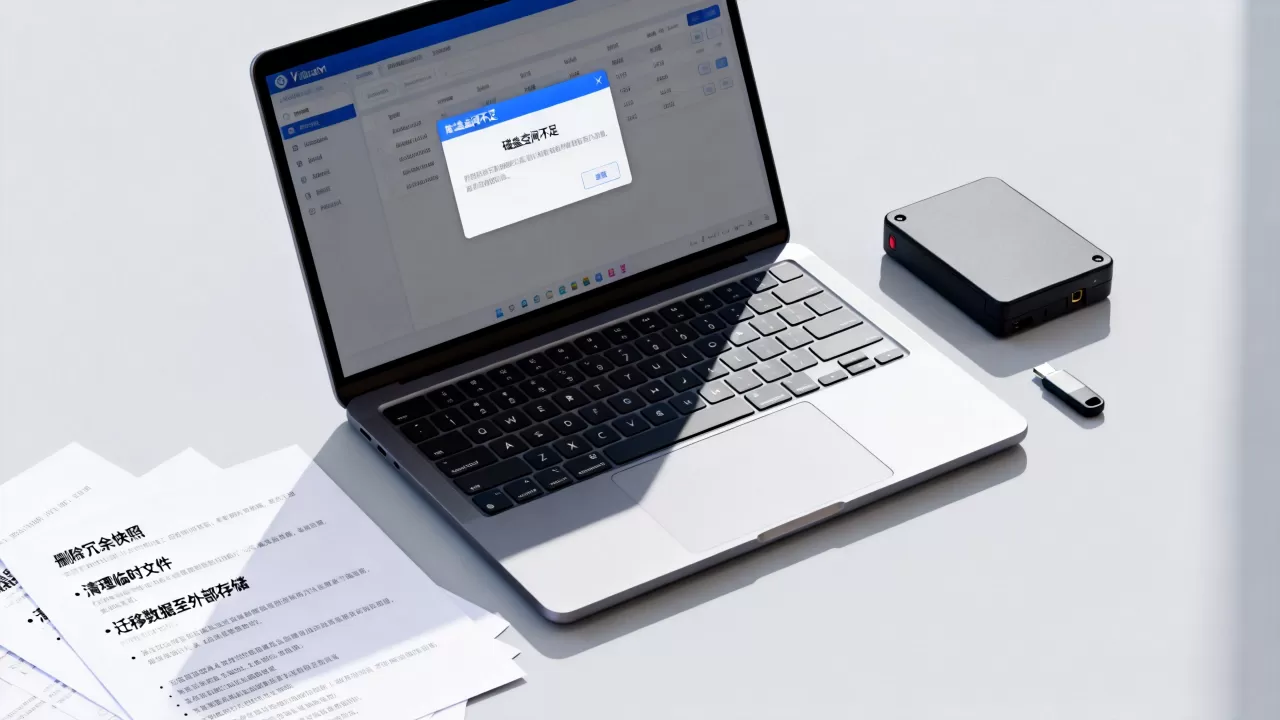
别忘了清空回收站,也别跳过浏览器缓存,这些看似零碎的文件,加起来往往有几GB到几十GB。
第二步:删除或合并无用快照
打开虚拟机管理界面,查看快照管理器,如果当前系统状态稳定,不再需要回滚,直接把所有旧快照删除,删除快照的过程,其实就是把差异数据合并到主磁盘中,这个操作会释放大量被快照占用的空间。
注意:删除快照前,请确认虚拟机处于关机状态,并备份重要数据,如果快照链过于复杂,合并过程可能耗时较长,耐心等待。
第三步:使用内置的压缩或收缩功能
清理完系统内部,虚拟磁盘仍然臃肿,此时需要借助管理工具,把释放出的空洞真正还给宿主机。
以VMware Workstation为例:
- 关闭虚拟机。
- 在虚拟机设置中,选中硬盘,点击“磁盘工具”或“压缩”。
- 等待进度条跑完,虚拟磁盘文件会明显变小。
如果是VirtualBox:
- 关闭虚拟机。
- 执行命令:
VBoxManage modifyhd 你的磁盘.vdi --compact。 - 这个命令会把
.vdi里未使用的块清零并收缩。
业内专家指出,压缩磁盘前,最好对虚拟机内部的空闲空间进行一次“清零”操作,否则压缩效果会大打折扣,Windows可用sdelete -c C:(需提前下载Sysinternals工具),Linux可用zerofree工具。
虚拟机空间满了如何扩容?先别急着加硬盘
做完清理,如果空间还是不够,再考虑扩容,扩容不是简单加一块硬盘那么简单,你要明白扩容和清理是两回事。
扩容前的检查清单
- 确认虚拟机内部已经没有可清理的冗余文件。
- 确认快照已经清理干净,带快照扩容很容易导致磁盘损坏。
- 确认宿主机本身还有充足的物理磁盘空间。
扩容的两种常见操作路径
第一种:扩展虚拟磁盘大小(以VMware为例)
- 关闭虚拟机,打开“编辑虚拟机设置”。
- 在硬盘选项中,把磁盘大小从比如60GB调到100GB。
- 点击确定后,虚拟机内部还是显示原大小,需要进系统扩展分区。
- Windows下,右键“此电脑” -> “管理” -> “磁盘管理”,对C盘执行“扩展卷”。
- Linux下,使用
growpart和resize2fs或xfs_growfs调整分区和文件系统。
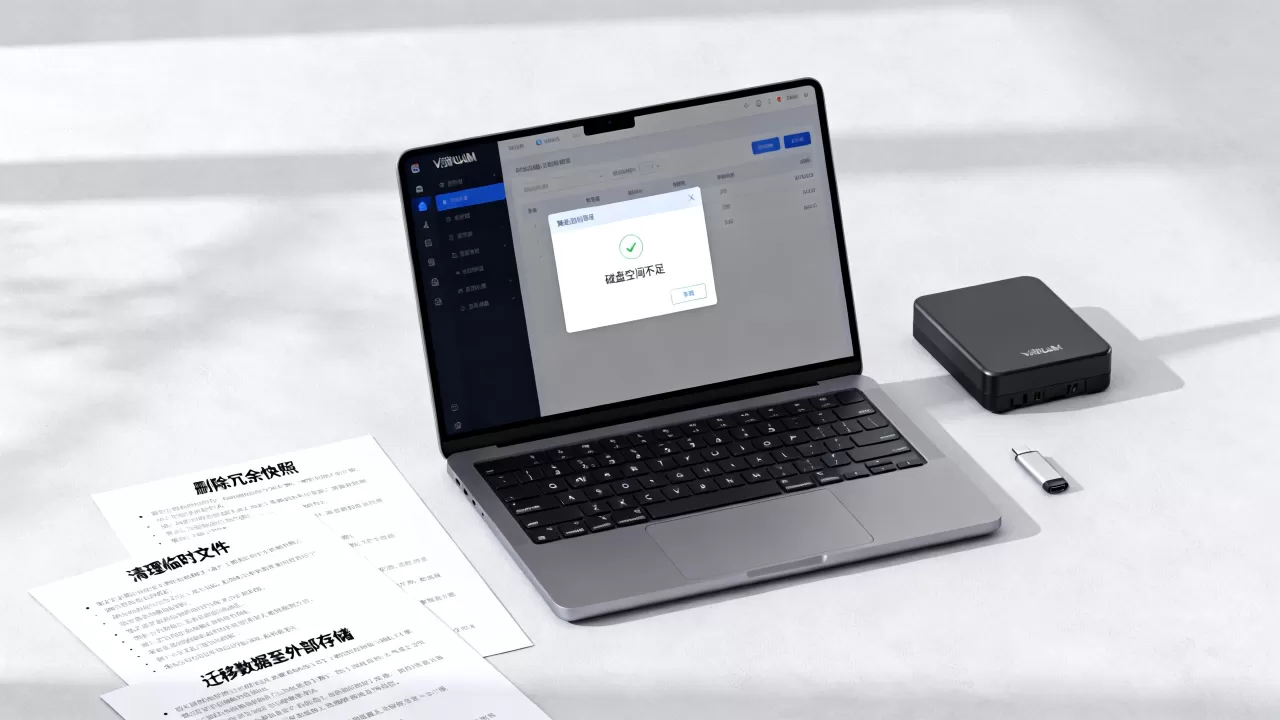
第二种:新增数据盘 如果系统盘已经塞满而又不想冒风险,可以再添加一块独立虚拟硬盘,专门放数据和临时文件,这样系统盘压力变小,数据盘还能单独压缩和备份。
注意,扩容后不代表永远不用清理,虚拟磁盘的惰性回收特性决定了,只要你有大量读写操作,磁盘文件就会缓慢膨胀,定期执行下面的命令,比每次都彻底清空更省心。
vmware虚拟机磁盘清理命令与自动化技巧
手动点鼠标有时候太慢,尤其当你管理多台虚拟机时,掌握几个命令行工具,能让你批量清理起来事半功倍。
常用命令速查表
| 操作场景 | Windows虚拟机 | Linux虚拟机 |
|---|---|---|
| 清理临时文件 | cleanmgr |
rm -rf /tmp/ |
| 清理日志 | wevtutil cl System |
journalctl --vacuum-size=50M |
| 压缩虚拟磁盘(宿主机操作) | vmware-vdiskmanager -k 路径.vmdk |
VBoxManage modifyhd 路径.vdi --compact |
| 清零空闲空间(虚拟机内) | sdelete -c C: |
zerofree /dev/sda1 |
写个简单脚本定期自动清理
Linux虚拟机的临时文件清理,可以放进cron任务里,每周执行一次,Windows则可以用“任务计划程序”调用cleanmgr /sagerun:1,别忘了定期检查宿主机上的虚拟磁盘文件大小,用du -sh .vmdk(Linux宿主机)或右键属性(Windows宿主机)快速定位哪些机器最“肥”。
彻底清空的两个隐藏杀招:清零与重建磁盘
如果你的虚拟磁盘已经膨胀到几十GB但里面实际数据只有几GB,常规压缩可能仍然无法做到“彻底”,这时候需要下点猛药。
手动清零未使用空间
在虚拟机内部,把空闲区域全部写入零字节,Windows用sdelete -z C:,Linux用dd if=/dev/zero of=/temp.zeros bs=1M(写完后删除该文件),写入零后,虚拟磁盘中的这些块就变成了“可回收”状态,宿主机执行压缩命令时才能精准识别。
这个过程会占用大量I/O和临时空间,务必保证虚拟机有足够磁盘空间来存放临时零字节文件。
新建空磁盘,迁移数据(核弹级方案)
如果压缩后空间依然不够,或者虚拟磁盘已经碎片化到无法收拾,那就重新建一个“干净”的虚拟磁盘:
- 在管理工具中创建一个全新的虚拟磁盘,容量设为你需要的值。
- 把新磁盘挂载给虚拟机。
- 在虚拟机内部,用
dd或rsync把旧盘的数据完整复制到新盘。 - 卸载旧盘,重启虚拟机,确认系统正常。
- 删除旧的虚拟磁盘文件。
这个方法能彻底摆脱原来的碎片和空洞,相当于给虚拟机换了颗“新鲜心脏”,虽然耗时,但效果立竿见影。
虚拟机磁盘空间不足怎么清理?Q&A常见问题解答
清理后宿主机上的虚拟磁盘文件没变小,正常吗?
不正常,如果你清理了虚拟机内部垃圾,也删除了快照,但宿主机上的.vmdk或.vdi文件大小纹丝不动,大概率是没有执行压缩/收缩操作。删除文件和快照只是让空间变成“可回收”,真正让文件变小必须运行磁盘压缩命令。
用虚拟机磁盘瘦身工具会不会损坏数据?
市面上的压缩工具,无论是VMware自带的压缩功能、VirtualBox的modifyhd --compact,还是第三方如vmware-vdiskmanager,大多只处理未使用的块,不会触碰已分配的数据,但如果操作过程中断电或虚拟机意外启动,仍可能出现损坏,所以务必先关机、备份,再进行压缩。
虚拟机空间满了,直接扩容到原磁盘的2倍可行吗?
可行,但有前提,扩容后,虚拟机内部的文件系统需要识别并扩展分区,Windows的“扩展卷”要求C盘后面没有未分配空间,所以扩容时必须把新空间紧贴在系统分区之后,如果当初分区时留了空隙,或安装了第三方分区工具,操作会复杂一些,建议先清理再扩容,否则即便加了容量,没过多久又会满。
回到最初的问题,彻底清空和释放空间,靠的从来不是一次性删除,而是持续管理,每季度做一次快照审查、临时文件清理、磁盘压缩,你的虚拟机就会一直保持轻快,别让虚拟磁盘成为那个“你永远以为它没吃饱,其实早就撑坏了的胖子”。
首发原创文章,作者:王坚,如若转载,请注明出处:https://idctop.com/article/611620.html