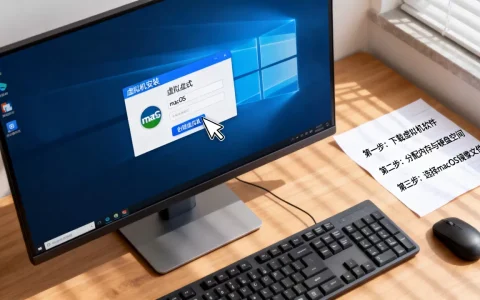
要我说,winxp虚拟机下载最安全稳定的路径就一条:从微软官方或可信镜像站拿原版ISO,配合VirtualBox或VMware安装,千万别碰来路不明的Ghost精简版。
很多朋友还留着老软件、老游戏,或者需要测试旧代码,都绕不开Windows XP,但直接装在老电脑上,硬件驱动和网络安全问题能让人崩溃,虚拟机是当下最合理的解法,可问题就卡在“哪里下载winxp虚拟机”上网上一搜,满屏都是“一键安装版”“绿色免安装版”,它们真的能用吗?这篇就带你避开那些坑。

winxp虚拟机哪里下载最安全:官方镜像和第三方打包的区别
先说结论:虚拟机本身不用下载“winxp虚拟机”这个东西,你需要的只是Windows XP的安装镜像(ISO文件)和一款虚拟机软件。 很多网站把这两者打包成“winxp虚拟机”,看似省事,但往往加了私货。
微软官方原版镜像:最稳妥的选择
微软早已停止对XP的支持,官方下载渠道关闭了,但原版镜像的SHA1哈希值在MSDN和ITellyou等社区里仍然公开可查,这些网站不是微软官网,但它们长期维护微软原版文件的校验信息,在圈内声誉很好。
- 搜索“MSDN itellyou”,进入后找到“操作系统- Windows XP SP3”目录。
- 下载中文专业版VOL(批量授权版)镜像,文件名通常带
zh_cn_professional_with_sp2或sp3_vol字样。 - 下载后务必用MD5或SHA1校验工具核对哈希值,原版文件的哈希值在页面上有标注。
为什么要坚持原版?因为原版光盘安装的XP系统干净、无任何定制,后续装完虚拟机和驱动就能跑,而第三方打包的Ghost镜像,里面可能植入了木马、修改主页脚本,甚至锁死系统文件。
网盘分享的Ghost精简版:方便但风险高
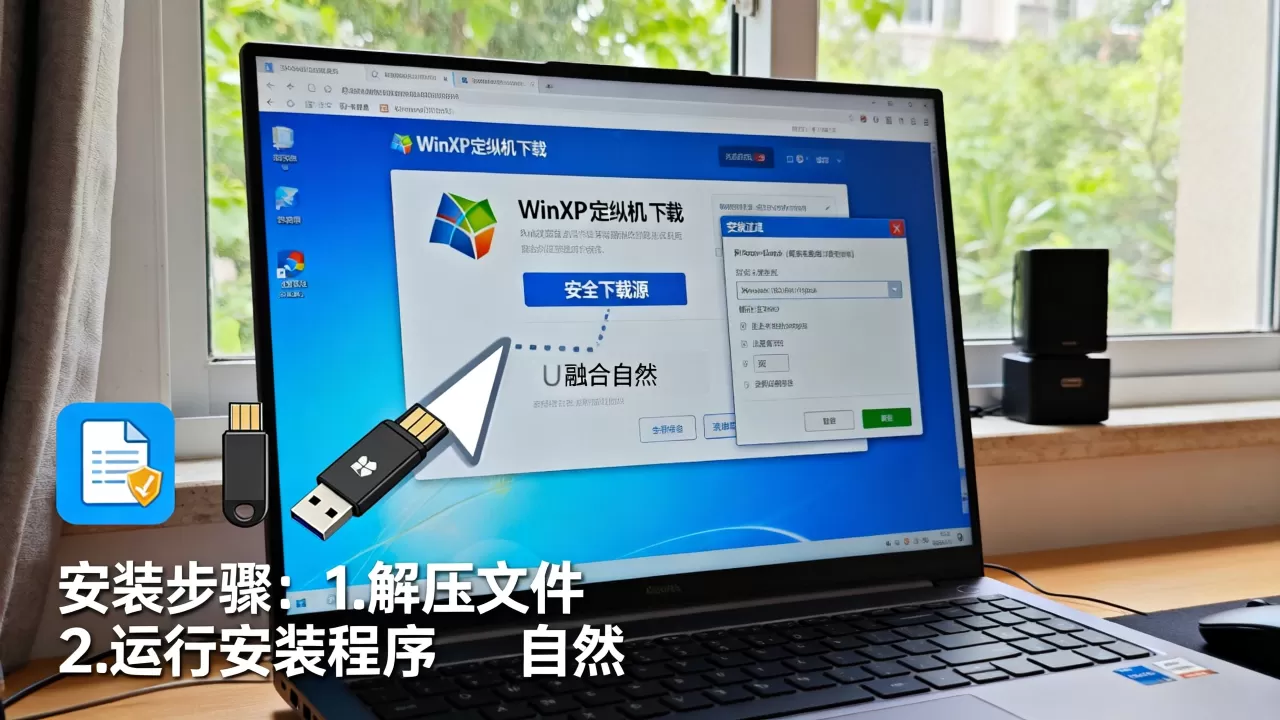
百度网盘、迅雷云盘里流传大量“XP极速装机版”“TinyXP 免激活版”,它们体积小、安装快,有的还号称“自动激活”,确实诱人,但行业共识认为:这类镜像几乎无法验证制作者意图,你不知道它删减了哪些系统组件,更不知道它加进了什么后台程序。 网上不少网友反映,用这类镜像装完虚拟机,系统频繁弹广告,CPU占用居高不下,一查才发现多了好几个可疑服务。
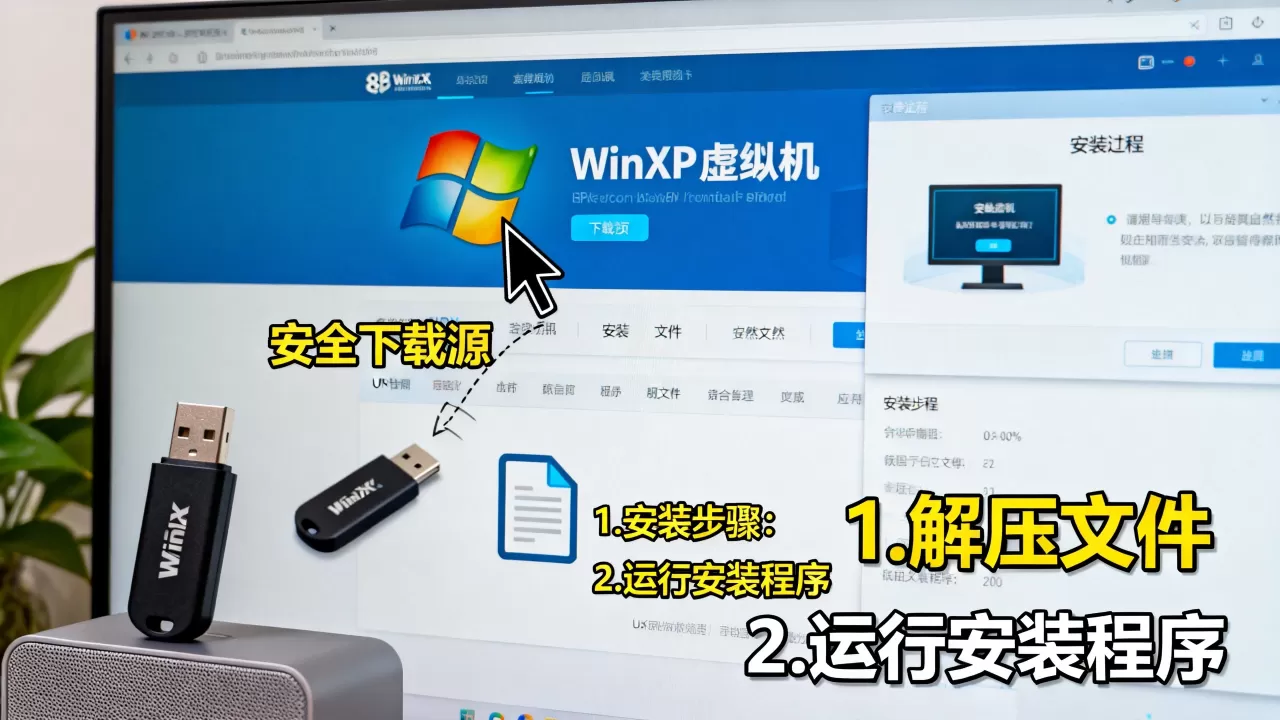
如果你只是临时开个XP环境跑老软件,对安全要求不高,那用精简版也不是不行,但一旦涉及网银、登录账号,或者需要长期稳定运行,坚决别碰。
如何辨别下载源是否靠谱
判断一个下载链接值不值得信任,有几个土办法:
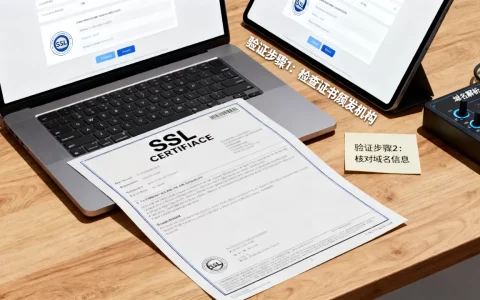
- 看页面是否提供SHA1或MD5校验值,不提供的多半来路不明。
- 看文件后缀名,ISO是光盘镜像,GHO是克隆镜像,GHO文件必须依赖PE工具还原,普通小白根本用不对。
- 看评论区,如果大量用户反馈“杀毒报毒”“安装后系统卡”,直接放弃。
- 优先选择有长期运营历史的资源站,而不是某个人临时分享的网盘链接。
虚拟机软件选哪个:VirtualBox和VMware的对比
镜像解决了,接下来就是虚拟机软件,这两个工具我都在用,说下真实感受。
开源免费的VirtualBox:零成本学习首选
Oracle公司出品的VirtualBox完全免费,跨平台,对XP这种老系统的兼容性做得很好,安装过程简单,点几步就完成,不需要注册账号。
它的缺点也有:GPU直通能力弱,3D加速对老游戏的帮助有限;USB设备兼容性偶尔抽风,插个U盘可能要手动挂载。
功能更强的VMware Workstation:稳定到想哭
VMware Workstation Pro是商业软件,现在对个人用户免费了(官方政策),它的稳定性、磁盘性能和快照功能都比VirtualBox好一个档次,创建XP虚拟机时,VMware会自动匹配“Windows XP”预设模板,硬件兼容性拉满。
代价是安装包体积大,启动后占用内存高一点,如果你的电脑配置老,开VMware再跑XP虚拟机,可能有点喘。
两者的性能差异和硬件兼容性
业内专家指出,在普通办公场景下,VirtualBox和VMware跑XP的性能差距不到10%,日常使用体验几乎一致,但遇到以下情况,差异就明显了:
- 虚拟机里跑老款工业软件,VMware的硬件模拟更精准,不容易报错。
- 需要把虚拟硬盘共享给宿主机,VMware拖拽文件更流畅。
- 虚拟机里接USB加密狗,VirtualBox需要装扩展包,VMware则即插即用。
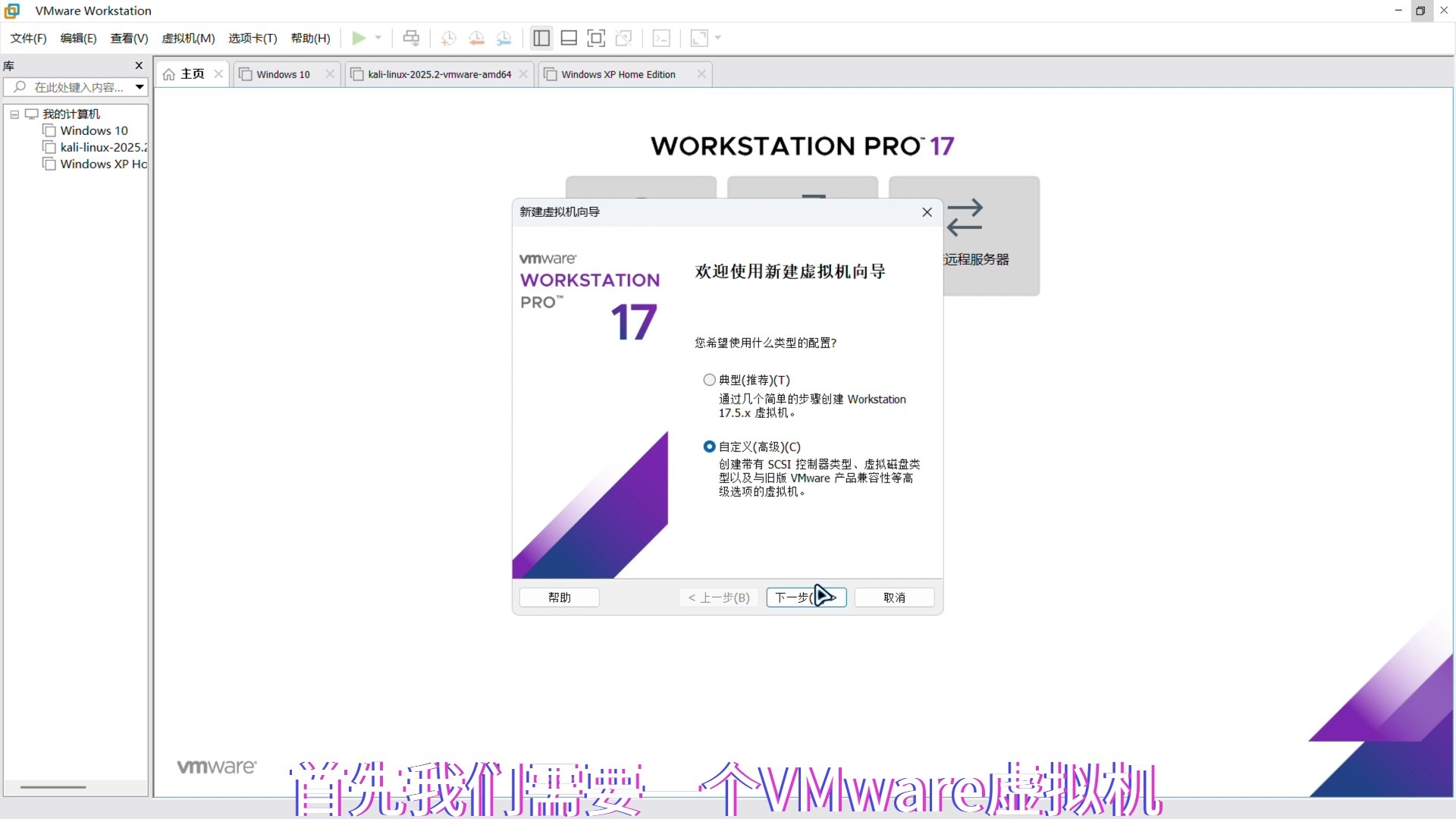
我的建议是:如果你只是想装个XP回味一下,或者跑个办公软件,VirtualBox完全够用,省钱省事,如果你是重度用户,依赖XP环境干活,直接上VMware。 两个软件的虚拟机文件格式不同,但VMware可以导入VirtualBox创建的OVA格式,反过来不行,所以起步前想清楚。
手把手xp系统虚拟机安装教程(含关键设置)
这部分是实操重点,以下以VirtualBox为例,VMware的步骤相似,只是界面略有不同。
第一步:准备镜像文件
一个XP SP3原版ISO,大概600MB左右,还有虚拟机软件安装包,都在官网下载,官网地址用搜索引擎一搜就有,认准域名,别点推广广告。
第二步:创建虚拟机
- 打开VirtualBox,点击“新建”。
- 名称填“WinXP”,类型选“Microsoft Windows”,版本选“Windows XP (32-bit)”。
- 内存分配512MB到1GB之间,XP对内存需求不高,给太多也没用。
- 虚拟硬盘大小设为10GB,格式选VDI,选择“动态分配”,按需增长,不占实际空间。
启动虚拟机后,会提示选择启动盘,指向下载好的ISO文件,随后就能进入XP安装界面。
第三步:安装系统并安装驱动
安装过程跟老电脑一样,按F8同意协议,用快速格式化分区,等进度条跑完,装完后进入桌面,重点是安装“增强功能”(VirtualBox里叫Guest Additions),这个工具包会优化鼠标切换、屏幕分辨率和文件共享功能。
- 在虚拟机菜单栏选“设备 → 安装增强功能”,然后虚拟机里打开光盘执行安装。
- 装完后重启,XP桌面分辨率就能调到1024×768以上,鼠标也能自由进出虚拟机。
虚拟机运行xp系统卡顿怎么办
很多朋友装完XP虚拟机,感觉鼠标飘、开关机慢,多半是这几个原因:
- 没有开启硬件虚拟化,在BIOS里找到
Intel VT-x或AMD-V选项,设为Enabled,然后VirtualBox在设置里打开“启用嵌套分页”。 - 内存分配太小或太大,XP吃内存不多,但虚拟机进程本身要占用宿主机资源,建议虚拟机内存不超过宿主机总内存的四分之一,同时关闭宿主机的大型应用。
- 虚拟硬盘放在机械硬盘上,把虚拟机文件移到固态硬盘盘符下,开机速度立竿见影。
如果以上都调好了还是卡,检查一下虚拟机里是否装了乱七八糟的“安全卫士”类软件,别在XP里装全家桶,它老胳膊老腿的扛不住。
Q&A:winxp虚拟机下载和使用的几个高频问题
问题1:winxp虚拟机下载下来需要激活吗?
微软原版XP SP3 VOL版是批量授权版本,不需要激活,安装时输入序列号即可,网上流传的MRX3F-47B9T-2487J-KWKMF-RPWBY就是通用密钥,非VOL零售版则必须激活,但在虚拟机里激活很容易被识别为硬件变更,导致反复要求激活,因此下载时优先选VOL版本。
问题2:虚拟机里用xp系统会被微软停止安全更新影响吗?
微软早在2014年就停止XP的扩展支持,意味着系统漏洞不会再被官方修复,虚拟机虽然提供了隔离层,但如果你让虚拟机连接局域网并启用文件共享,病毒仍可能通过网线渗透到宿主机,最稳妥的做法是:在VirtualBox设置里把网卡模式改为“仅主机(Host-Only)”或“NAT”,不要用“桥接模式”,这样虚拟机只能上网,无法暴露给局域网内的其他设备。
问题3:老软件在winxp虚拟机里运行不了怎么办?
XP虚拟机最适合运行十几年前开发的软件,但有些老程序依赖特定的硬件加速或声卡虚拟化,此时检查虚拟机设置:声卡改成“ICH AC97”,网络适配器换成“PCnet-FAST III”,显卡显存拉到128MB,如果程序要求比较老的DirectX版本,安装DirectX 9.0c运行库即可。
话说回来,winxp虚拟机哪里下载这个问题,答案从来不是某个网站,而是一条清晰的路径:原版ISO + 知名虚拟机软件 + 正确设置,这比在一个压缩包里寻找“完整版”省心得多,虚拟机能让你保住那些只有XP才能跑的旧程序,但也别指望它百毒不侵,时刻记住,它只是一台隔离的测试机,别把重要数据放在里面。
首发原创文章,作者:王坚,如若转载,请注明出处:https://idctop.com/article/611627.html