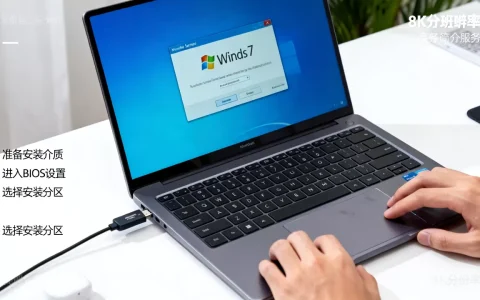
MK-wpS401打印机服务器的核心设置思路非常简单:先给它通电并连上路由器,再通过浏览器进入管理后台配好IP,最后把打印机USB线插上并安装驱动就能共享打印。整个流程最快十分钟搞定,下面我把每一步容易踩坑的地方拆开讲。
准备阶段:MK-wpS401打印机服务器怎么设置才不会白忙活
很多朋友拿到这台小盒子就急着插线,结果卡在“找不到设备”这一步,其实只要按顺序来,成功率非常高。


硬件连接与上电检查
MK-wpS401的接口不多,但每个都有固定位置,先别插打印机USB线,只做三件事:
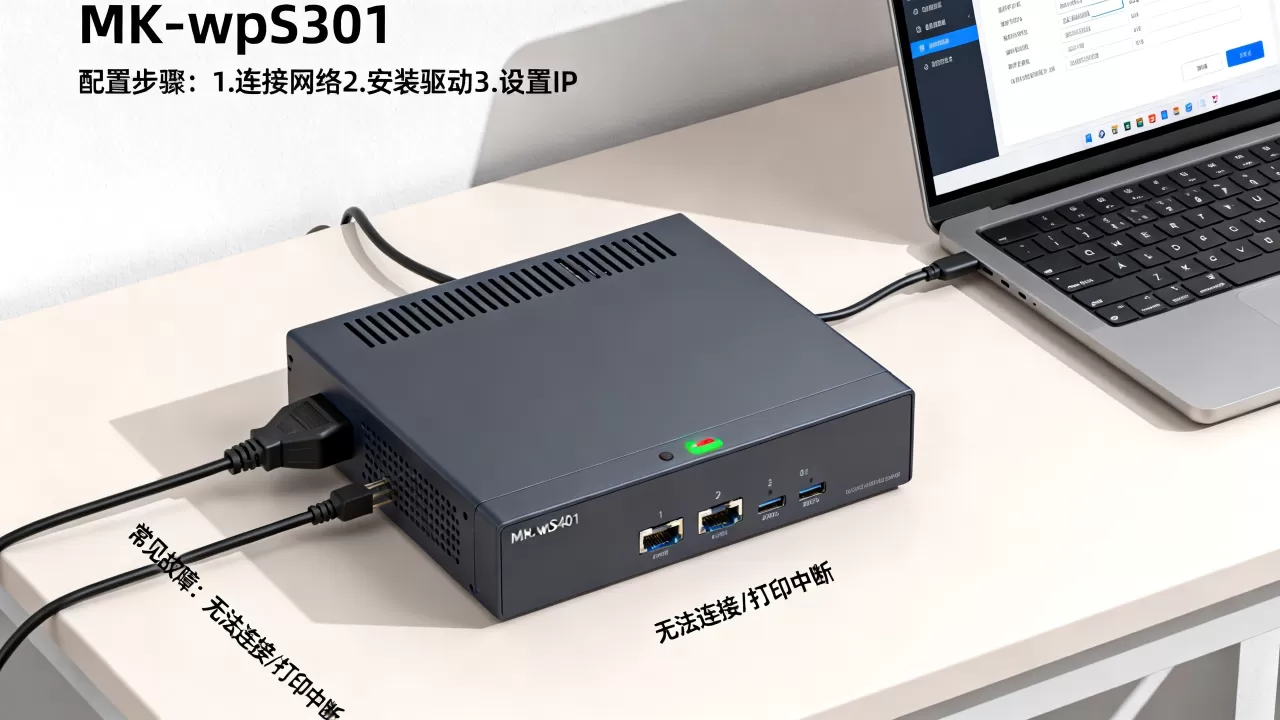
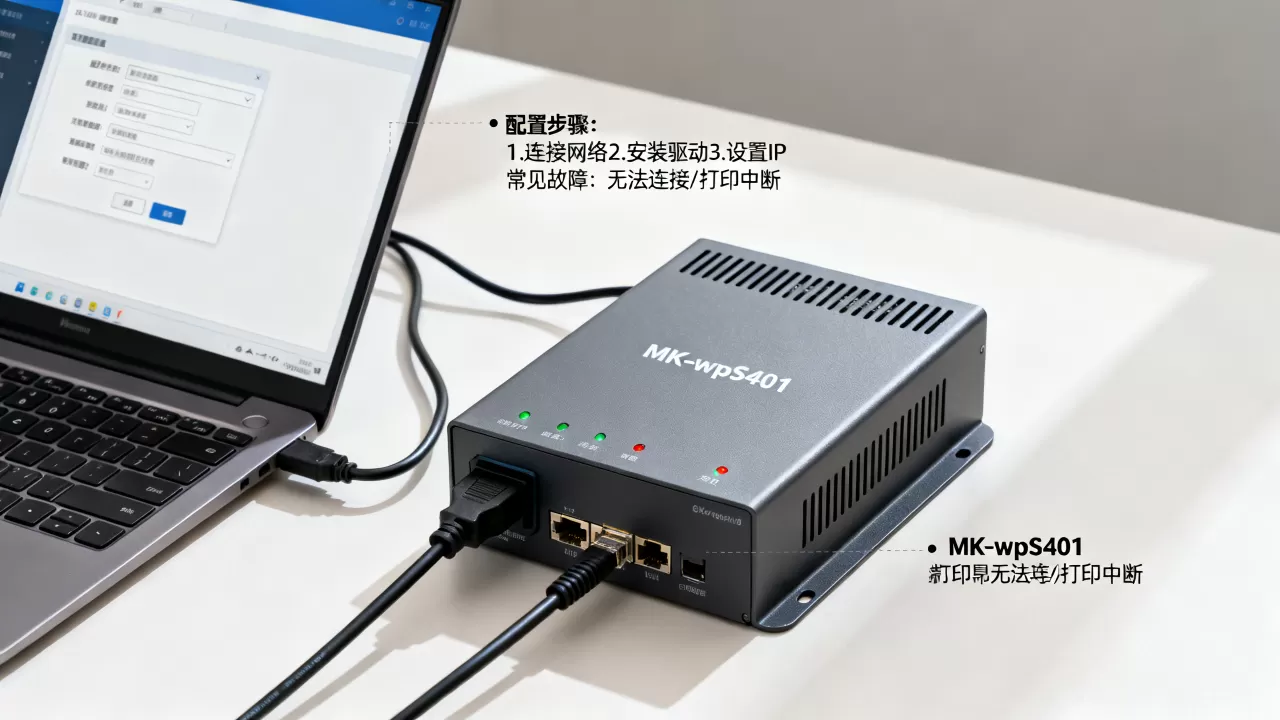
- 用网线把MK-wpS401的LAN口接到路由器或交换机的空闲网口,网线插紧后能听到“咔哒”声。
- 接上电源适配器,观察面板指示灯,正常状态下电源灯常亮,网络灯会闪动。
- 等待约30秒,等设备完成启动,如果网络灯不亮,换一根网线再试。
这里有个容易忽略的点:MK-wpS401默认工作在动态IP模式,所以一定要保证路由器开启了DHCP,如果你用的是企业级路由器或光猫拨号环境,先确认内网有地址分配能力。
查找打印机服务器的IP地址
设备启动后,最好先确认它拿到了什么地址,方法有两条:
- 登录路由器管理页,在“DHCP客户端列表”或“终端设备列表”里找类似“MK”或“S401”开头的设备名。
- 如果路由器列表刷不出来,下载一个局域网扫描工具,比如Advanced IP Scanner,扫一下网段内所有在线设备,根据MAC地址前缀识别(MK-wpS401网卡MAC通常是00:1A:2B或类似开头)。
一旦看到IP,比如192.168.1.100,马上用电脑浏览器访问它,这里提醒一句:电脑和打印机服务器必须在同一个网段,否则后面会碰壁。
MK-wpS401 IP配置:进入管理后台的完整路径
找到IP后,下一步就是打开它的Web管理界面,这也是后续所有设置的中枢。
用浏览器登录管理页面
打开Chrome或Edge,在地址栏输入刚才查到的IP,回车,如果看到登录框,默认用户名和密码多数是admin/admin,部分批次可能是admin/1234,具体看机身贴纸,登录后建议第一时间修改密码,避免同宿舍或办公室的人乱动设置。
设置静态IP还是动态IP
行业共识认为,办公环境最好给MK-wpS401绑定静态IP,防止路由器重启后地址漂移,导致电脑找不到打印机,具体操作:
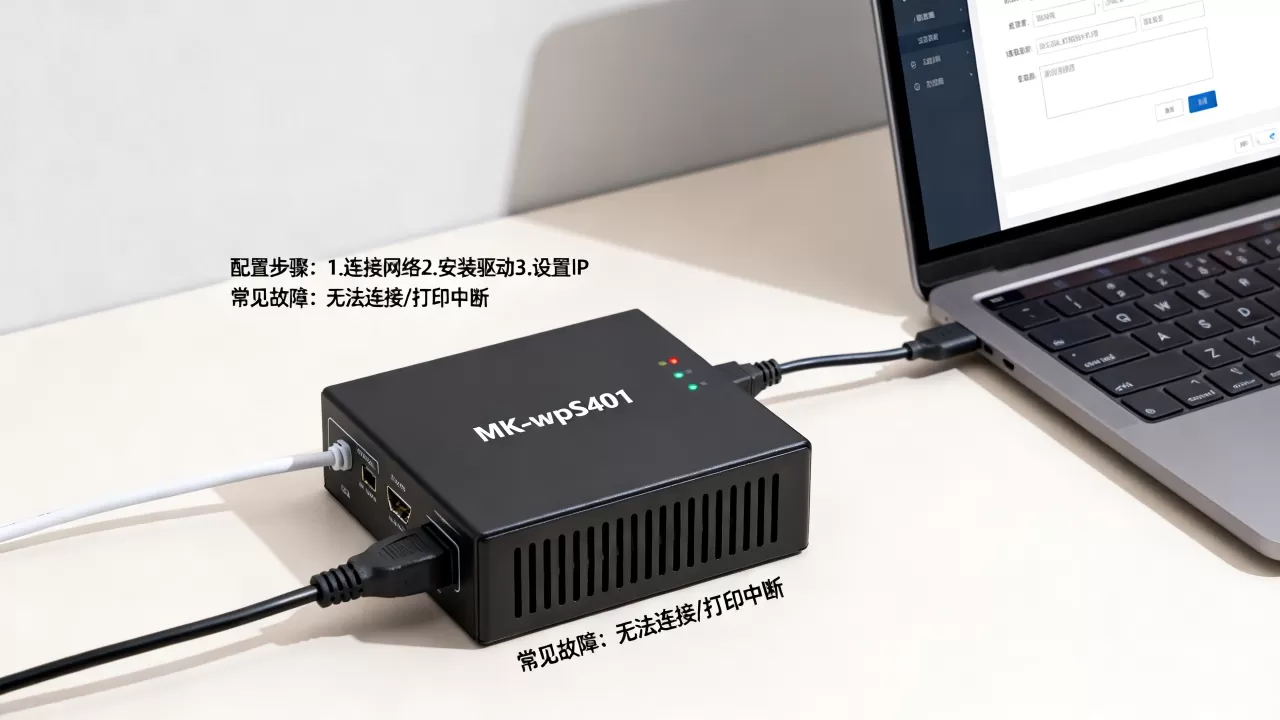
- 在管理后台找到“网络设置”或“LAN设置”页面。
- 将“获取IP方式”改为“静态IP”。
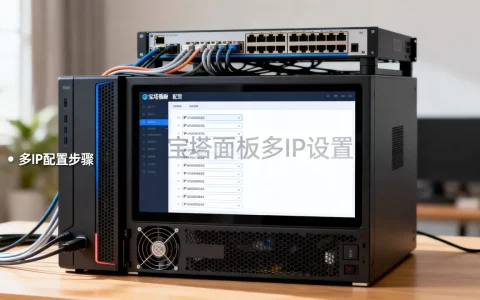
- 填入一个固定地址,比如192.168.1.200,子网掩码默认255.255.255.0,网关填路由器IP(如192.168.1.1),DNS填8.8.8.8或运营商DNS。
- 保存后设备会重启,等待一分钟再用新IP重新登录。
如果你就是家庭临时用,保持动态IP也问题不大,但后续电脑添加打印机时要用主机名而不是IP,否则地址变了又得重配。
跨网段访问时怎么处理
有些用户把MK-wpS401放在一楼,电脑在二楼,中间隔着两个不同网段的交换机,这时候光设置设备自身没用,还需要在核心交换机上配置跨网段路由,或者把MK-wpS401的网线接到与电脑同一网段的交换机上,多数情况下,家用路由器关闭“AP隔离”功能就能解决,但在办公网络里最好找网管开一下端口规则。
绑定打印机:MK-wpS401与主流打印机的兼容性设置步骤
MK-wpS401兼容性还不错,惠普、佳能、爱普生、兄弟等常见USB打印机基本都能认,这里以惠普LaserJet P1108举例,你手头其他型号也大同小异。
USB打印机连接与端口映射
- 先把打印机电源关闭,用USB线连接打印机和MK-wpS401的USB口。
- 打开打印机电源,等待设备识别,回到MK-wpS401管理后台,找“打印机状态”或“USB设备信息”,如果能看到厂商ID和产品ID,说明识别成功。
- 如果没有显示,换一根带屏蔽磁环的USB线,有些打印机对线材很敏感。
识别成功后再去管理后台的“服务设置”里确认打印服务已开启,默认是启用的,部分固件版本需要手动勾选“LPR”或“RAW”协议,建议保持默认即可。
在电脑上添加网络打印机
这一步最核心,关键是选对端口类型。
- Windows 10/11系统:打开“设置”→“蓝牙和其他设备”→“打印机和扫描仪”→“添加设备”。
- 系统搜索不到时,点击“我需要的打印机不在列表中”,选择“使用TCP/IP地址或主机名添加打印机”。
- 输入MK-wpS401的IP地址(比如192.168.1.200),取消勾选“查询打印机并自动选择”;具体端口类型按管理后台提示选“RAW”或“LPR”,如果选LPR,队列名称填“lp1”。
- 安装驱动时选择对应打印机品牌型号,路径指向官网下载的驱动包。
一套流程走完,打印测试页,能出来就收工,出不来直接看下一部分。
手机端打印配置
手机打印是MK-wpS401的加分项,安卓和iOS都支持。
- 安卓手机:如果你用的打印机自带品牌APP(如HP Smart、Epson iPrint),在上面配置网络打印机时填MK-wpS401的IP即可,注意手机要与设备在同一Wi-Fi下。
- iPhone/iPad:iOS系统对网络打印支持更友好,在“打印”页面选择“选择打印机”,系统会自动搜索Bonjour服务;如果搜不到,就下载对应品牌的APP手动添加IP。
- 有些路由器开了“客户端隔离”,会让手机搜不到打印机服务器,遇到这种情况,在路由器后台关闭“AP隔离”或“多AP隔离”就好。
常见问题排查:MK-wpS401打印服务器设置后无法打印怎么办
设置完后打印机没反应,是最高频的求助场景,其实九成问题都出在端口或防火墙,按下面顺序排查能省很多力气。
检查网络连通性
先确认MK-wpS401还活着,在电脑上按住Win+R,输入cmd回车,再执行:ping 192.168.1.200(换成你设备的IP)。
- 如果能ping通且延迟稳定在1ms左右,说明网络正常。
- 如果请求超时,检查网线指示灯和路由器后台在线列表;也可以把MK-wpS401断电重启,很多小毛病靠重启就能解决。
- 如果能通但打印没反应,就用telnet测一下9100端口(对应RAW协议),管理员方式运行cmd输入:telnet 192.168.1.200 9100,如果黑屏光标闪烁说明端口开着。
防火墙与驱动问题
Windows自带的防火墙有时会拦截打印机通信,在“防火墙”设置里放行TCP端口9100和LPR端口515,如果不想动防火墙规则,直接临时关闭防火墙测试,能打印再回来加白名单。
驱动方面,注意不要用Windows自动匹配的通用驱动,有些型号的打印质量古怪或频繁卡纸,业内专家指出,去打印机官网下对应系统版本的最新驱动,安装时选择“添加本地端口”并手动填IP,是最稳妥的做法。
固件升级方法
如果以上都试了还是不行,可能是固件有bug,MK-wpS401官网上提供固件升级包,下载后解压,在管理后台的“系统升级”页面选择文件,保持电源稳定,升级期间千万不能断电,完成后恢复出厂设置再重新配置,绝大多数异常都能解决。
MK-wpS401与其他打印机服务器对比:价格与适用场景
很多人在纠结选MK-wpS401还是其他品牌,这里说点实际的。
- 价格方面,MK-wpS401定位入门级,通常比绿联、威联通同类型号便宜几十块,具体价格浮动较大,建议直接搜当前电商平台售价。
- 功能上,它支持USB2.0接口,传输速度对打印足够用,但不要指望它像高端设备那样支持扫描仪共享。
- 场景上,小型办公室、家庭共享打印非常适合;但如果你的打印机是网络接口且支持AirPrint,那根本不需要打印机服务器,直接连路由器即可。
相关问答:关于MK-wpS401打印机服务器设置的三个高频问题
问:MK-wpS401打印机服务器怎么设置才能绑定多个电脑?
答:只需把MK-wpS401配好IP并连上打印机,每台电脑都按“添加TCP/IP端口”的步骤独立安装驱动即可,没有连接数限制,唯一要注意的是所有电脑必须能访问到该IP,跨网段时需要路由互联。
问:MK-wpS401在设置后重启路由器,打印机就失联了,怎么办?
答:这是因为设备拿的是动态IP,重启后地址变了,解决方法是登录路由器后台,把MK-wpS401的IP绑定到MAC地址上,或者直接在MK-wpS401管理后台改为静态IP,设置静态IP后,建议再检查一下IP是否与路由器DHCP分配区间冲突,冲突会导致间歇性断连。
问:MK-wpS401支持爱普生L315x系列打印机的Wi-Fi连接吗?
答:MK-wpS401自身通过网线连接路由器,打印机只通过USB线连接服务器,所以不需要打印机的Wi-Fi功能,只要打印机能用USB连接电脑正常打印,接入MK-wpS401后就能共享,L315x系列也适用,如果打印机同时还开了Wi-Fi,请在打印机面板上关闭无线功能,避免两个通道抢任务。
MK-wpS401打印机服务器怎么设置,本质上就是先搞定网络层,再搞定应用层,把IP配置和端口选择弄明白,这台设备就能一直稳定替你干活,遇到问题时,优先重启设备、检查IP变化、确认端口是否放行,这三点解决掉,剩下的基本都是驱动问题。
首发原创文章,作者:王坚,如若转载,请注明出处:https://idctop.com/article/611675.html